
El error "Este elemento no se puede mostrar en el panel de lectura" generalmente aparece cuando intenta verificar un correo electrónico recibido en el panel de lectura. Aquí hay 7 medidas válidas para ayudarlo a deshacerse de él.
He experimentado el mismo problema. En el pasado, estaba acostumbrado a revisar los nuevos correos electrónicos directamente en el panel de lectura. Pero un día, encontré este error "Este elemento no se puede mostrar en el Panel de lectura". Para eliminarlo, busqué y concluí los siguientes 7 métodos rápidos.
1. Descargue el artículo completo, incluidos los archivos adjuntos
Si solo se descarga el encabezado del correo electrónico en Outlook, el contenido concreto del correo electrónico definitivamente no se puede mostrar en el panel de lectura. Por lo tanto, debe asegurarse de que Outlook haya descargado todo el correo electrónico.
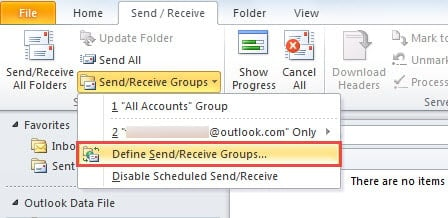
- Para empezar, abre Outlook y dirígete a la pestaña "Enviar/Recibir".
- Luego haga clic en "Grupos de envío/recepción" y seleccione "Definir grupos de envío/recepción" en su lista desplegable.
- En el nuevo cuadro de diálogo emergente, haga clic en el botón "Editar".
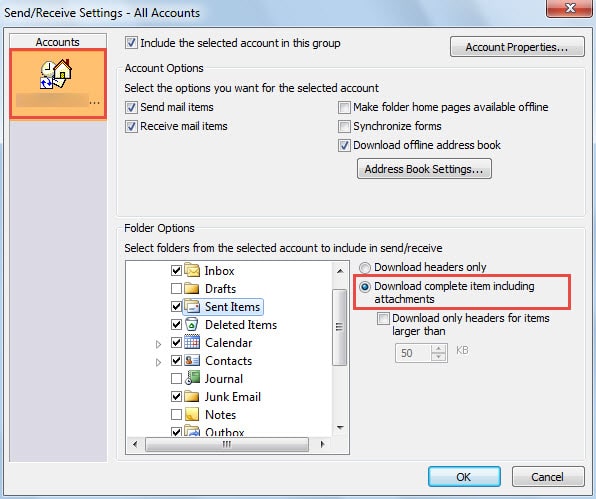
- A continuación, en la siguiente pantalla, seleccione la cuenta de destino y marque la casilla junto a "Descargar el elemento completo, incluidos los archivos adjuntos".

- Finalmente, haga clic en "Aceptar" para guardar los cambios y volver a Outlook.
2. Borrar caché de formularios
Si aún no puede verificarlo en el Panel de lectura a pesar de que el correo electrónico se ha descargado por completo, puede probar este medio: borrar el caché de formularios.
- En Outlook, vaya a "Archivo" > "Opciones" > "Avanzado".
- Luego haga clic en el botón "Formularios personalizados".
- En el siguiente cuadro de diálogo, haga clic en el botón "Administrar formularios".
- A continuación, aparecerá otro cuadro de diálogo, en el que puede hacer clic directamente en el botón "Borrar caché".

- Finalmente, haga clic en una serie de "Aceptar" hasta que se cierren todos los cuadros de diálogo.

3. Deshabilite los complementos de Outlook que no son de confianza
Por supuesto, también se debe sospechar de los complementos de Outlook. Por lo tanto, es recomendable que deshabilite todos los complementos excepto los internos de Microsoft.
- Desde el principio, debe iniciar Outlook en modo seguro con el comando "outlook.exe /safe".
- Luego debe ir a "Archivo" > "Opciones" y buscar la sección "Complementos".
- A continuación, haga clic en el botón "Ir" para abrir el cuadro de diálogo final, en el que puede desactivar los complementos. Simplemente elimine todos los complementos externos que no sean de confianza.

- Luego haga clic en varios "Aceptar" para volver a Outlook.
- Finalmente, reinicia Outlook para volver a comprobar el correo electrónico.

4. Reconstruir un perfil de correo
Otro factor sospechoso es el perfil corrupto. Por lo tanto, se sugiere que pueda volver a crear un perfil de correo.
- Para empezar, acceda al “Panel de control”, en el que deberá hacer clic en el applet “Correo”
- En el nuevo cuadro de diálogo, haga clic en el botón "Mostrar perfiles".
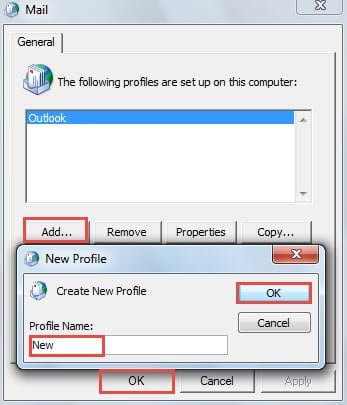
- Luego haga clic en el botón "Agregar" y asigne un nombre al nuevo perfil. Y añade tu cuenta a este perfil.

- A continuación, inicie Outlook con este nuevo perfil. Importe los datos anteriores de Outlook a este perfil y compruebe si el elemento se muestra en el panel de lectura.
5. Inicie Outlook sin el panel de lectura y elimine el correo electrónico.
Si todas las medidas anteriores no pueden ayudarlo a resolver este problema, es probable que este correo electrónico esté dañado. En este caso, debe eliminarlo para evitar una mayor corrupción de su buzón.
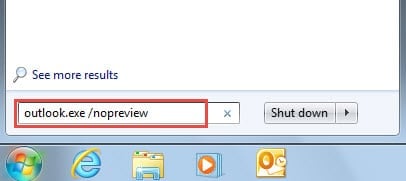
- Para empezar, en el menú Inicio, busca "outlook.exe /nopreview".

- A continuación, haga clic en el programa que aparece para iniciar Outlook sin el panel de lectura.
- A continuación, puede eliminar el correo electrónico.
- Finalmente, puedes reiniciar Outlook. Si aún deseas ver ese correo electrónico, puedes pedirle a los remitentes que te lo envíen de nuevo.
6. Solucione errores en su archivo PST por medio de Scanpst.exe
Si aún no puede eliminarlo aunque apague el panel de lectura, lo que debe preocuparse es si se han producido errores en su archivo PST. En esta situación, usar Scanpst.exe será su primera opción. Puede localizar esta herramienta buscando "Scanpst" en el Explorador de Windows. Más tarde, puede seguir sus instrucciones en pantalla para escanear y corregir los errores en el archivo.
7. Apóyate en otras herramientas de reparación confiables
Prácticamente en la mayoría de los casos, Scanpst.exe no puede brindar las respuestas que busca. Por ejemplo, puede mostrar otros errores o aún no puede leer ni eliminar el correo electrónico. En esencia, esto se refiere a que el nivel de corrupción de Outlook ha superado la capacidad de Scanpst.exe. Por lo tanto, debe recurrir a otras herramientas de reparación confiables como DataNumen Outlook Repair, que puede rescatar el máximo de datos de Outlook sin problemas.
Introducción del autor:
Shirley Zhang es experta en recuperación de datos en DataNumen, Inc., que es el líder mundial en tecnologías de recuperación de datos, incluyendo recuperación de sql y productos de software de reparación de Outlook. Para más información visite www.datanumen.com