
En este artículo, le presentaremos la descripción detallada de cómo crear un documento de Word de varias columnas.
De vez en cuando, cuando procesa palabras en Word, es probable que se canse del estilo del documento. Ciertamente, crear un documento en varias columnas puede ayudar. Sin embargo, es más fácil decirlo que hacerlo. Es posible que algunos no tengan ni idea de cómo lograrlo.
Por lo tanto, aquí explicaremos las instrucciones en detalle para ayudarlo a que su documento de Word se vea mejor.
Pasos para crear un documento de Word de varias columnas
- En primer lugar, abre un documento de Word que quieras convertir en uno con varias columnas.
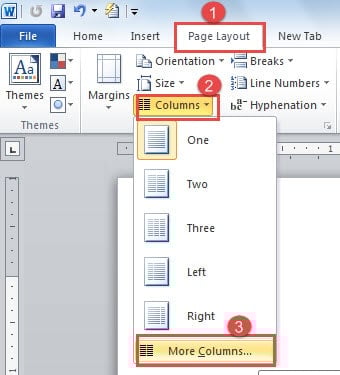
- Luego haga clic en "Diseño de página" en la cinta.
- A continuación, haga clic en "Columnas" en el grupo "Configuración de página".
- Vaya a hacer clic en el icono "Columnas".
- En el menú desplegable, elija la opción "Más columnas".
- Ahora aparecerá el cuadro de diálogo "Columnas". Puede ver que se ha elegido un estilo de columna para este documento en este momento. Si necesita cambiar el conjunto del documento en más columnas, simplemente escriba el número en el cuadro de texto de "Número de columnas".
- Luego haga clic en "Aceptar".

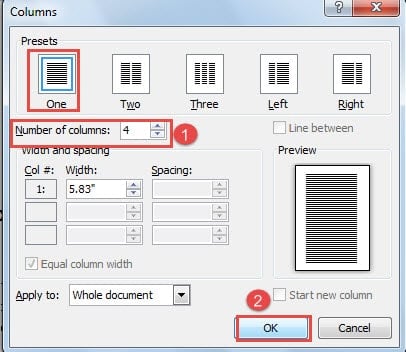
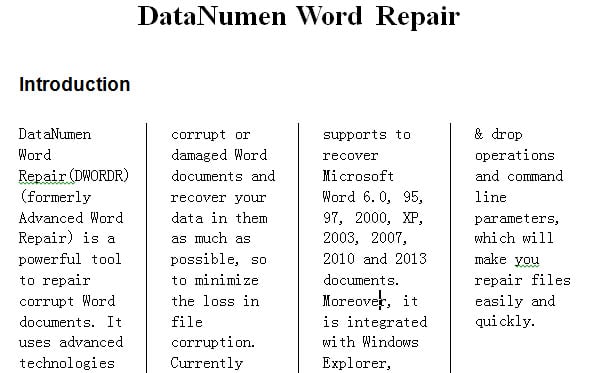
Ahora ha creado correctamente un documento de Word en 4 columnas. Igual que a continuación: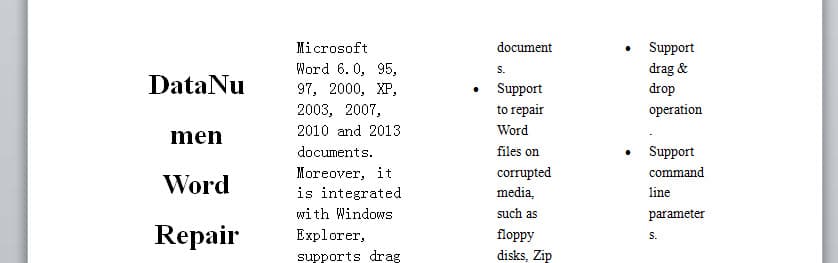
Agregar líneas entre columnas
Absolutamente puede agregar líneas entre columnas para aclarar el contenido.
- Repita desde el paso 1 anterior al paso 5.
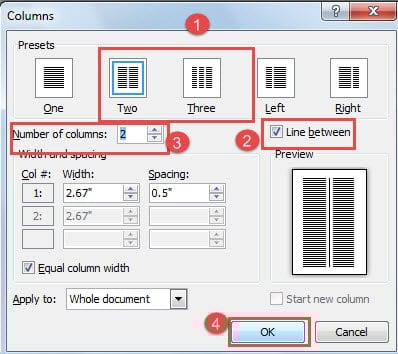
- En el cuadro de diálogo "columnas", primero elija más de una columna en "Ajustes preestablecidos". Solo así podrá marcar la casilla de "Línea entre".
- Luego escribe un número de columna.
- Por último, haga clic en "Aceptar".


Ajustar el ancho de la columna
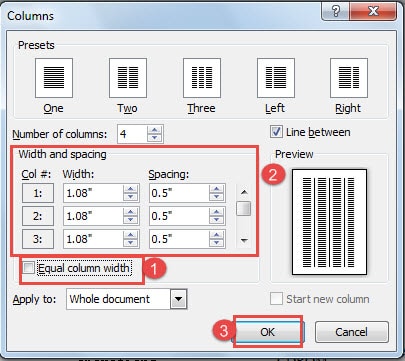
- Repita del paso 1 al paso 6 en "Pasos para crear un documento de Word de varias columnas".
- A continuación, elimine la marca de verificación en la casilla "Igual ancho de columna".
- Vaya a ajustar el ancho o el espaciado de la columna como desee.
- Haga clic en "Aceptar" para guardar el cambio.

Establecer una parte de un documento en varias columnas
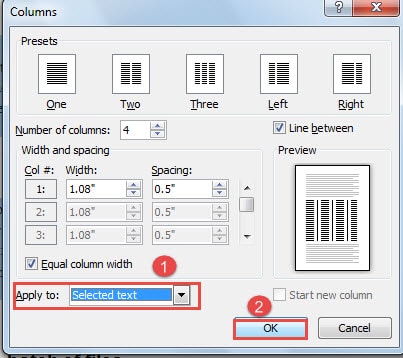
- En primer lugar, debe seleccionar la parte que debe estar en columnas.
- Aún así, repita del paso 1 al paso 6 en "Pasos para crear un documento de Word de varias columnas".
- Elija "Texto seleccionado" en el cuadro "Aplicar a".
- Luego haga clic en "Aceptar".

Ahora puedes obtener el siguiente resultado: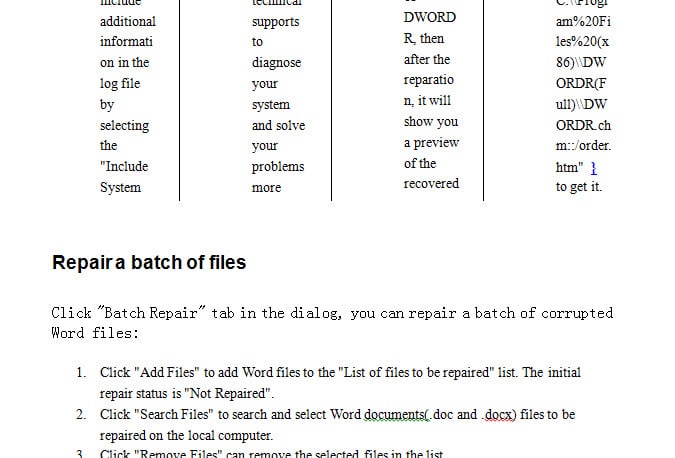
Siempre tome una copia de seguridad primero
Aunque Word tiene muchas funciones, siempre debe tener esto en cuenta que es para hacer una copia de seguridad de los archivos importantes. Porque puede cambiar accidentalmente su formato de archivo en el proceso de exploración de Word. Y lo que es peor, Word puede colapsar debido a operaciones incorrectas. En tales circunstancias, una copia de seguridad le evitará muchos problemas, incluido todo el alboroto recuperación de palabras.
Introducción del autor:
Vera Chen es experta en recuperación de datos en DataNumen, Inc., que es el líder mundial en tecnologías de recuperación de datos, incluyendo recuperación de Excel y pdf reparar productos de software. Para más información visite www.datanumen.com