
El siguiente artículo te propondrá 3 métodos diferentes para lograr rotar el texto en tu documento de Word.
Hay ocasiones en las que desea que su documento de Word sea agradable a la vista. Honestamente, insertar imágenes en el documento puede ser una buena opción. Entonces, ¿qué vas a tratar con esos textos sencillos? ¿Cómo puedes hacer que parezcan más atractivos? Eso es lo que planeamos discutir aquí: rotar texto en un documento de Word.
Sin embargo, es posible que sepa que no puede rotar el texto directamente. Así que aquí hay 3 soluciones: insertar un cuadro de texto, insertar WordArt y convertir el texto en una imagen.
Método 1: insertar un cuadro de texto
- Al principio, haga clic en "Insertar".
- Luego haga clic en "Cuadro de texto" en el grupo "Texto".
- A continuación, elija "Cuadro de texto simple" en las opciones de la lista desplegable.
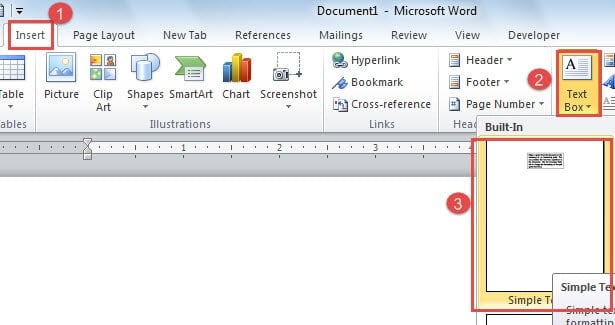
- Escribe texto en el cuadro de texto.
- Selecciona el texto.
- Haga clic en "Inicio".
- Luego, elija un "Tamaño de fuente" adecuado para el texto, como a continuación:

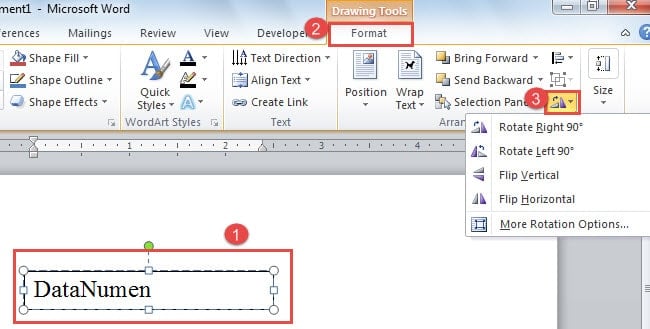
- Ahora haga clic en el cuadro de texto para seleccionarlo.
- Vaya a hacer clic en "Formato" en la cinta.
- En el grupo "Organizar", existe la opción "Rotar". Pinchalo.
- Elija una opción de rotación que le guste para su texto. O cuando termine el paso 8, coloque el cursor en el asa verde.

- Haga clic en él.
- Mantenga pulsado el clic.
- Ahora puede arrastrar el cuadro de texto para rotar los grados que desee en cualquier dirección.

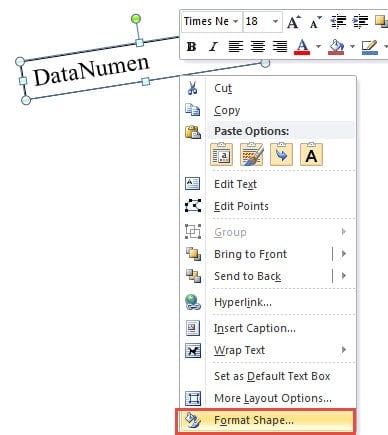
- Probablemente, puede encontrar que las líneas del cuadro de texto se interponen en su camino. Luego haga clic derecho en el cuadro de texto.
- Elija "Formatear forma".

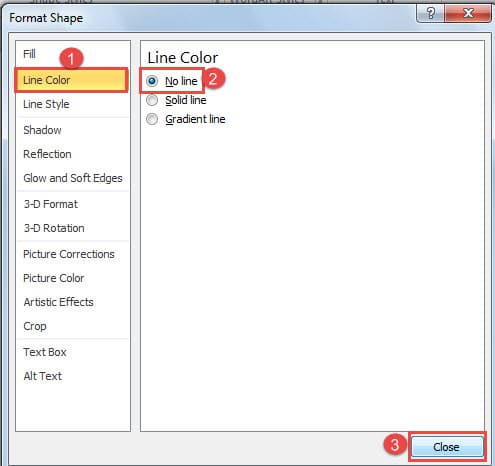
- Haga clic en "Color de línea" en la ventana "Formato de forma".
- Elija “” Sin línea ”.
- Luego haga clic en "Cerrar".

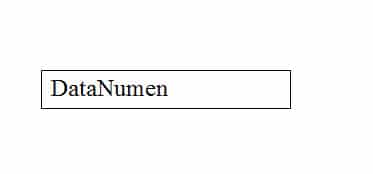
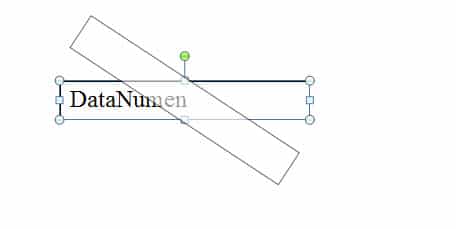
A continuación se muestra el efecto:
Método 2: insertar WordArt
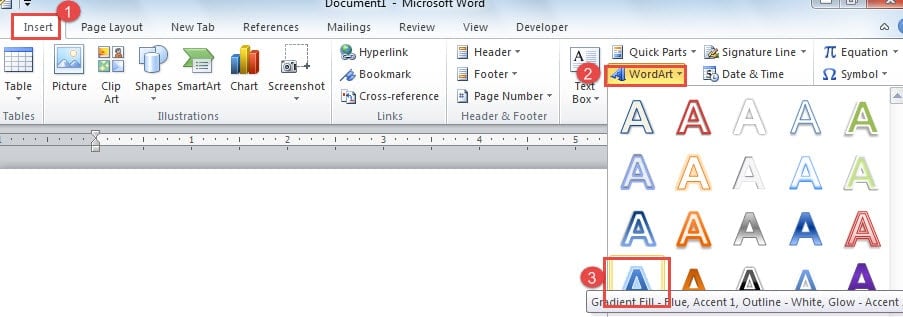
- Haga clic en "Insertar" primero.
- Luego haga clic en "WordArt".
- Elige un estilo.

- Y escribe en el cuadro.
- Repita del paso 11 al paso 14 del método 1.


Método 3: convertir texto en imagen
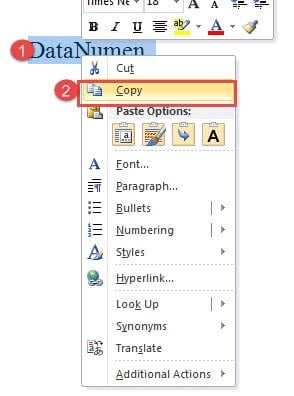
- Seleccione el texto que desea rotar.
- Botón derecho del ratón.
- Luego elija "Copiar".

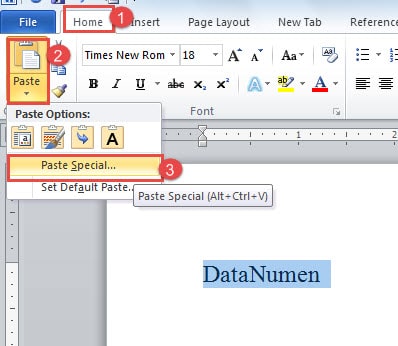
- A continuación, haga clic en "Inicio".
- Luego haga clic en "pegar".
- Elija la opción "Pegado especial".

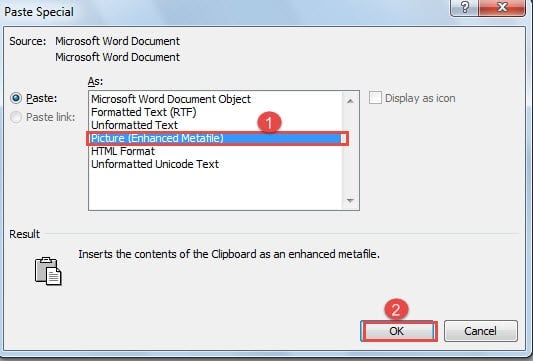
- Ahora, en la ventana "Pegado especial", seleccione "Imagen (metarchivo mejorado)".
- Luego haga clic en "Aceptar".

- Vaya a hacer clic en el texto y verá que se ha convertido en una imagen.
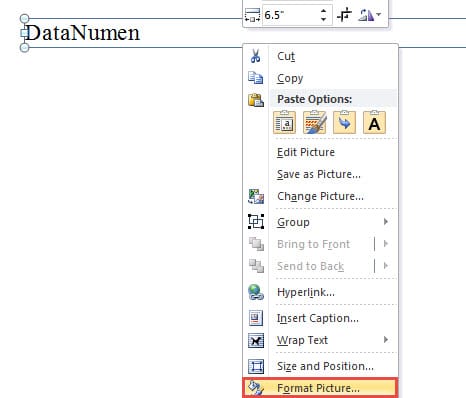
- A continuación, haga clic derecho.
- Elija "Formato de imagen".

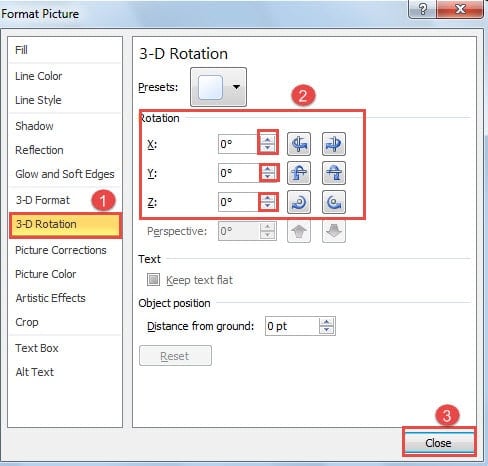
- Haga clic en "Rotación 3-D" en el lado izquierdo.
- En el lado derecho, puede escribir un grado específico o hacer clic en esos botones de flecha Arriba / Abajo para rotar la imagen alrededor del eje X, Y o Z.
- Finalmente haga clic en "Cerrar".

Vea el video a continuación para ver el efecto:
Comparación de 3 métodos
| Métodos | Similitudes | Ventajas | Desventajas |
| Insertar un cuadro de texto | 1. Los 3 métodos le permiten rotar su texto.
2. Los 3 métodos le permiten rotar el texto cualquier grado. |
Fácil | 1. Solo puede lograr una rotación 2-D.
2. Debe eliminar las líneas del cuadro de texto. |
| Insertar WordArt | Es el más rápido. | 3. Solo puede lograr una rotación 2-D.
|
|
| Convertir texto en imagen | Con este método, puede lograr una rotación en 3D. | Cuando gira su texto en algunos grados, es posible que no obtenga una vista clara. |
Word May se rinde a operaciones incorrectas
Lo crea o no, Word se bloquea en gran parte debido a operaciones incorrectas de los usuarios. Por tanto, si no quiere perder el tiempo reparación de palabras, debe aprender a evitar algunos malos hábitos como el apagado incorrecto.
Introducción del autor:
Vera Chen es experta en recuperación de datos en DataNumen, Inc., que es el líder mundial en tecnologías de recuperación de datos, incluyendo recuperación de Excel y pdf reparar productos de software. Para más información visite www.datanumen.com