
En este artículo, analizamos la creación rápida de listas de búsqueda de varias columnas en MS Access con el mínimo esfuerzo.
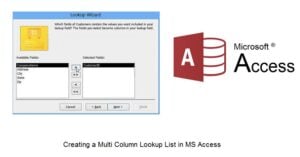 Un campo de búsqueda o una lista de búsqueda en MS Access permite a los usuarios ingresar datos de manera eficiente en una hoja de datos, al proporcionar al usuario múltiples opciones almacenadas de valores fáciles de usar, por registro. Estos valores están vinculados a otros valores en la lista de valores. Estas listas de búsqueda pueden ser de varias columnas y / o de varios valores. Una lista de búsqueda de varias columnas es aquella que consta de varias columnas de valores, esto mejora la legibilidad de las listas de búsqueda. Mientras que una lista de búsqueda de valores múltiples consta de varios valores entre los que el usuario puede elegir, para ingresar en la hoja de datos.
¿Cómo ayuda usar una lista de búsqueda de varias columnas?
Una lista de búsqueda de varias columnas ayuda al usuario no solo al almacenar diferentes tipos de valores fáciles de usar, sino también al ayudarlo a rastrear hechos relacionados con un tema en particular. El número de opciones disponibles para el usuario a través de listas de búsqueda se puede expandir haciendo que estas listas tengan varias columnas. La importancia de una lista de búsqueda de varias columnas se puede explicar con un ejemplo: si una organización desea que sea más fácil para los usuarios de la base de datos hacer entradas en la hoja de datos para una tabla o registro en particular, puede proporcionarles múltiples tipos de usuarios relacionados valores amigables a través de una lista de búsqueda de varias columnas.
Pasos para crear una lista de búsqueda de varias columnas.
 Empiece por crear un nuevo campo de búsqueda, en la primera página del Asistente de búsqueda, puede indicar la introducción de valores en la primera página.
- Cuando aparezca la segunda página del asistente, puede cambiar el número de columnas y crear tantas como desee. Mencione los datos que desea ingresar en todas las columnas y haga clic en Siguiente.
- En la tercera página del asistente, debe ingresar la columna que contiene los datos que deben almacenarse en las columnas de la lista de búsqueda. Termine haciendo clic en Finalizar.
- La última página del asistente requerirá que ingrese un nombre para el campo. Seleccione la casilla de verificación Limitar a la lista, si lo encuentra apropiado, y presione Finalizar.
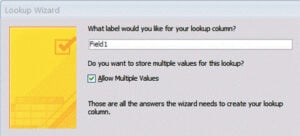 Empiece por crear un nuevo campo de búsqueda, en la primera página del Asistente de búsqueda, puede indicar la introducción de valores en la primera página.
Cada vez que un usuario haga clic en la flecha del campo, se mostrará una lista de búsqueda en columnas, lo que le permitirá al usuario seleccionar la entrada que considere más adecuada. Una vez que el usuario ha seleccionado el valor, se mostrará en el campo designado.
Una lista de búsqueda en MS Access contiene valores fáciles de usar de otras tablas o consultas que están presentes en la lista de valores. Con la ayuda de una lista de búsqueda, ingresar datos se vuelve mucho más fácil. Estas listas proporcionan al usuario valores relacionados y también ayudan a rastrear campos relacionados de una base de datos. Un usuario no solo puede hacer que estas listas tengan varias columnas, sino también varios valores. Una lista de varias columnas proporciona al usuario opciones de categorías diferentes pero relacionadas, mientras que una lista de búsqueda de varios valores proporciona al usuario solo opciones similares.
Si está creando listas de búsqueda de varias columnas, es muy probable que esté planeando utilizar MS Access para ejecutar una aplicación de línea de negocio. En tal escenario, invierta siempre en una arreglar mdb herramienta para evitar cualquier posibilidad de pérdida de datos comerciales.
Introducción del autor:
Vivian Stevens es experta en recuperación de datos en DataNumen, Inc., que es el líder mundial en tecnologías de recuperación de datos, incluyendo reparar mdf y productos de software de recuperación de Excel. Para más información visite www.datanumen.com