
Cuando necesitas reenviar muchos correos electrónicos, normalmente tienes que abrirlos uno por uno y seleccionar manualmente "Reenviar este mensaje". Esto resulta bastante engorroso. Por eso, en este artículo te mostraremos dos maneras de hacerlo rápidamente.
Para reenviar un correo electrónico, primero debe abrir este correo electrónico en la ventana Mensaje, luego hacer clic en el botón "Acciones" y elegir la opción "Reenviar este mensaje" de la lista desplegable. De esta manera, será bastante tedioso y engorroso si desea reenviar muchos correos electrónicos. Ahora, aquí le presentaremos 2 enfoques. Puede seleccionar cualquiera según sus necesidades.
Método 1: reenviar por lotes varios correos electrónicos mediante la función "Reenviar"
Si los correos electrónicos que desea reenviar se envían virtualmente a la misma persona, puede usar la función "Reenviar".
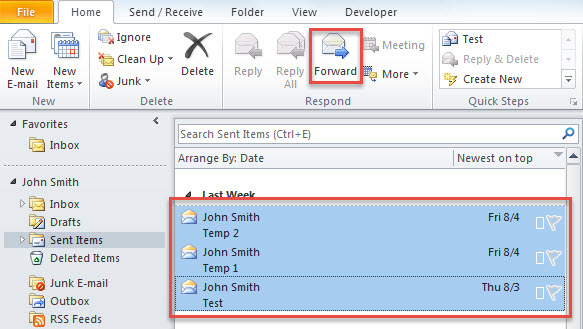
- Para empezar, en la lista de correo, debes seleccionar los correos electrónicos que deseas reenviar.
- Luego, haga clic en el botón "Reenviar" en el grupo "Responder" en la pestaña "Inicio".

- Inmediatamente, se mostrará un nuevo correo electrónico, en el que se han adjuntado todos los correos electrónicos seleccionados.
- Ahora, puede ingresar el destinatario específico en el campo "Para" e ingresar un asunto.
- Por último, presione el botón "Enviar".
Sin embargo, si los correos que se van a reenviar se envían realmente a diferentes personas, los medios anteriores no son de mucha ayuda. En tales casos, puede utilizar el siguiente enfoque.
Método 2: reenviar por lotes varios correos electrónicos a través de Outlook VBA
- En primer lugar, presione los botones de la tecla "Alt + F11" en la ventana principal de Outlook.
- Después de ingresar a la ventana "Microsoft Visual Basic para Aplicaciones", abra un módulo en blanco.
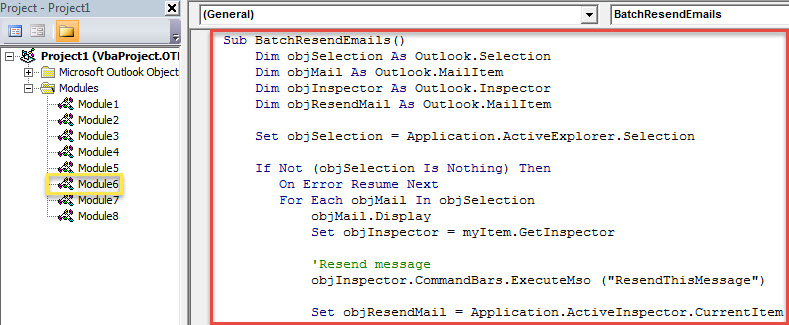
- Posteriormente, copie el siguiente código VBA en dicho módulo.
Sub BatchResendEmails()
    Dim objSelection As Outlook.Selection
    Dim objMail As Outlook.MailItem
    Dim objInspector As Outlook.Inspector
    Dim objResendMail As Outlook.MailItem

    Set objSelection = Application.ActiveExplorer.Selection

    If Not (objSelection Is Nothing) Then
       On Error Resume Next
       For Each objMail In objSelection
           objMail.Display
           Set objInspector = myItem.GetInspector

           'Resend message
           objInspector.CommandBars.ExecuteMso ("ResendThisMessage")

           Set objResendMail = Application.ActiveInspector.CurrentItem

           'You can change the email details as per your needs
           With objResendMail
               .Subject = "Resent: " & objMail.Subject
               .Send
           End With

           objMail.Close olDiscard
       Next
    End If
End Sub
- Después de eso, puede salir de la ventana actual.
- Luego agregue esta macro a la barra de herramientas de acceso rápido.
- Finalmente puedes tomar una foto.
- En primer lugar, seleccione los correos electrónicos de origen.
- Luego presione el botón de macro en la barra de herramientas de acceso rápido.
- Inmediatamente, todos los correos se reenviarán a sus destinatarios originales como de costumbre.
Elimine los problemas de Outlook
Ningún software es perfecto. Por ejemplo, aunque Outlook es rico en funciones, es propenso a problemas y corrupción. Por lo tanto, si es un usuario habitual de Outlook, debe tomar algunas precauciones, como copias de seguridad periódicas de los datos PST y una Reparación de PST herramienta, como DataNumen Outlook Repair. Puede solucionar problemas de Outlook sin sudar.
Introducción del autor:
Shirley Zhang es experta en recuperación de datos en DataNumen, Inc., que es el líder mundial en tecnologías de recuperación de datos, incluyendo corrupción sql y productos de software de reparación de Outlook. Para más información visite www.datanumen.com