
De forma predeterminada, las tareas que se han marcado como completas seguirán existiendo en la carpeta Tareas. Si desea que Outlook pueda eliminar automáticamente las tareas completadas, puede utilizar el método presentado en este artículo.
Como puede ver, después de marcar una tarea de Outlook como completada, la tarea se mostrará en gris tachado. Pero todavía existe en la carpeta Tareas, mezclado con las tareas incompletas. De esta manera, sus tareas pueden estar abarrotadas. Por lo tanto, muchos usuarios desean que Outlook pueda eliminar automáticamente una tarea después de marcarla como completa. Ahora, a continuación, te compartiremos un método relevante.
Eliminación automática de una tarea de Outlook después de marcarla como completa
- Para empezar, inicie su programa Outlook.
- Luego, en la pantalla principal de Outlook, debe presionar los botones de tecla "Alt + F11".
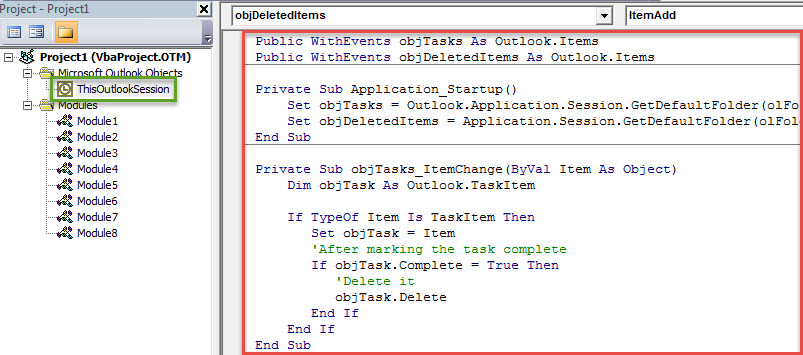
- Posteriormente, en la ventana "Microsoft Visual Basic para Aplicaciones", se le pedirá que ubique y abra el proyecto "ThisOutlookSession".
- A continuación, debe copiar el siguiente código VBA en este proyecto.
Public WithEvents objTasks As Outlook.Items
Public WithEvents objDeletedItems As Outlook.Items

Private Sub Application_Startup()
    Set objTasks = Outlook.Application.Session.GetDefaultFolder(olFolderTasks).Items
    Set objDeletedItems = Application.Session.GetDefaultFolder(olFolderDeletedItems).Items
End Sub

Private Sub objTasks_ItemChange(ByVal Item As Object)
    Dim objTask As Outlook.TaskItem

    If TypeOf Item Is TaskItem Then
       Set objTask = Item
       'After marking the task complete
       If objTask.Complete = True Then
          'Delete it
          objTask.Delete
       End If
    End If
End Sub

'Permanently delete the task
Private Sub objDeletedItems_ItemAdd(ByVal Item As Object)
    If Item.Class = olTask Then
       Item.Delete
    End If
End Sub
- Después de eso, debe asignar un certificado digital a este nuevo proyecto de VBA.
- Simplemente haga clic en "Herramientas" en la barra de herramientas.
- Luego seleccione "Firma digital" de la lista desplegable.
- En el cuadro de diálogo emergente, siga las instrucciones en pantalla para completarlo.
- Más tarde, debe modificar la configuración de la macro de Outlook para permitir el proyecto VBA firmado.
- Finalmente, reinicia Outlook para activar el nuevo código VBA.
- A partir de ahora, cada vez que marque una tarea como completada, esta tarea se eliminará de forma automática y permanente.
Recurra a una herramienta de reparación notable
Para ser honesto, Outlook ofrece a los usuarios una gran cantidad de excelentes capacidades. Pero no significa que sea impecable. Tiene una vulnerabilidad mortal. Es susceptible a errores y corrupción. Por lo tanto, si desea proteger su archivo de Outlook contra daños, es mejor que haga una copia de seguridad de su archivo PST a intervalos regulares. Además, es prudente invertir en un lugar destacado y confiable. Recuperación de Outlook utilidad, como DataNumen Outlook Repair.
Introducción del autor:
Shirley Zhang es experta en recuperación de datos en DataNumen, Inc., que es el líder mundial en tecnologías de recuperación de datos, incluyendo arreglar mdf y productos de software de reparación de Outlook. Para más información visite www.datanumen.com