
En este artículo, le mostraremos la forma de extraer contenido entre dos palabras específicas de un documento de Word a otro.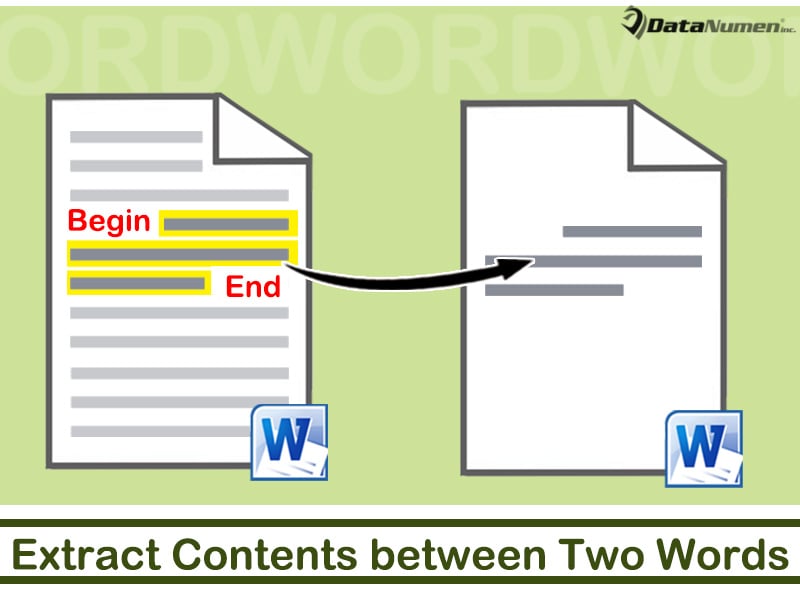
De vez en cuando, tendrás que extraer contenidos entre palabras específicas en algunas ocasiones. A continuación se muestran 2 casos posibles con los que puede encontrarse:
- Primero, en una tabla de Word, para todas las celdas de una columna que comienzan y terminan con las mismas 2 palabras, es posible que deba extraer solo la parte central diferente, como a continuación:

- En segundo lugar, en algunos archivos de registro con varias entradas, probablemente necesitará extraer solo las que necesita. Luego, puede especificar la primera y la última palabra y utilizar el método de este artículo para obtener los contenidos que necesita.
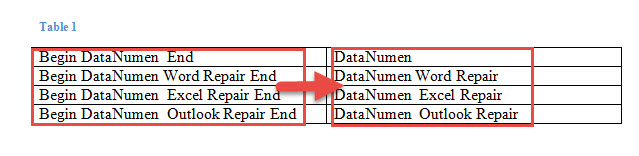
Para realizar tal tarea, preferimos ejecutar una macro de Word. Solo sigue estos pasos.
Extraer contenido entre dos palabras
- En primer lugar, pulse “Alt + F11” para abrir el editor de VBA en Word.
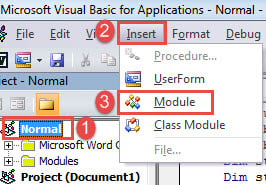
- A continuación, haga clic en el proyecto "Normal" en la columna de la izquierda.
- Luego haga clic en la pestaña "Insertar" en la barra de menú.
- Elija "Módulo" en el menú desplegable.

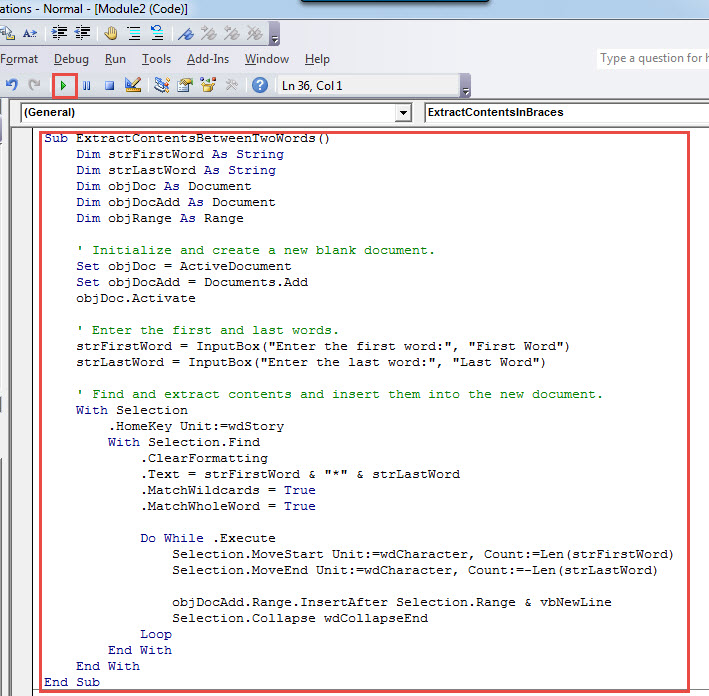
- Haga doble clic para ingresar al espacio de codificación del nuevo módulo y pegue estos códigos allí:
Sub ExtractContentsBetweenTwoWords()
  Dim strFirstWord As String
  Dim strLastWord As String
  Dim objDoc As Document
  Dim objDocAdd As Document
  Dim objRange As Range

  ' Initialize and create a new blank document.
  Set objDoc = ActiveDocument
  Set objDocAdd = Documents.Add
  objDoc.Activate

  ' Enter the first and last words.
  strFirstWord = InputBox("Enter the first word:", "First Word")
  strLastWord = InputBox("Enter the last word:", "Last Word")

  ' Find and extract contents and insert them into the new document.
  With Selection
    .HomeKey Unit:=wdStory
    With Selection.Find
      .ClearFormatting
      .Text = strFirstWord & "*" & strLastWord
      .MatchWildcards = True
      .MatchWholeWord = True

      Do While .Execute
        Selection.MoveStart Unit:=wdCharacter, Count:=Len(strFirstWord)
        Selection.MoveEnd Unit:=wdCharacter, Count:=-Len(strLastWord)

        objDocAdd.Range.InsertAfter Selection.Range & vbNewLine
        Selection.Collapse wdCollapseEnd
      Loop
    End With
  End With
End Sub
- A continuación, haga clic en "Ejecutar" o presione "F5" para ejecutar los códigos.

- En el cuadro de entrada "Primera palabra", ingrese la primera palabra. Recuerde que la macro distingue entre mayúsculas y minúsculas. Así que inicialice la palabra si es necesario.
- Luego haga clic en "Aceptar" para ir al cuadro "Última palabra".

- Del mismo modo, ingrese la palabra y haga clic en "Aceptar". No olvide seguir la misma regla de inicializar la palabra según.
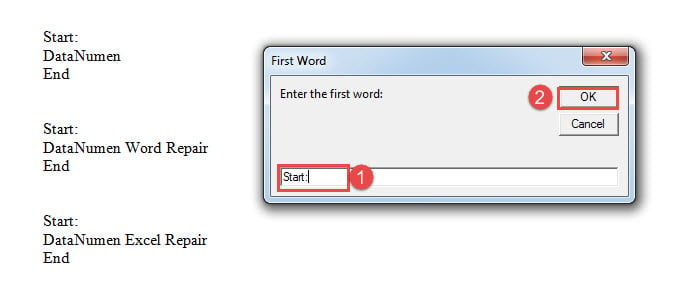
Habrá un nuevo documento abierto y todos los contenidos extraídos aparecerán allí.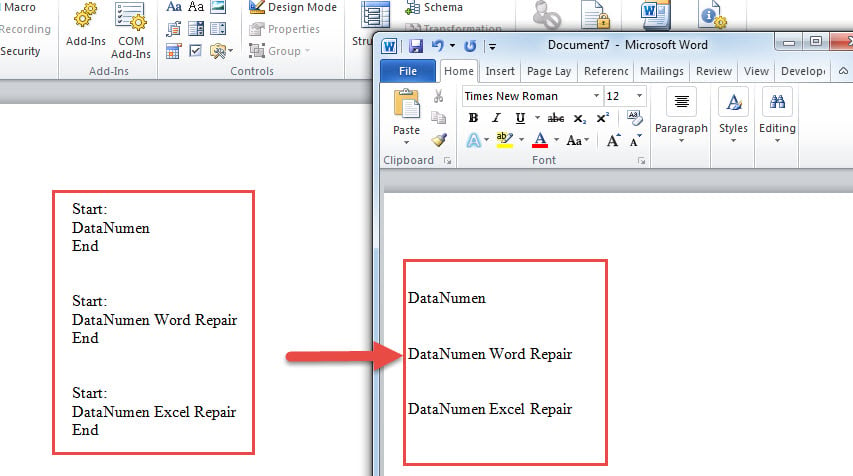
Extraer contenido entre paréntesis
Como hemos mencionado, algunos contenidos están entre paréntesis. Entonces esto es lo que puede hacer:
- Para empezar, debes seguir los pasos anteriores para instalar y ejecutar una macro.
- Ahora, de acuerdo con el tipo de corchete, puede elegir la macro correspondiente a continuación:
Para llaves {}:
Sub ExtractContentsInBraces()
  Dim objDoc As Document
  Dim objDocAdd As Document
  Dim objRange As Range

  Set objDoc = ActiveDocument
  Set objDocAdd = Documents.Add
  objDoc.Activate

  With Selection
    .HomeKey Unit:=wdStory
    With Selection.Find
      .ClearFormatting
      .Replacement.ClearFormatting
      .Text = "\{(*)\}"
      .MatchWildcards = True

      Do While .Execute
        Selection.MoveStart Unit:=wdCharacter, Count:=1
        Selection.MoveEnd Unit:=wdCharacter, Count:=-1

        objDocAdd.Range.InsertAfter Selection.Range & vbNewLine
        Selection.Collapse wdCollapseEnd
      Loop
    End With
  End With
End Sub
- Para corchetes []:
Simplemente reemplace esta línea de código:
.Text = "\{(*)\}"
Con:
.Text =\[(*)\]
- Luego, para los paréntesis ():
Reemplace la misma línea de código en el paso 3 con:
.Text = "\((*)\)"
- Y para soportes angulares <>:
Utilice esta línea en su lugar:
.Text = "\<(*)\>"
Manejar un desastre de datos
En una Word altamente conectada como la nuestra, es vital tener en cuenta la seguridad de los datos todo el tiempo. Es más, uno debe saber qué hacer en tiempos de un desastre de datos. Y tu mejor opción es conseguir un reparación de docx .
Introducción del autor:
Vera Chen es experta en recuperación de datos en DataNumen, Inc., que es el líder mundial en tecnologías de recuperación de datos, incluyendo recuperación xls y pdf reparar productos de software. Para más información visite www.datanumen.com