
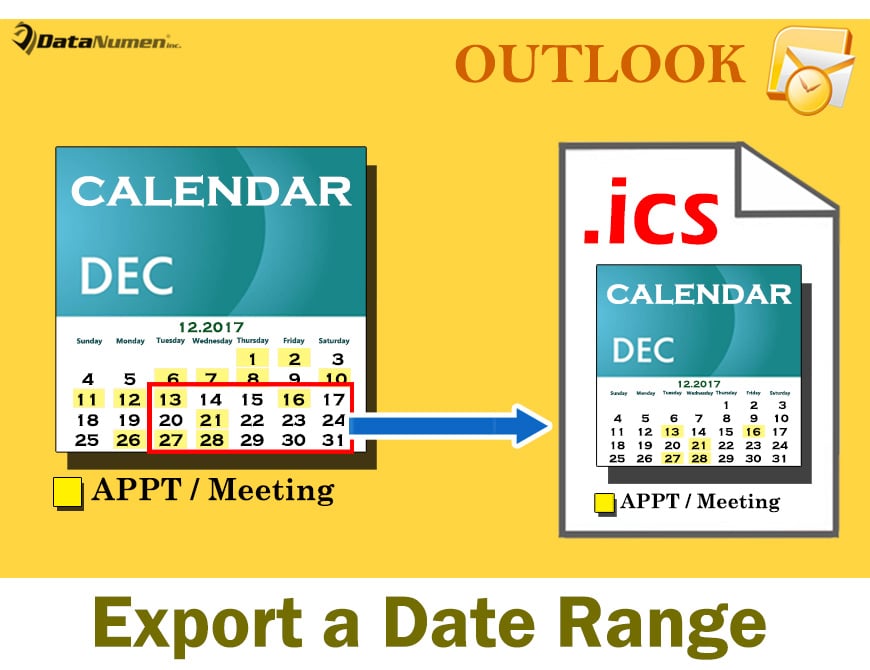
Este artículo le compartirá 2 enfoques para exportar un rango de fechas específico del calendario de Outlook como un archivo iCalendar (.ics). Puedes elegir cualquiera a tu gusto.
En Outlook, puede exportar un calendario completo como archivo iCalendar (.ics) simplemente a través de la función "Guardar como". Sin embargo, si desea exportar rápidamente un rango de fechas específico del calendario como iCalendar, la función incorporada "Guardar como" o "Exportar" no puede ayudar. Por lo tanto, aquí le presentaremos 2 medios.
Método 1: Exportar mediante la función "Calendario por correo electrónico"
- En primer lugar, inicie su aplicación Outlook.
- Luego cambie al área "Calendario".
- A continuación, debe seleccionar el calendario específico en el panel de navegación izquierdo.
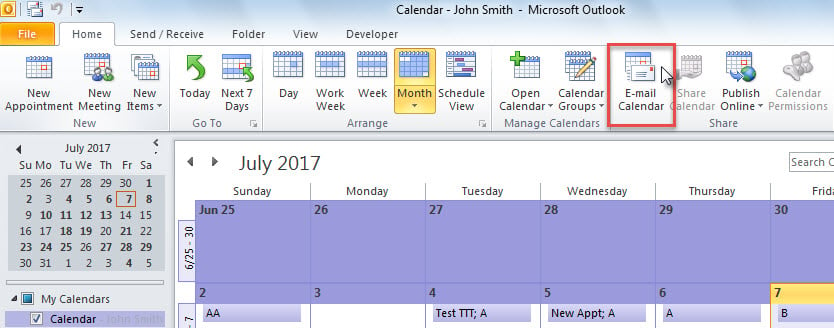
- Después de eso, debe buscar y presionar el botón "Calendario de correo electrónico" en la cinta.

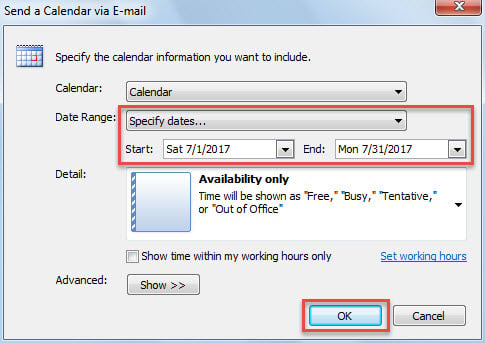
- Inmediatamente, aparecerá un nuevo correo electrónico con un cuadro de diálogo "Enviar un calendario por correo electrónico".
- Ahora, puede especificar el rango de fechas en este cuadro de diálogo, como la imagen a continuación:

- Después de hacer clic en el botón "Aceptar", el calendario en el rango de fechas especificado se convertirá en un archivo iCalendar, adjunto al correo electrónico actual.
- A continuación, puede reducir los inspectores de Outlook actuales hasta que vea su escritorio de Windows.
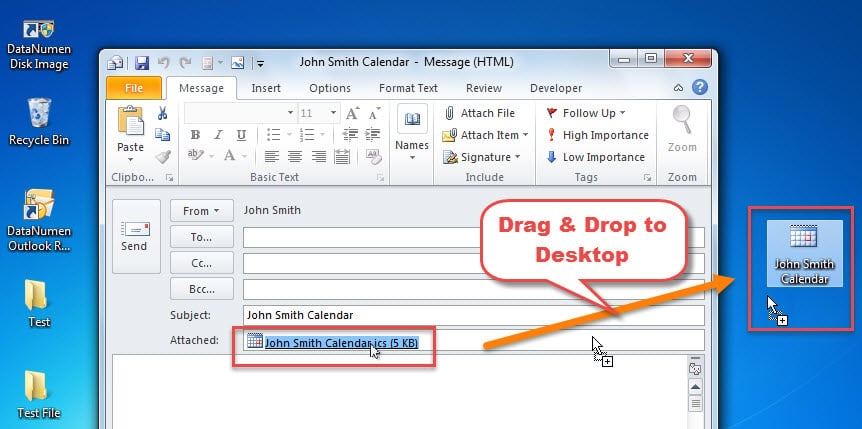
- Eventualmente, puede arrastrar y soltar el archivo ics adjunto al escritorio, como se muestra en la captura de pantalla a continuación:

Método 2: Exportar a través de Outlook VBA
- Para empezar, en la ventana principal de Outlook, pulse las teclas “Alt + F11”.
- A continuación, ingresará al editor de Outlook VBA con éxito, en el que debe abrir un módulo vacío.
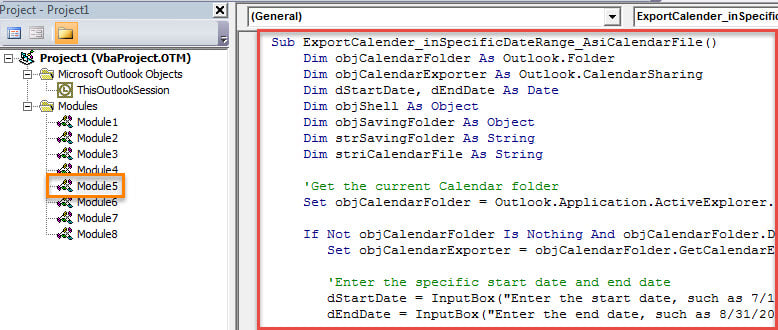
- Posteriormente, copie el siguiente código VBA en este módulo.
Sub ExportCalender_inSpecificDateRange_AsiCalendarFile()
    Dim objCalendarFolder As Outlook.Folder
    Dim objCalendarExporter As Outlook.CalendarSharing
    Dim dStartDate As Date
    Dim dEndDate As Date
    Dim objShell As Object
    Dim objSavingFolder As Object
    Dim strSavingFolder As String
    Dim striCalendarFile As String

    'Get the current Calendar folder
    Set objCalendarFolder = Outlook.Application.ActiveExplorer.CurrentFolder

    If Not objCalendarFolder Is Nothing And objCalendarFolder.DefaultItemType = olAppointmentItem Then
       Set objCalendarExporter = objCalendarFolder.GetCalendarExporter

       'Enter the specific start date and end date
       dStartDate = InputBox("Enter the start date, such as 7/1/2017:", "Specify Start Date")
       dEndDate = InputBox("Enter the end date, such as 8/31/2017:", "Specify End Date")

       If dStartDate <> #1/1/4501# And dEndDate <> #1/1/4501# Then
          'Select a Windows folder for saving the exported iCalendar file
          Set objShell = CreateObject("Shell.Application")
          Set objSavingFolder = objShell.BrowseForFolder(0, "Select a folder:", 0, "")
          strSavingFolder = objSavingFolder.self.Path

          If strSavingFolder <> "" Then
             striCalendarFile = strSavingFolder & "\" & "Calendar from " & Format(dStartDate, "YYYY-MM-DD") & " to " & Format(dEndDate, "YYYY-MM-DD") & ".ics"

             'Export the calendar in specific date range
             With objCalendarExporter
                  .IncludeWholeCalendar = False
                  .StartDate = dStartDate
                  .EndDate = dEndDate
                  .CalendarDetail = olFullDetails
                  .IncludeAttachments = True
                  .IncludePrivateDetails = False
                  .RestrictToWorkingHours = False
                  .SaveAsICal striCalendarFile
            End With

            MsgBox "Calendar Exported Successfully!", vbInformation
          End If
      Else
          MsgBox "Open a calendar folder, please!", vbExclamation + vbOKOnly
      End If
    End If
End Sub
- Más tarde, puede agregar la nueva macro a la barra de herramientas de acceso rápido.
- En última instancia, puedes probar este proyecto de VBA.
- Primero, acceda al calendario que desea exportar.
- Luego haga clic en el botón de nueva macro en la barra de herramientas de acceso rápido.
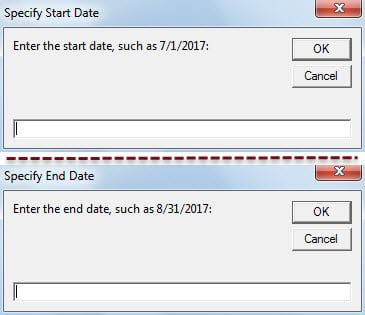
- A continuación, deberá especificar el rango de fechas: fecha de inicio y fecha de finalización.

- Después de eso, debe seleccionar una carpeta de Windows para guardar el archivo ics.
- Por último, el calendario en el rango de fechas específico se exportará como archivo ics.
Tome las precauciones adecuadas para evitar la corrupción de PST
Debe aceptar un hecho incuestionable de que Outlook es vulnerable. Por lo tanto, es recomendable realizar copias de seguridad PST periódicas. Además, debe estar atento a todos los peligros potenciales, como los virus disfrazados en los correos electrónicos. Además, es prudente preparar un Recuperación de Outlook herramienta, como DataNumen Outlook Repair.
Introducción del autor:
Shirley Zhang es experta en recuperación de datos en DataNumen, Inc., que es el líder mundial en tecnologías de recuperación de datos, incluyendo recuperar sql y productos de software de reparación de Outlook. Para más información visite www.datanumen.com