
Muchos usuarios prefieren administrar las citas de Outlook por “Categoría de color”. Así que esperan que Outlook pueda categorizar automáticamente las nuevas citas. Este artículo presentará cómo realizarlo.
El artículo "Cómo categorizar automáticamente las citas en el calendario de Outlook” presenta una solución alternativa. Utiliza formato condicional para codificar con colores las citas. En realidad, solo asigna un color al elemento, no usa la categoría de color. Además, el formato condicional se basa en la configuración de la vista. Es decir, si crea una regla de formato condicional en la vista actual, en otra vista, la regla no será válida. Así que es un conseguirlo.
Asignar automáticamente una categoría de color a nuevas citas
- Al principio, cambie a la pestaña "Desarrollador" y haga clic en el botón "Visual Basic".

- En la nueva ventana, abra el proyecto "ThisOutlookSession" haciendo doble clic en él.
- Luego, en el cuadro de diálogo "ThisOutlookSession", debe copiar y pegar los siguientes códigos VBA:
Public WithEvents olItems As Outlook.Items

Sub Application_Startup()
    Set olItems = Session.GetDefaultFolder(olFolderCalendar).Items
End Sub

Private Sub olItems_ItemAdd(ByVal Item As Object)
    Dim NewAppt As Outlook.AppointmentItem

    If Item.Class = olAppointment Then
       Set NewAppt = Item
    'Specify a color category based on appointment subject
    'You can replace "Test" with your desired string in subject line
       If InStr(Item.Subject, "Test") > 0 Then
          If Item.Categories = "" Then
             Item.Categories = "Test Category"
             Item.Save
          End If
       End If
    End If

    Set NewAppt = Nothing
End Sub
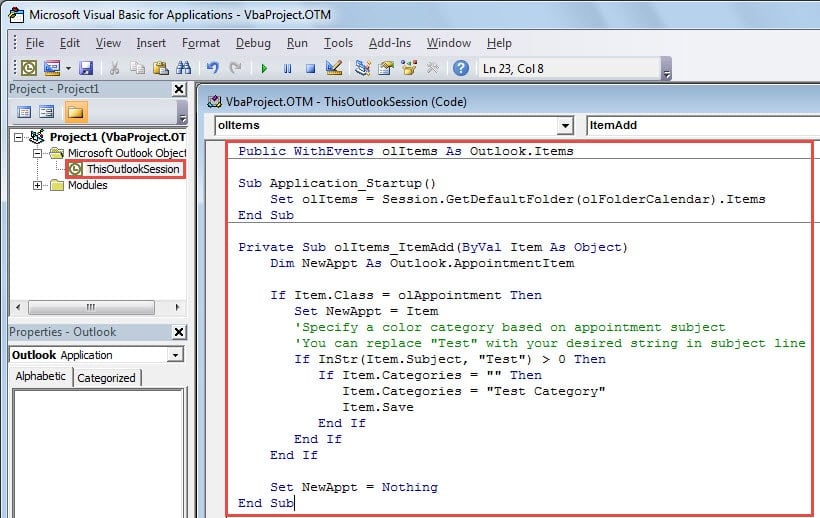
- Después de eso, haga clic en el icono "Guardar" en la barra de herramientas.
- Más tarde, debe firmar este código y cambiar la configuración de la macro. En cuanto a cómo, puedes ver el Paso 2 en el artículo “2 pasos para marcar automáticamente los correos electrónicos no deseados como leídos en Outlook.
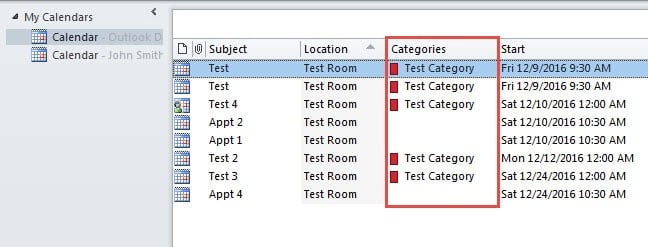
- Finalmente puedes intentarlo. Los resultados se parecerán a la siguiente imagen:

Tenga cuidado con las macros maliciosas en Outlook
Hay muchas macros peligrosas. Entonces, solo deberíamos usar macros firmadas digitalmente. Y, hoy en día, los virus en los correos electrónicos se vuelven cada vez más comunes. Suelen disfrazarse de objetos inocuos en los correos electrónicos. Una vez que los abramos, hagamos clic o los descarguemos, nuestro Outlook se infectará y luego los datos se dañarán. Esto es dificil para recuperar Outlook dañado. Entonces, en este punto, no tenemos más remedio que usar herramientas de reparación de terceros.
Introducción del autor:
Shirley Zhang es experta en recuperación de datos en DataNumen, Inc., que es el líder mundial en tecnologías de recuperación de datos, incluyendo reparar el problema del archivo SQL y productos de software de reparación de Outlook. Para más información visite www.datanumen.com