
Como regla general, Outlook no puede reconocer automáticamente las palabras especiales y las marcará como errores ortográficos a menos que las agregue al diccionario personalizado. Este artículo presentará cómo agregar o eliminar palabras en su diccionario personalizado.
La mayoría de las veces, cuando escribe una palabra especial, como "DataNumen”, Outlook no podrá identificarlo y marcará la palabra como un error ortográfico con la línea roja ondulada. Si ha confirmado que es correcto, en realidad puede agregarlo a su diccionario personalizado de Outlook. A partir de entonces, Outlook ya no lo identificará como un error. También puede eliminar palabras no deseadas del diccionario. Aquí presentaremos las técnicas en detalle.
Agregue palabras al diccionario personalizado al revisar la ortografía y la gramática
- Para empezar, abre Outlook y crea un nuevo correo electrónico.
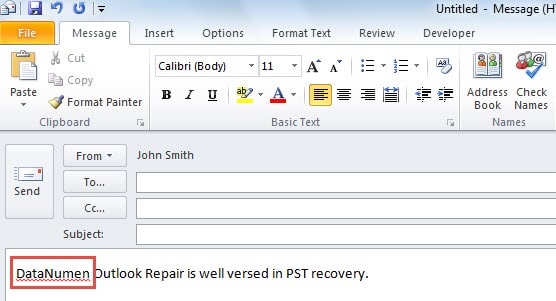
- Luego, en la ventana del nuevo mensaje, puede escribir las palabras deseadas que desea agregar al diccionario personalizado, como la siguiente captura de pantalla:
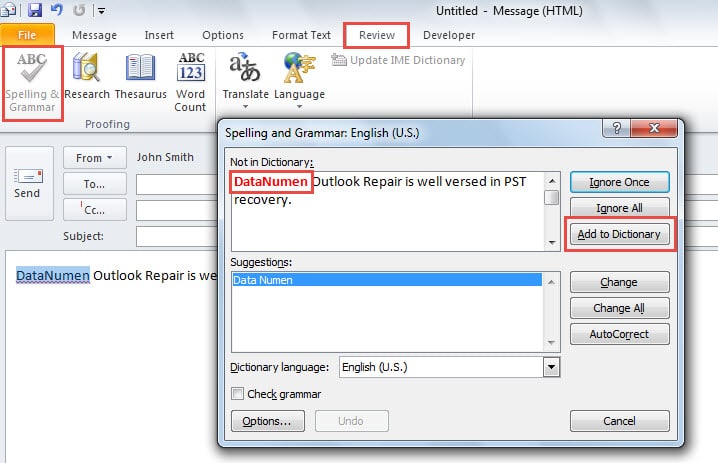
- A continuación, cambie a la pestaña "Revisar" y haga clic en el botón "Ortografía y gramática".
- Más tarde se abrirá un nuevo cuadro de diálogo, en el que presione el botón "Agregar al diccionario".

- Finalmente haga clic en "Aceptar" para guardarlo.
Agregue palabras al diccionario personalizado a través del menú contextual
Además, existe una alternativa para agregar las palabras al diccionario personalizado al redactar el mensaje.
- Puede escribir la palabra en el cuerpo del mensaje como de costumbre.
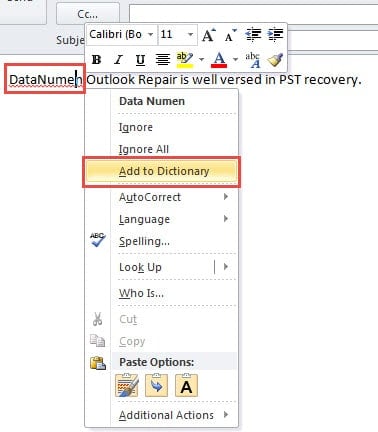
- Después de ver la línea roja ondulada debajo de la palabra, debe hacer clic en la palabra, es decir, colocar el cursor en ella y luego hacer clic con el botón derecho.
- Finalmente, desde el menú contextual emergente, puede buscar y seleccionar la opción "Agregar al diccionario".

Agregar o quitar palabras en "Opciones de edición"
Los dos métodos presentados anteriormente pueden permitirnos agregar las palabras especiales al diccionario. Pero si agregó algunas palabras mal escritas al diccionario personalizado por errores, debe esperar eliminarlas.
- Al principio, vaya al menú "Archivo" y seleccione "Opciones".
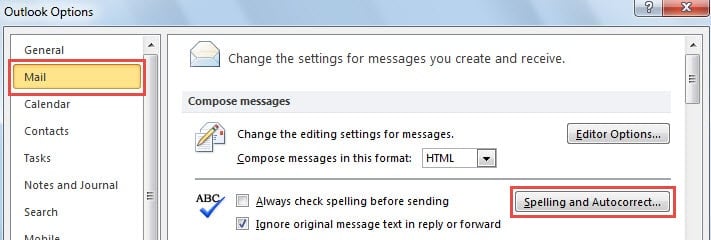
- Luego, en la ventana emergente "Opciones de Outlook", cambie a la pestaña "Correo" y haga clic en el botón "Ortografía y autocorrección".

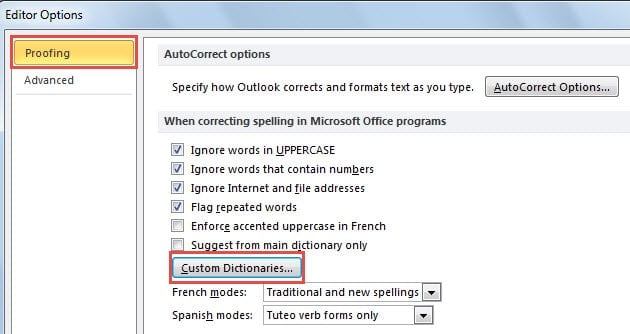
- A continuación, en la ventana "Editar opciones", haga clic en "Diccionarios personalizados" en la pestaña "Revisión".

- Más tarde, en el nuevo cuadro de diálogo, debe presionar el botón "Editar lista de palabras".
- Después de eso, abrirá el diccionario personalizado. Puede agregar o eliminar palabras a voluntad.
- Para agregar una palabra, escríbala en el campo "Palabra(s)" y haga clic en el botón "Agregar".
- Para eliminar una palabra, selecciónela en el cuadro "Diccionario" y haga clic en el botón "Eliminar".

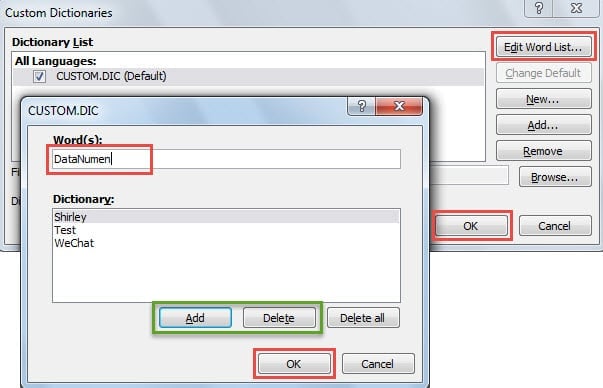
- Finalmente, haga clic en varios "Aceptar" para guardar los cambios hasta que se cierren todos los cuadros de diálogo.
Recuperar datos PST después de la corrupción
Es un hecho incuestionable que Outlook es propenso a sufrir daños. Por lo tanto, debemos mantenernos preparados para las peores situaciones. Por ejemplo, tenemos que hacer una copia de seguridad periódica de los datos de Outlook. Además, es prudente hacerse con una herramienta de reparación comprobada, como DataNumen Outlook Repair. Será útil para Recuperación de daños de datos PST.
Introducción del autor:
Shirley Zhang es experta en recuperación de datos en DataNumen, Inc., que es el líder mundial en tecnologías de recuperación de datos, incluyendo reparación SQL Server problema de la base de datos y productos de software de reparación de Outlook. Para más información visite www.datanumen.com