
En este artículo, le proporcionaremos 8 formas de borrar rápida y fácilmente el formato de caracteres o párrafos en su documento de Word.
De vez en cuando, puede haber ocasiones en las que acaba de terminar de formatear un documento, solo para descubrir que tiene que borrar cierto formato de los textos, como el formato de caracteres o el formato de párrafo únicamente. O a veces, simplemente tendrá que quitar el formato original de todo el documento.
En el contenido a continuación se encuentran las soluciones a todos los problemas mencionados anteriormente.
Eliminar solo formato de caracteres
El formato de carácter como su nombre indica se refiere al formato aplicado al texto en el nivel de carácter, como la cursiva o el subrayado.
Para eliminar este formato, seleccione el texto deseado y pulse “Ctrl + Barra espaciadora”. De esta forma, todas las palabras recuperarán su tamaño y estilo de fuente predeterminados.
Eliminar solo el formato de párrafo
No hace falta decir que el formato de párrafo afecta al texto en el nivel de párrafo, con todas las alineaciones o sombreados.
Para borrar el formato de los párrafos, primero debes seleccionar los textos y luego presionar “Ctrl + Q”. Aquí está el efecto: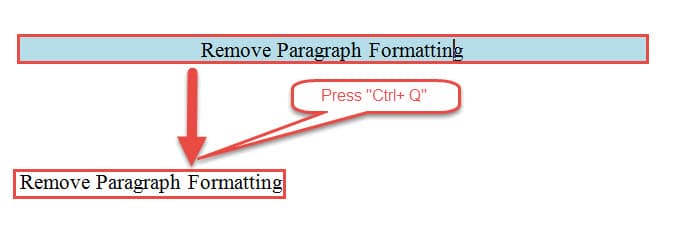
3 formas de eliminar el formato de caracteres y párrafos
En caso de que desee deshacerse del formato de caracteres y párrafos de una forma, también puede echar un vistazo a los siguientes 3 métodos.
Método 1: utilice la opción "Borrar formato"
- En primer lugar, recuerde siempre seleccionar los textos.
- Luego haga clic en "Borrar formato" en el grupo "Fuente" en la pestaña "Inicio".
Y aqui esta el resultado: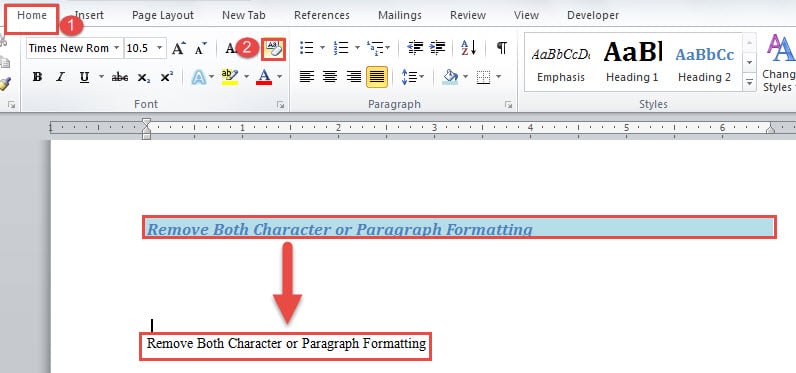
Método 2: borrar todos los estilos
- Al principio, tenga los textos seleccionados.
- A continuación, haga clic en el botón de flecha hacia abajo en el grupo "Estilos" en la pestaña "Inicio".

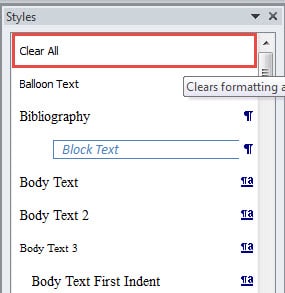
- Ahora en la ventana "Estilos" abierta, busque y haga clic en "Borrar todo".


Método 3: volver al texto normal
- Repita los 2 primeros pasos del método 2 anterior.
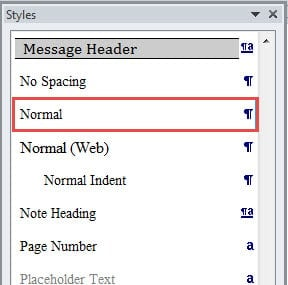
- Solo que esta vez en la ventana "Estilos", debe buscar y hacer clic en "Normal". El efecto es el mismo que se muestra en el método 1.

Sin embargo, estos 3 métodos no pueden ayudarlo a eliminar hipervínculos, si hay alguno en el documento. Para abordar esto, puede leer este artículo: Cómo buscar, cambiar y eliminar hipervínculos en su documento de Word
Eliminar un estilo específico a través de un documento
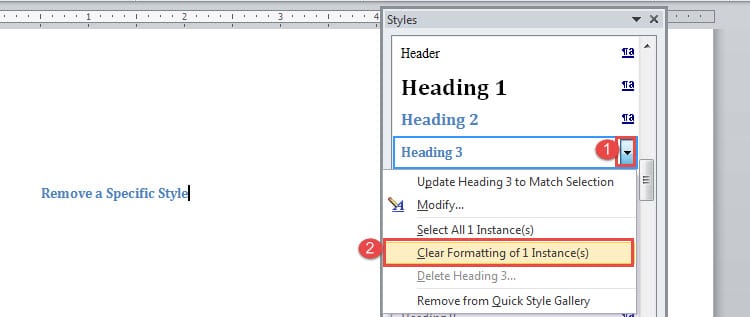
- Siga los 2 primeros pasos del método 1 para abrir la ventana "Estilos".
- Luego, en el panel de estilos, busque el nombre del estilo que desea eliminar.
- Mueva el cursor sobre el nombre del estilo y haga clic en el botón del triángulo invertido.
- A continuación, haga clic en "Borrar formato de XX instancias". "XX" se refiere al número de estilo utilizado en el documento.

2 formas de eliminar todo el formato de un documento
Estos 2 métodos le permitirán eliminar todo el formato de un documento, incluidos todos los hipervínculos que pueda contener.
Método 1: usar macro
- Para empezar, pulse “Ctrl + A” para seleccionar todo el documento.
- A continuación, presione "Alt + F11" para abrir el editor de VBA.
- Haga clic en "Insertar" para insertar un nuevo módulo y haga doble clic para abrirlo.
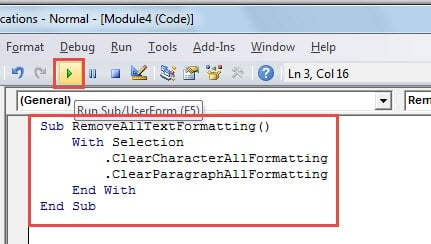
- Luego pegue los siguientes códigos allí y presione "Ejecutar":
Sub RemoveAllTextFormatting()
  With Selection
    .ClearCharacterAllFormatting
    .ClearParagraphAllFormatting
  End With
End Sub
 Método 2: pegar como texto sin formato
 Método 2: pegar como texto sin formato
- Presione "Ctrl + A" para seleccionar todos los textos.
- Luego continúe presionando "Ctrl + C" para copiar.
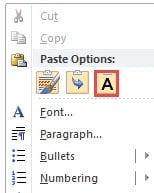
- Y abra un nuevo documento y haga clic derecho sobre él.
- Elija la opción "Mantener solo texto".

Obtenga una herramienta para solucionar problemas de Word
En general, Word funciona tan bien que confiamos tanto en él para procesar nuestros informes y documentos diarios. Sin embargo, con todas las características y funciones funcionando en nuestros archivos, las cosas pueden salir mal. Por lo tanto, le sugerimos que pueda comprar un Herramienta de corrección de datos de Word por adelantado.
Introducción del autor:
Vera Chen es experta en recuperación de datos en DataNumen, Inc., que es el líder mundial en tecnologías de recuperación de datos, incluyendo herramienta de reparación de daños de archivo xlsx y pdf reparar productos de software. Para más información visite www.datanumen.com