
A veces, cuando reenvía un correo electrónico que contiene varios archivos adjuntos, es posible que desee cambiar el nombre de los archivos adjuntos directamente al reenviarlos. Este artículo le enseñará cómo lograrlo con Outlook VBA.
De forma predeterminada, Outlook no permite que el usuario cambie el nombre de los archivos adjuntos al reenviarlos. Por lo tanto, si desea cambiarles el nombre, la forma única es guardar primero los archivos en una carpeta local en su computadora, luego cambiarles el nombre y luego volver a adjuntarlos al correo electrónico de reenvío. Obviamente, este método es considerablemente problemático. Además, a veces, estos archivos pueden no ser esenciales para usted, por lo que realmente no desea guardarlos en su computadora. En esta situación, debe desear un método más rápido que le permita cambiar el nombre de los archivos adjuntos directamente en los correos electrónicos de reenvío. El siguiente es un enfoque para realizarlo a través de Outlook VBA.
Cambiar el nombre de los archivos adjuntos al reenviar un correo electrónico
- En primer lugar, inicie Outlook y diríjase a la pestaña "Desarrollador".
- Luego busque y haga clic en el botón "Visual Basic".
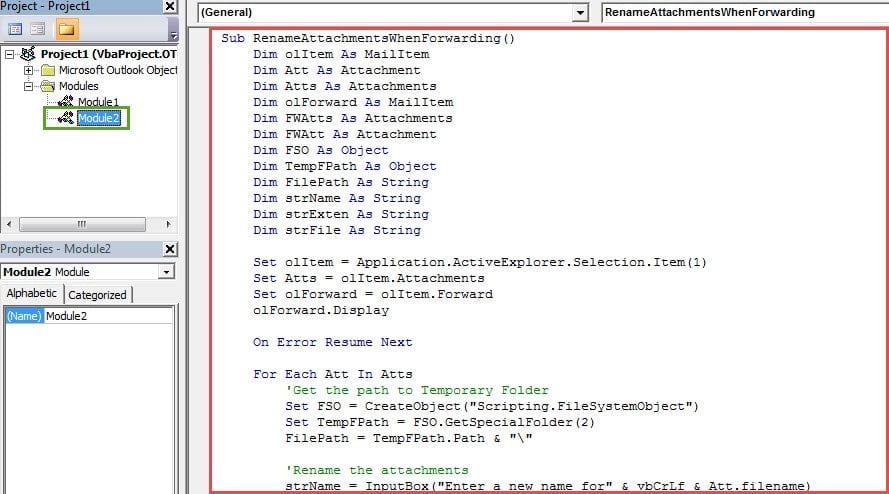
- Después de eso, en la nueva ventana emergente, abra un nuevo módulo seleccionando "Insertar"> "Módulo".
- Posteriormente, debe copiar y pegar los siguientes códigos VBA en él.
Sub RenameAttachmentsWhenForwarding()
    Dim olItem As MailItem
    Dim Att As Attachment
    Dim Atts As Attachments
    Dim olForward As MailItem
    Dim FWAtt As Attachment
    Dim FWAtts As Attachments
    Dim FSO As Object
    Dim TempFPath As Object
    Dim FilePath As String
    Dim strName As String
    Dim strExten As String
    Dim strFile As String

    Set olItem = Application.ActiveExplorer.Selection.Item(1)
    Set Atts = olItem.Attachments
    Set olForward = olItem.Forward
    olForward.Display

    On Error Resume Next

    For Each Att In Atts
        'Get the path to Temporary Folder
        Set FSO = CreateObject("Scripting.FileSystemObject")
        Set TempFPath = FSO.GetSpecialFolder(2)
        FilePath = TempFPath.Path & "\"

        'Rename the attachments
        strName = InputBox("Enter a new name for" & vbCrLf & Att.FileName)
        'Change "4" based on the length of the attachment file extension
        strExten = Right(Att.FileName, 4)
        strFile = FilePath & strName & "." & strExten

        If strName <> "" Then
           'Save the attachments to the Temporary Folder
           Att.SaveAsFile (strFile)

           'Add the attachments saved in new names from the Temporary Folder
           olForward.Attachments.Add (strFile)
           Set FWAtts = olForward.Attachments

           'Remove the original attachments
           For Each FWAtt In FWAtts
               If InStr(FWAtt.FileName, Att.FileName) > 0 Then
                  FWAtt.Delete
               End If
           Next
        End If
    Next
End Sub
- Después de eso, puede salir de la ventana actual de "Visual Basic" y proceder a agregar la nueva macro a la barra de herramientas de acceso rápido como de costumbre.

- Finalmente puedes intentarlo.
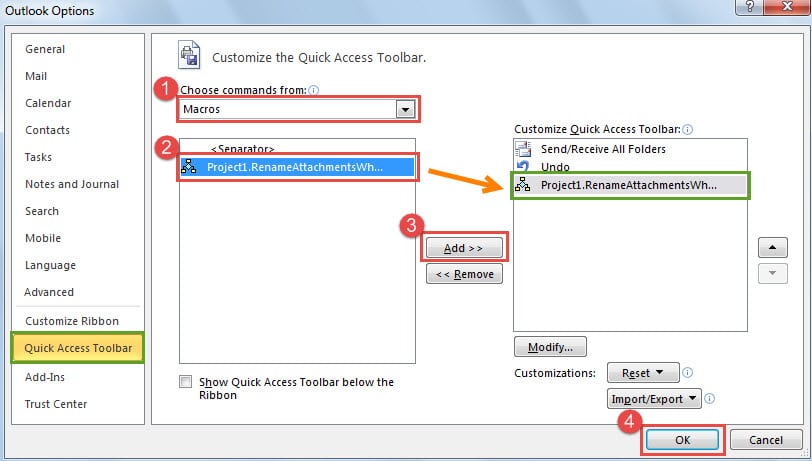
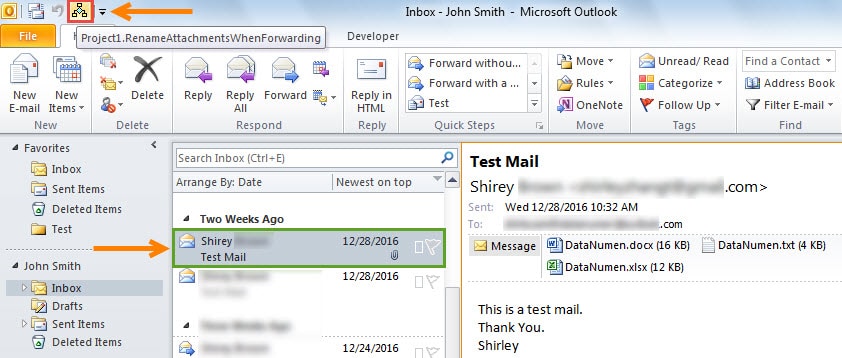
- En primer lugar, seleccione un correo electrónico y luego haga clic en el botón de nueva macro en la barra de herramientas de acceso rápido.

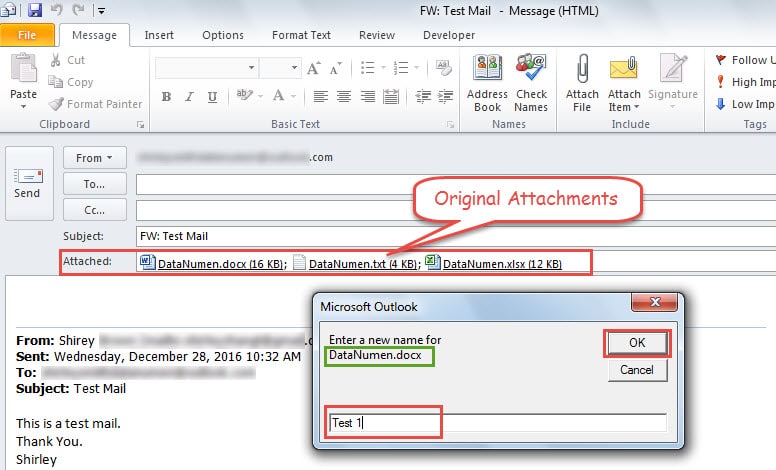
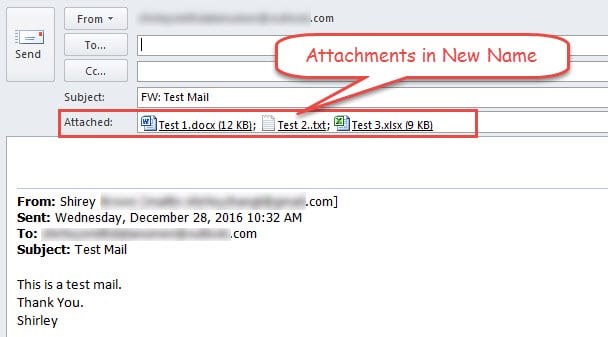
- Entonces se abrirá un nuevo correo electrónico de reenvío. Puede ver los archivos adjuntos con los nombres originales en la línea "Adjuntos" y también recibir un cuadro de diálogo que le solicita que ingrese un nuevo nombre para un adjunto específico.

- Después de especificar nuevos nombres para todos los archivos y hacer clic en "Aceptar", verá que todos los archivos adjuntos tienen los nuevos nombres.

- Eventualmente puede redactar los correos electrónicos de reenvío y presionar el botón "Enviar" para enviar el mensaje.
Manténgase alerta a todas las amenazas potenciales a su Outlook
Se reconoce que Outlook es susceptible de corrupción. Por lo tanto, proteger los datos de Outlook contra todas las amenazas es una tarea larga, incluida la infección por virus, el ataque de malware y Daño de datos de Outlook PST, etc. La acción más importante es realizar copias de seguridad periódicas de sus datos de Outlook. Además, es prudente tener a mano una herramienta de reparación de primera línea, como DataNumen Outlook Repair, que será útil.
Introducción del autor:
Shirley Zhang es experta en recuperación de datos en DataNumen, Inc., que es el líder mundial en tecnologías de recuperación de datos, incluyendo reparar mdf dañado y productos de software de reparación de Outlook. Para más información visite www.datanumen.com