
En el siguiente artículo, le presentaremos 5 formas rápidas y efectivas de dividir una tabla en su documento de Word.
De vez en cuando, tendrá la necesidad de dividir una mesa en varias por diferentes razones, ya sea por privacidad o por trabajo en equipo. De todos modos, debes saber que Word es totalmente capaz de realizar esta operación y hay más de una forma de completar la tarea.
Por ejemplo, catalogamos nuestros 5 métodos en 2 categorías.
Categoría 1: dividir una tabla horizontalmente
Dividir una mesa de forma horizontal es separarla en varias mesas y dejarlas en orden vertical. Hay 2 métodos en esta categoría. Solo sigue leyendo.
Método 1: usar la herramienta de tabla
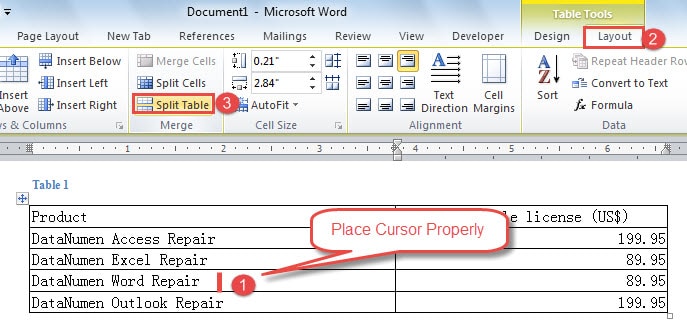
- En primer lugar, coloque el cursor en cualquier celda de la fila donde comienza una nueva tabla. Por ejemplo, aquí colocamos el cursor en la fila 4, columna 1, justo detrás de “DataNumen Word Repair.
- En segundo lugar, haga clic en "Diseño" en "Herramientas de tabla".
- En tercer lugar, haga clic en "Dividir tabla" en el grupo "Combinar".
Ahora aquí está el resultado que obtendrá: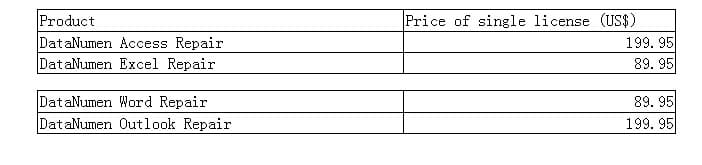
Método 2: usar atajos de teclado
- Repita el paso 1 del método 1.
- Luego presione "Ctrl + Shift + Enter". Y obtendrá el resultado exacto como en el método 1.
Categoría 2: Dividir una mesa verticalmente
Dividir una mesa en forma vertical significa dividirla en un par de mesas pequeñas y gestionarlas en orden horizontal. 3 métodos te están esperando en el siguiente texto.
Método 1: arrastrar para dividir una tabla
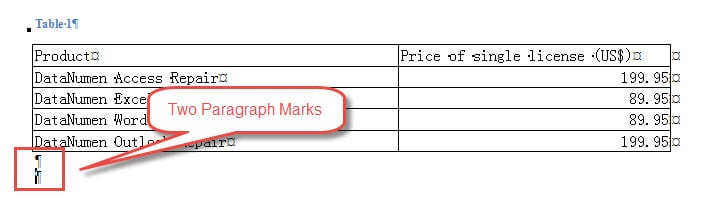
- Lo primero es colocar el cursor debajo de la tabla de destino y pulsar «Intro» al menos dos veces para obtener más de una marca de párrafo. Si no ve la marca de párrafo, haga clic en un símbolo del grupo «Párrafo» en la pestaña «Inicio». Al hacer clic, podrá ver todos los símbolos de formato ocultos.

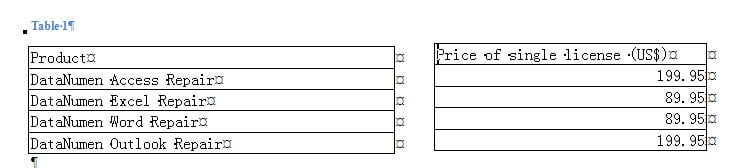
- Luego seleccione el área donde debería haber una nueva mesa. Aquí seleccionaremos la segunda columna.
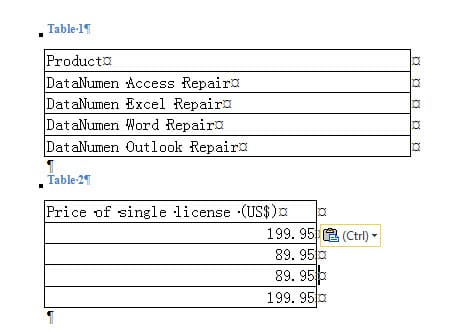
- Haga clic y arrástrelo a la segunda marca de párrafo. Ahora la segunda columna se convierte en la tabla 2.

- A continuación, haga clic en el signo más en la parte superior izquierda de la tabla 2 para seleccionarlo.
- Y arrástrelo y colóquelo en el lado derecho de la tabla 1.

Método 2: eliminar los bordes de la tabla
- Al principio, coloque el cursor en cualquier lugar de una fila donde vaya una nueva tabla.
- Luego haga clic derecho.
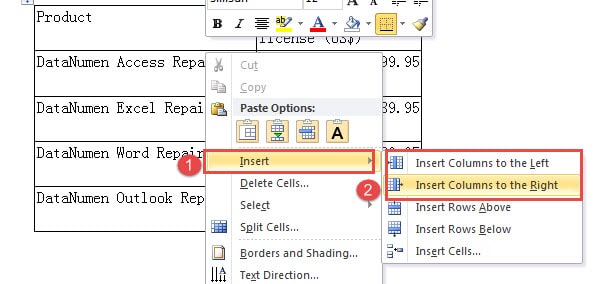
- Elija "Insertar" en el menú de lista.
- Ahora, tú tienes dos opciones. Puede elegir "Insertar columnas a la izquierda" o "Insertar columnas a la derecha".

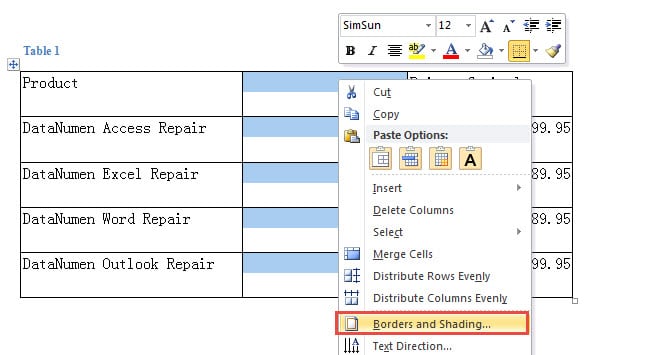
- Cuando termine el paso 4, obtendrá una nueva columna resaltada. Botón derecho del ratón.
- A continuación, elija "Bordes y sombreado" para abrir el cuadro de diálogo del mismo nombre.

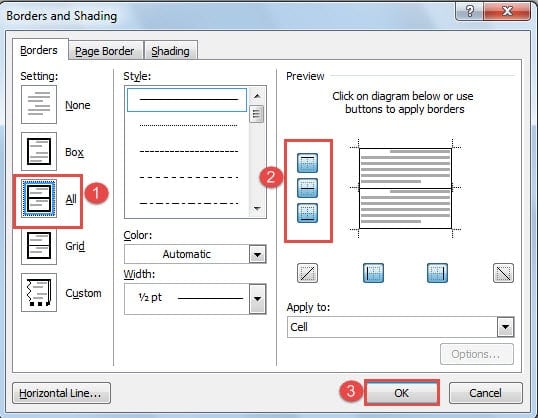
- Primero haga clic en "Todos" en la opción "Bordes".
- Luego, en el área "Vista previa", haga clic en los tres botones de la izquierda para eliminar el "Borde superior", el "Borde horizontal interior" y el "Borde inferior".
- Finalmente, haga clic en "Aceptar".


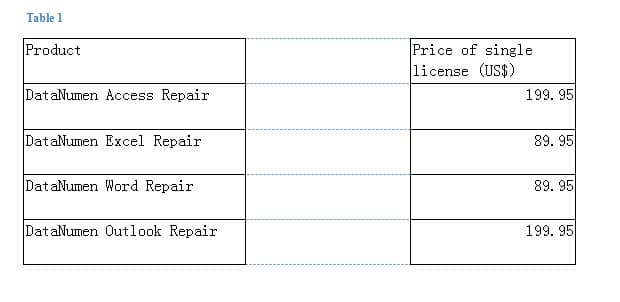
Método 3: borrar los bordes de la tabla
- Al principio, repita los primeros 4 pasos del "Método 2: Eliminar los bordes de la tabla".
- Luego haga clic en "Diseño" en "Herramientas de tabla".
- A continuación, haga clic en "Borrador" en el grupo "Dibujar bordes".

- Ahora su cursor se convertirá en una forma de borrador. Simplemente haga clic en los bordes que no necesita.
- Finalmente, haga clic en "Borrador" nuevamente para salir del modo.
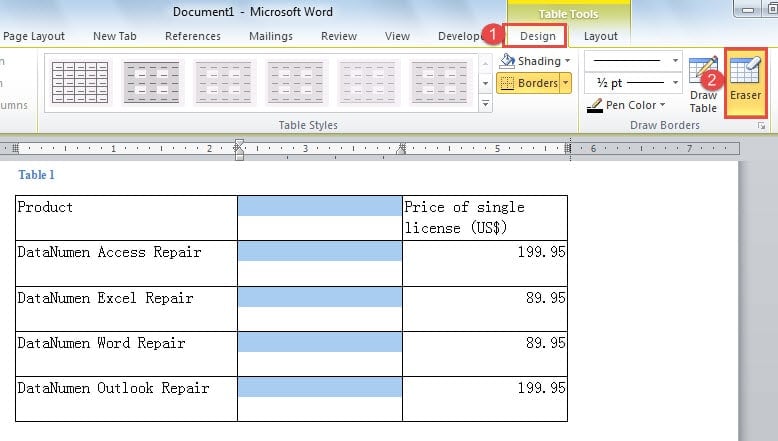
Esto es lo que tendrás: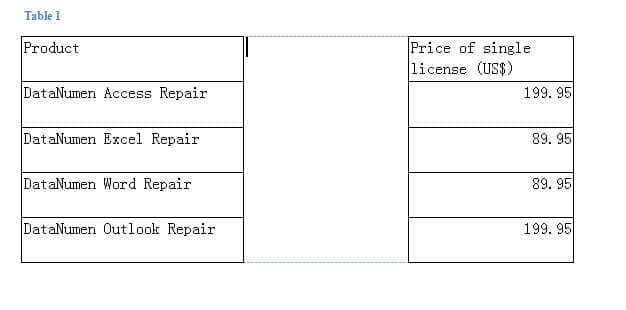
Comparación de 3 métodos en la categoría 2
| Métodos | Ventajas | Desventajas |
| Arrastra para dividir una tabla | Puede arrastrar una parte de una tabla y convertirla en una nueva directamente. | 1. Tienes que arrastrar la nueva tabla a otro lugar antes de ponerla en fila con la otra.
2. Debes asegurarte de presionar “Enter” al menos dos veces o la nueva mesa se unirá a la otra. |
| Eliminar bordes de tabla | Las dos o más tablas que obtenga estarán alineadas entre sí. | 1. Debe eliminar los bordes de la tabla.
2. No puede mover tablas nuevas. |
| Borrar bordes de tabla | 1. Las dos o más mesas que obtenga estarán alineadas entre sí.
2. El efecto de borrar los bordes es mejor. |
1. Debe eliminar los bordes de la tabla.
2. No puede mover tablas nuevas.
|
Trate rápidamente con archivos corruptos
En una palabra, sabemos que Word es susceptible de errores. Por lo tanto, es muy probable que se encuentre con un archivo corrupto. A menudo, lo que necesita es una herramienta profesional que pueda reparar palabra corrupta. Esta herramienta puede reducir en gran medida su tiempo de inactividad y ayudar a que su trabajo vuelva a encarrilarse pronto.
Introducción del autor:
Vera Chen es experta en recuperación de datos en DataNumen, Inc., que es el líder mundial en tecnologías de recuperación de datos, incluyendo Reparación de daños de Excel y pdf reparar productos de software. Para más información visite www.datanumen.com