
En este artículo, tenemos 3 formas efectivas disponibles que no solo le permiten alinear sino también anclar textos en un lugar determinado de su documento de Word.
Cada vez que creamos un documento de Word, no solo apilamos palabras, sino que tenemos que cuidar el formato del archivo. Y una cosa es alinear los textos, ya sea a la izquierda, al centro o a la derecha. Posiblemente podría usarlo al crear una tabla de contenido, un currículum o un cuestionario. Entonces aquí hay una pregunta: ¿cómo se pueden alinear los textos y hacer que se mantengan en una posición?
Algunos de ustedes pueden saltar a la idea de presionar la tecla "En blanco". Desafortunadamente, si alinea los textos de esta manera, una vez que agrega algunos textos más, el formato cambia.
Puede ver en el siguiente video:
Entonces, para abordar este problema de trucos, puede probar los 3 métodos en los siguientes textos. Y tomaremos la alineación de textos a la izquierda como ejemplo.
Método 1: usar una tabla
- En primer lugar, agregue comas entre 2 columnas. A continuación se muestra un ejemplo:

- Luego seleccione los textos.
- A continuación, haga clic en la pestaña "Insertar".
- Y haga clic en "Tabla".
- Continúe haciendo clic en la opción "Insertar tabla" en el menú de lista.

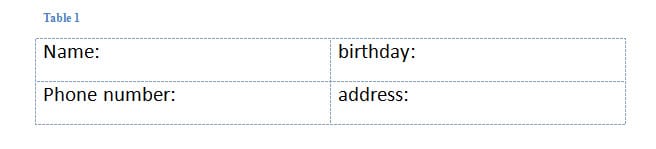
- Ahora ha convertido los textos en una tabla.

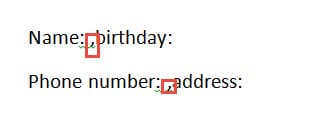
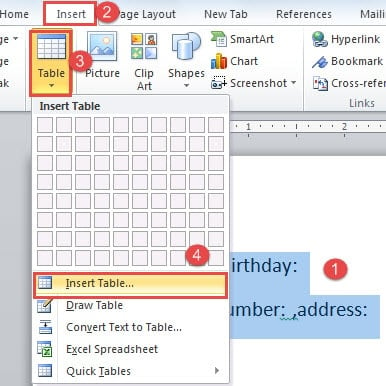
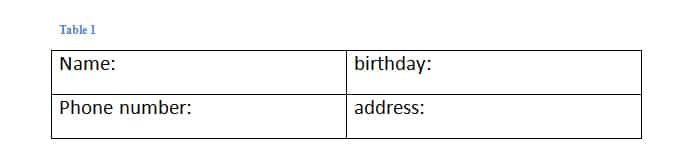
Haga clic en el signo más en la esquina izquierda de la tabla para seleccionarlo.
- Haga clic en la pestaña "Inicio" nuevamente.
- Luego haga clic en la opción "Alinear textos a la izquierda" en el grupo "Párrafo".

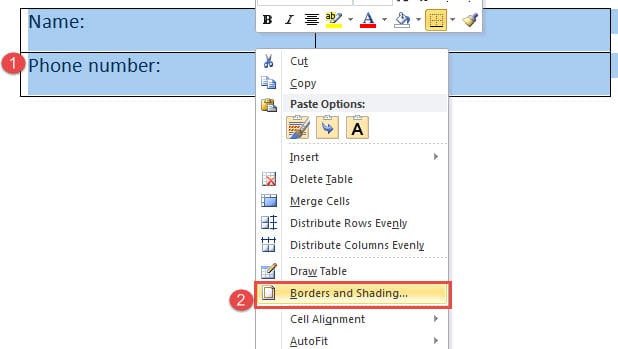
- Lo siguiente es eliminar los bordes de la tabla. Así que asegúrese de que la tabla esté seleccionada y haga clic derecho.
- A continuación, elija "Bordes y sombreado" para abrir el cuadro de diálogo del mismo nombre.

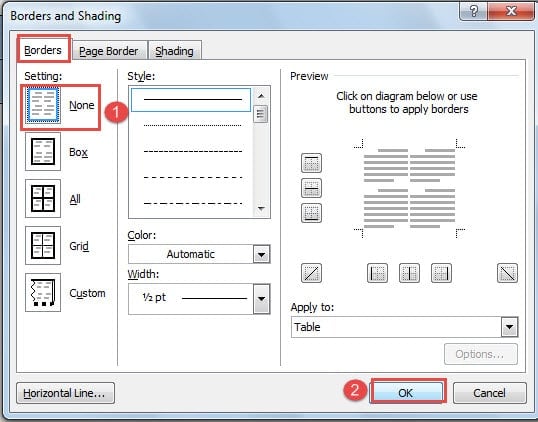
- Haga clic en "Ninguno" en "Configuración".
- Luego haga clic en "Aceptar" para guardar el cambio.


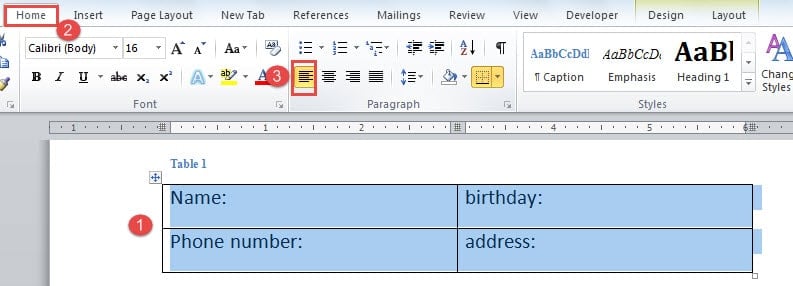
Puede ver este video para ver la operación completa:
Método 2: usar tabulación
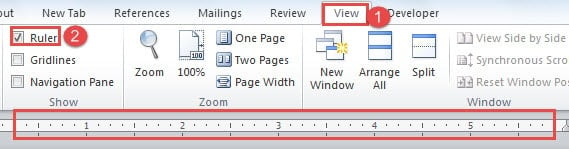
- En primer lugar, debe mostrar la regla en la parte superior de su documento. Así que haga clic en la pestaña "Ver".
- Luego, marque la casilla "Regla" en el grupo "Mostrar".

- A continuación, seleccione los textos.
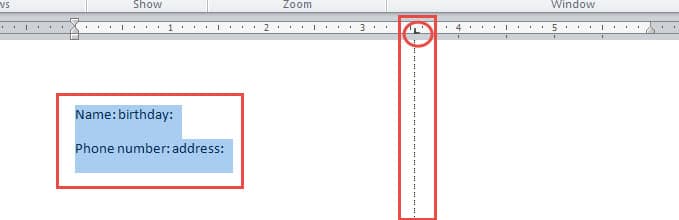
- Luego haga clic en la regla para agregar una tabulación. La tabulación es un signo de forma de "L". Cuando haces clic en la tabulación, puedes ver una línea de puntos vertical, ahí es donde se alinearán tus textos.

- Ahora coloque el cursor antes de los textos de la segunda columna en la primera fila. En nuestro ejemplo, colocamos el cursor antes de la palabra "cumpleaños".
- Luego presione la tecla "Tab". Los textos saltarán automáticamente a la posición donde está en la misma línea vertical con la tabulación anterior.
- Repita el paso 5 y el paso 6 para configurar otras filas de textos.
- En caso de que desee tener otros tipos de alineación, puede hacer doble clic en la pestaña para abrir el cuadro de diálogo "Pestañas". Allí puede elegir la alineación y otras configuraciones.
Puedes ver este video:
Método 3: poner textos en varias columnas
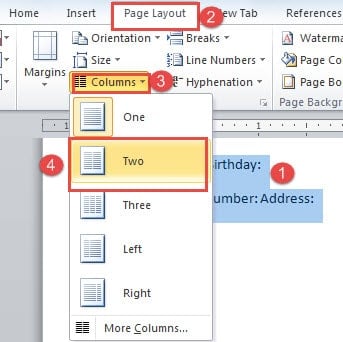
- Primero, seleccione los textos que necesita alinear.
- Luego, haga clic en la pestaña "Diseño de página".
- A continuación, haga clic en "Columnas" en el grupo "Configuración de página".
- Y en el menú de lista, elija la cantidad de columnas que desea dividir, como "Dos"

- Ahora ha puesto los textos en 2 columnas. Luego, coloque el cursor correctamente y presione la tecla "Enter" para colocar sus textos en filas en cada columna.

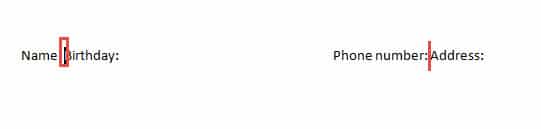
Esto es lo que logrará: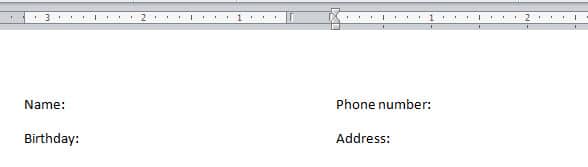
Comparación
| Métodos | Ventajas | Desventajas |
| Usar una mesa | 1. No tiene que presionar "Enter" para ajustar el orden de los textos como en el método 3.
2. Puede alinear varias filas de textos a la vez. |
1. Primero tienes que convertir los textos en tablas.
2. Debe eliminar los bordes de la tabla. |
| Usar Tab Stop | 1. Es la forma más rápida de alinear textos.
2. No tiene que presionar "Enter" para ajustar el orden de los textos como en el método 3. |
1. Primero tienes que mostrar "Regla".
2. Tienes que presionar "Tab" varias veces para alinear todos los textos. |
| Ponga textos en varias columnas | 1. Alinee y ancle rápidamente varios textos. | 1. Tienes que presionar "Enter" para ajustar las posiciones del texto.
2. Si el tamaño del texto ingresado <= una sola línea, los textos anclados no se moverán. De lo contrario, los textos se moverán. |
Hacer frente al daño del archivo
Aunque Word posee tantas opciones, lo que nos permite realizar varias tareas, todavía está abierto a fallas. Y una vez que Word se apague, su archivo se verá afectado. Entonces necesitas una herramienta avanzada para reparar archivo de Word.
Introducción del autor:
Vera Chen es experta en recuperación de datos en DataNumen, Inc., que es el líder mundial en tecnologías de recuperación de datos, incluyendo reparación de error de archivo xls y pdf reparar productos de software. Para más información visite www.datanumen.com