
Outlook recordará las ubicaciones utilizadas recientemente para las citas. Pero no puede administrar la lista de ubicaciones a voluntad. Entonces, a veces, la lista se llenará con otras innecesarias. Este artículo presentará cómo limpiar la lista.
Cuando crea una nueva cita de Outlook, puede seleccionar una ubicación de la lista desplegable, que se completará con las ubicaciones que utilizó recientemente. De forma predeterminada, Outlook solo puede recordar las últimas 10 ubicaciones. En otras palabras, cuando agrega nuevas ubicaciones, las más antiguas se verán obligadas a abandonar la lista. No puede controlarlo para que solo enumere sus ubicaciones preferidas. Por lo tanto, si la lista desplegable de ubicaciones está repleta de opciones inútiles, es posible que desee borrarla y restablecerla. En respuesta a este problema, aquí hay un método rápido y simple para lograrlo.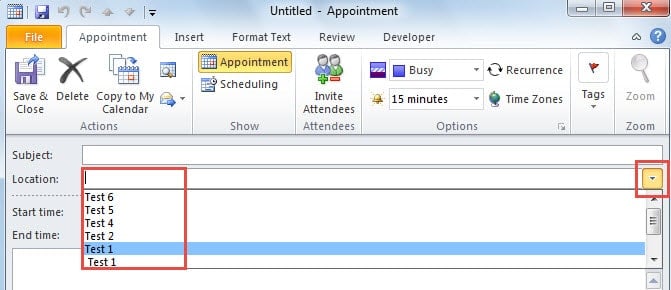
Edite un valor de registro para borrar el Lista de ubicaciones utilizadas recientemente
- Para empezar, cierra el programa Outlook y ve al "Menú Inicio".
- En el cuadro de búsqueda, escriba "regedit" y presione el botón "Enter".

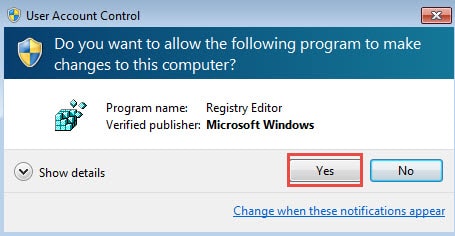
- Después de eso, en el nuevo cuadro de diálogo emergente de "Control de cuentas de usuario", haga clic en el botón "Sí".

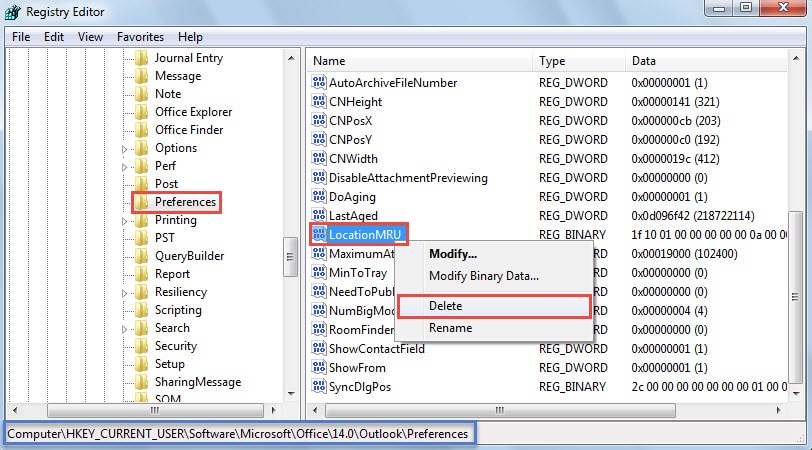
- A continuación, accederá correctamente a la ventana del Editor del registro. Ahora debe buscar las siguientes claves de registro: “HKEY_CURRENT_USER”> “Software”> “Microsoft”> “Office”> “14.0”> “Outlook”> “Preferencias”.
- Más tarde, busque el valor de "LocationMRU" en el panel derecho y póngalo en blanco. Haga clic derecho sobre él y elija "Eliminar" en el menú contextual.

- Después de eliminarlo, puede salir del Editor del Registro normalmente haciendo clic en el icono "X" en la esquina superior derecha.
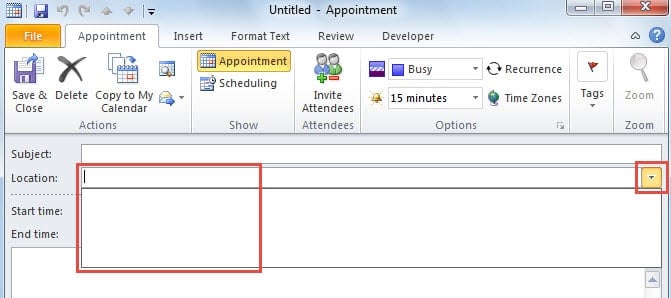
- Finalmente, puede reiniciar Outlook e intentar crear una nueva cita. Al hacer clic en la flecha hacia abajo al final de la línea "Ubicación", no aparece ninguna ubicación relacionada.


La próxima vez que ingrese una nueva ubicación en la cita, Outlook agregará automáticamente el valor "LocationMRU" en el registro y escribirá los datos del nuevo valor para él.
Nota Importante: Es mejor que prepare una copia de seguridad de su Registro antes de realizar cambios. De lo contrario, una vez que cambie o elimine cualquier clave o valor por error, su computadora funcionará mal sin remedio.
Solucionar problemas de Outlook
Es bastante común encontrar problemas en Outlook. Por lo tanto, es mejor que aprenda algunos consejos para hacer frente a los problemas de Outlook. En primer lugar, una copia de seguridad periódica es más que una necesidad. En segundo lugar, puede deshabilitar todos los complementos de terceros, lo que puede provocar un mal funcionamiento de Outlook. En tercer lugar, la herramienta de reparación de la bandeja de entrada de Outlook, Scanpst.exe, puede ayudarlo a solucionar algunos pequeños errores. Si todos los trucos anteriores fallan, su último recurso debe ser una herramienta externa estelar, como DataNumen Outlook Repair, Que puede reparar error de archivo de Outlook en poco tiempo.
Introducción del autor:
Shirley Zhang es experta en recuperación de datos en DataNumen, Inc., que es el líder mundial en tecnologías de recuperación de datos, incluyendo reparación SQL Server listo para importar y productos de software de reparación de Outlook. Para más información visite www.datanumen.com