
A veces, puede encontrar el caso de que Outlook siga ejecutándose incluso después de haberlo salido. En esta situación, su archivo de datos de Outlook estará en riesgo. Así que este artículo profundizará en este problema y ofrecerá algunas soluciones.
Siempre se sugiere seguir cerrando Outlook correctamente, lo que protegerá sus datos de Outlook. Sin embargo, a veces, es posible que no pueda controlarlo por completo. Outlook tiende a seguir ejecutándose en segundo plano de forma silenciosa, lo que es extremadamente peligroso para sus datos de Outlook. Entonces, apuntando a este problema, aquí proporcionaremos algunos enfoques para resolverlo.
Asegúrese de que Outlook esté cerrado correctamente
En primer lugar, debe aprender a confirmar si Outlook se ha cerrado completa y correctamente. Puede utilizar el Administrador de tareas de Windows.
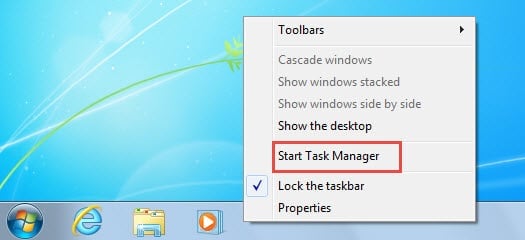
- Para empezar, haga clic con el botón derecho en la barra de tareas de Windows y, a continuación, seleccione "Iniciar el Administrador de tareas" en el menú contextual.
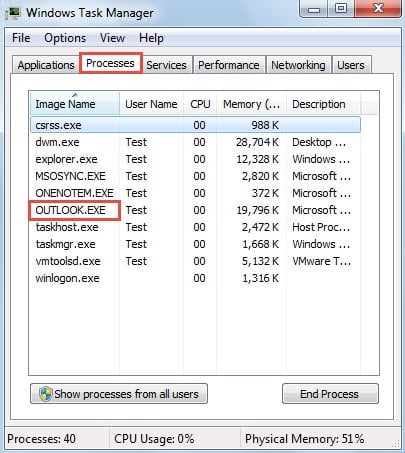
- A continuación, en el cuadro de diálogo emergente "Administrador de tareas de Windows", cambie a la pestaña "Procesos". Ahora en esta pestaña, puede verificar si "OUTLOOK.EXE" existe o no.

Razones por las que Outlook sigue funcionando después de que se ha cerrado
Aunque puede hacer clic en el botón "Finalizar procesos" para cerrar OUTLOOK.EXE, no se recomienda hacerlo. La operación es totalmente equivalente a cerrar Outlook de forma incorrecta. En realidad, para cerrar Outlook correctamente, primero debe averiguar las razones detrás de este problema.
Razón 1: complementos de terceros
Una de las causas más comunes son los complementos de terceros, como Outlook Change Notifier, iPhone Add-in, ActiveSync, complementos de software antivirus, etc. En el caso de los complementos de software antivirus, al instalar un programa antivirus en su computadora, este se integra automáticamente con Outlook mediante la adición de un complemento. Para seguir analizando todos los correos electrónicos entrantes y salientes, el software obliga a Outlook a ejecutarse incluso después de haberlo cerrado.
Soluciones: Para solucionar este problema, debe deshabilitar los complementos de terceros. Vaya al menú "Archivo" de Outlook y seleccione "Opciones de Outlook". Luego cambie a la pestaña "Complementos" y haga clic en el botón "Ir". En el cuadro de diálogo emergente finalmente, puede deshabilitar los complementos según sus necesidades.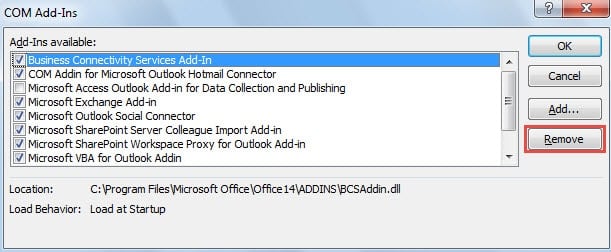
Razón 2: Opción "Vaciar la carpeta Elementos eliminados al salir de Outlook"
Además, los usuarios pueden hacer que Outlook limpie los elementos eliminados cada vez que cierren. Por lo tanto, Outlook sigue ejecutándose para eliminar elementos incluso después de haberlo salido. Es decir, se cerrará mucho más lentamente.
Soluciones: En este caso, debe desactivar la opción. Vaya al menú "Archivo" y haga clic en "Opciones". En la ventana "Opciones de Outlook" que aparece a continuación, vaya a la pestaña "Avanzado" y, a continuación, busque y desactive la opción "Vaciar la carpeta Elementos eliminados al salir de Outlook" en la sección "Inicio y cierre de Outlook".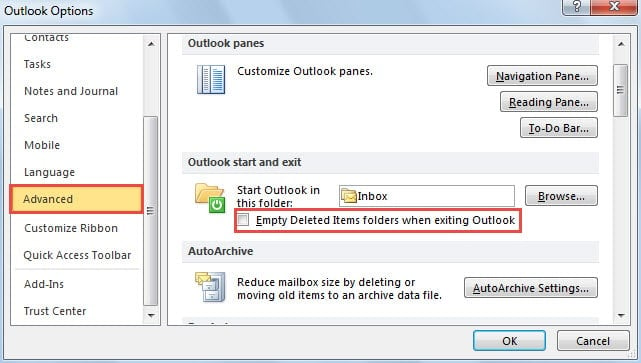
Razón 3: Archivo SRS corrupto
Aparte de las dos razones anteriores, un archivo SRS corrupto (archivo de configuración de envío y recepción) también puede ser el culpable, especialmente si está utilizando Outlook 2003. El archivo puede dañar el progreso de envío / recepción de Outlook, y luego Outlook sigue ejecutándose para enviar / recibir elementos aunque haya salido de él.
Soluciones: Para solucionar este problema, primero debes buscar la carpeta en el Explorador de Windows. Copia la ruta “%USERPROFILE%\Application Data\Microsoft\Outlook” en la barra de direcciones del Explorador de Windows y pulsa “Intro” para acceder a la carpeta. A continuación, cambia el nombre del archivo SRS, por ejemplo, añadiéndole la extensión “.old”. La próxima vez que reinicies Outlook, el archivo se recreará automáticamente.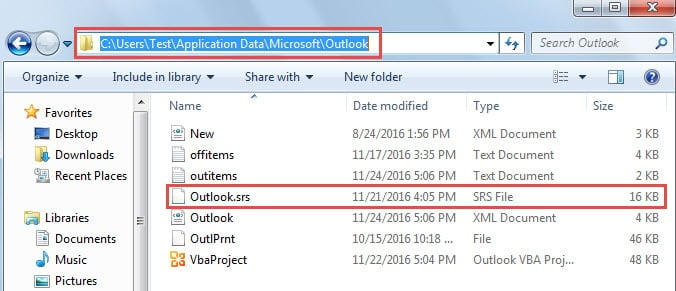
Hacer frente a los errores en los archivos de Outlook
Al usar Outlook, encontrará varios errores, incluidos los errores en los archivos PST. En este caso, debe utilizar la herramienta de reparación de la bandeja de entrada de Outlook, a saber, Scanpst.exe. Puede escanear, encontrar e intentar corregir este tipo de errores. Pero a menudo fallará. En ese momento, es posible que necesite una herramienta de terceros más potente, como DataNumen Outlook Repair. Se puede reparar error de datos de Outlook fácilmente.
Introducción del autor:
Shirley Zhang es experta en recuperación de datos en DataNumen, Inc., que es el líder mundial en tecnologías de recuperación de datos, incluyendo reparación SQL Server base de datos de CRISPR Medicine News y productos de software de reparación de Outlook. Para más información visite www.datanumen.com