
En el siguiente artículo, nos gustaría presentarle 4 formas de cambiar por lotes el tamaño de superíndice o subíndice en su documento de Word.
Por defecto, cuando colocamos texto o números como superíndices o subíndices, adoptan el mismo tamaño de fuente que el texto normal. El problema surge cuando, en la mayoría de los casos, estos superíndices y subíndices se ven demasiado pequeños en la pantalla. Por eso, algunos podríamos pensar en aumentar su tamaño.
Es cierto que será tedioso cambiar el tamaño de la fuente seleccionando cada superíndice o subíndice individualmente. Por ello, te recomendamos 4 métodos para procesar por lotes.
Método 1: cambiar el tipo de fuente
Los superíndices y subíndices toman el mismo tipo de fuente que los textos normales antes o después. Y debe saber que las palabras del mismo tamaño pueden aparecer de manera diferente en diferentes tipos de fuente.
Entonces, como una solución fácil, puede cambiar el tipo de fuente de los textos normales a otro que podría permitirle tener una visión más clara de los superíndices y subíndices, como a continuación: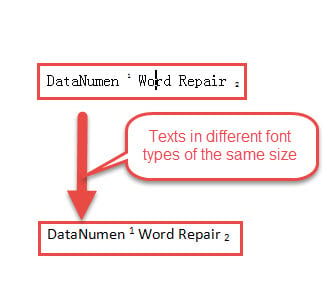
Método 2: utilice la ventana "Estilos" para buscar todos los superíndices y subíndices
Antes que nada, queremos recordarle el hecho de que las referencias de notas al pie y notas al final también pertenecen a la categoría de superíndice. Así que nunca te olvides de ellos.
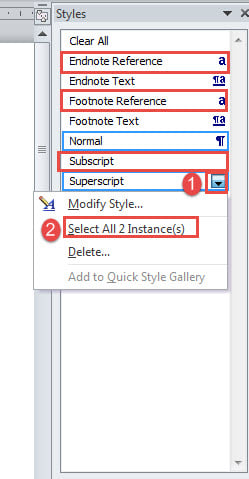
- En primer lugar, haga clic en la pestaña "Inicio" y vaya al grupo "Estilos" para hacer clic en el botón de flecha para abrir la ventana "Estilos".
- Allí puede ver todos los estilos que se utilizan actualmente en el documento. Por ejemplo, mueva el cursor al estilo "Superíndice" y aparecerá un botón triangular al revés. Pinchalo.
- A continuación, haga clic en "Seleccionar todas las instancias XX". Entonces tendrá todos los superíndices en el documento en la selección. Y puede cambiar el tamaño de su fuente según sea necesario. Haga lo mismo para ampliar o reducir el tamaño de fuente de los subíndices, notas al pie o referencias de notas al final.

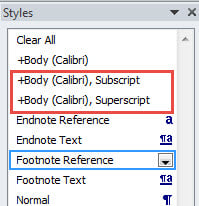
- Ahora hay otro caso. Si ha modificado el estilo de texto normal anteriormente, es posible que tenga dificultades para encontrar, por ejemplo, el "superíndice". En su lugar, puede ver cosas como esta:

- Los pasos son realmente los mismos. Pero, debe revisar todos los estilos en la ventana para encontrar todos los estilos relacionados con superíndice y subíndice.
Método 3: utilice la función "Buscar y reemplazar"
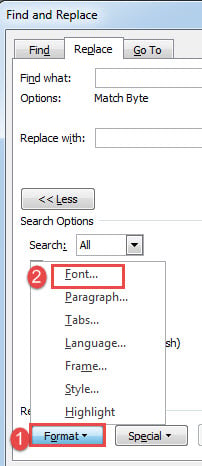
- Para empezar, pulsa “Ctrl + H” para abrir la ventana “Buscar y reemplazar”. Coloca primero el cursor en el cuadro de texto “Buscar qué”.
- A continuación, haga clic en "Más" para abrir más opciones.
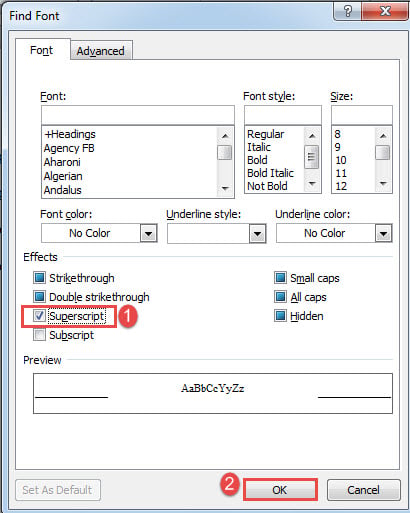
- Luego haga clic en "Formato" y elija "Fuente" en su menú.

- En la casilla "Buscar fuente", marque la casilla "Superíndice" y luego haga clic en "Aceptar".

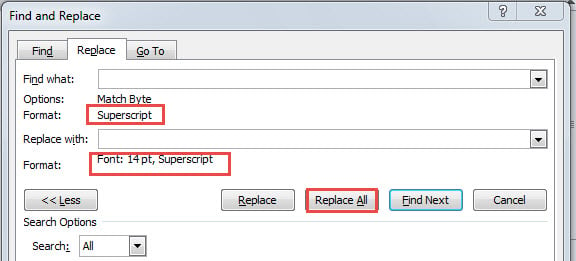
- Ahora coloque el cursor en el cuadro de texto "Reemplazar con" y repita los pasos 3 y 4.
- Solo que esta vez, debe elegir un tamaño de fuente antes de presionar el botón "Aceptar".
- Luego haga clic en "Reemplazar todo" en el cuadro "Buscar y reemplazar".

Aplique la misma forma para cambiar el tamaño de las referencias de subíndices, notas al pie y notas al final.
Método 4: ejecutar macro de Word
- En primer lugar, coloque el cursor correctamente. Colóquelo dentro del texto principal; la macro modificará el tamaño de los superíndices y subíndices, pero mantendrá intactas las referencias a notas al pie y notas finales. Por lo tanto, es posible que deba ejecutar la macro tres veces si ha insertado notas al pie y notas finales en su documento.
- A continuación, presione "Alt + F11" para activar el editor de VBA.
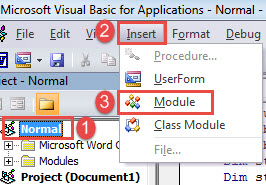
- Inserte un nuevo módulo en el proyecto "Normal" haciendo clic en "Normal" primero.
- Luego haga clic en "Insertar" y elija "Módulo".

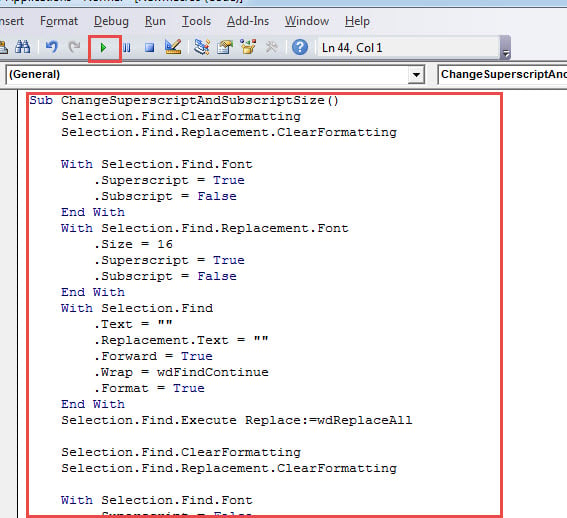
- A continuación, haga doble clic en el módulo para abrirlo y pegue la siguiente macro allí:
Sub ChangeSuperscriptAndSubscriptSize()
  Selection.Find.ClearFormatting
  Selection.Find.Replacement.ClearFormatting

  With Selection.Find.Font
    .Superscript = True
    .Subscript = False
  End With
  With Selection.Find.Replacement.Font
    .Size = 16
    .Superscript = True
    .Subscript = False
  End With
  With Selection.Find
    .Text = ""
    .Replacement.Text = ""
    .Forward = True
    .Wrap = wdFindContinue
    .Format = True
  End With
  Selection.Find.Execute Replace:=wdReplaceAll

  Selection.Find.ClearFormatting
  Selection.Find.Replacement.ClearFormatting

  With Selection.Find.Font
    .Superscript = False
    .Subscript = True
  End With
  With Selection.Find.Replacement.Font
    .Size = 16
    .Superscript = False
    .Subscript = True
  End With
  With Selection.Find
    .Text = ""
    .Replacement.Text = ""
    .Forward = True
    .Wrap = wdFindContinue
    .Format = True
  End With
  Selection.Find.Execute Replace:=wdReplaceAll
End Sub
- Por último, haga clic en "Ejecutar".

Errores de palabras de dirección
Es inevitable que Word se encuentre con errores y se rompa en algún momento. Por lo tanto, es de gran importancia conocer las acciones correctas una vez que ocurre una tragedia. Entre ellos, debe tener la posibilidad de elegir un Corrección de palabras herramienta para solucionar el problema.
Introducción del autor:
Vera Chen es experta en recuperación de datos en DataNumen, Inc., que es el líder mundial en tecnologías de recuperación de datos, incluyendo Excel dañado y pdf reparar productos de software. Para más información visite www.datanumen.com