
En esta publicación, nos complace compartir con ustedes dos maneras de copiar textos de Word a Excel, colocando cada palabra en una celda separada.
Si usted es lingüista, probablemente necesite contar mucho la frecuencia de palabras. Entonces nuestro tema de hoy será de gran ayuda. Los 2 métodos siguientes le permitirán pegar textos de un documento en una hoja de Excel y enumerar cada palabra en una celda de columna.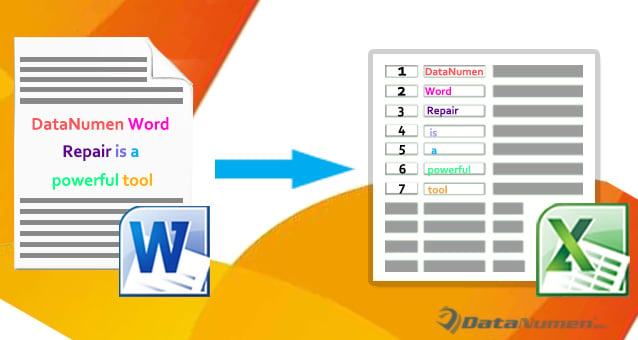
Método 1: utilice la opción "Buscar y reemplazar"
- Para empezar, haga una copia del documento de destino. Esto es sumamente importante, ya que realizaremos todas las operaciones en la copia para evitar la pérdida de datos.
- En segundo lugar, seleccione todos los textos de destino y aplíqueles el estilo «Normal». Para ello, pulse «Alt + Ctrl + Mayús + S» para abrir la ventana «Estilos». A continuación, busque y haga clic en el estilo «Normal».
- En tercer lugar, presione "Ctrl + H" para activar el cuadro "Buscar y reemplazar".
- Coloque el cursor en el cuadro de texto "Buscar qué" e ingrese un espacio allí.
- Luego coloque el cursor en el cuadro de texto "Reemplazar con" e ingrese "^ p" allí.
- Luego haga clic en "Reemplazar todo".

- Haga clic en "No" en el siguiente cuadro que aparece.

- Ahora puede ver que cada palabra está en una línea. Pero también hay una línea en blanco como sigue:



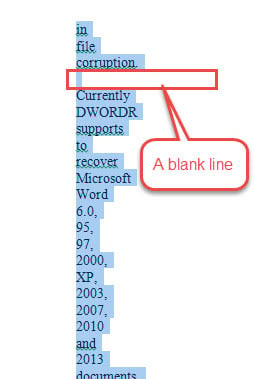
Entonces, para eliminarlo, debe invocar el cuadro "Buscar y reemplazar" nuevamente.
- Esta vez ingrese "^ p ^ p" en el cuadro de texto "Buscar qué" y "^ p" en el cuadro "Reemplazar con".
- Haga clic en "Reemplazar todo".

- Ahora presione "Ctrl + C" para copiar la lista de palabras.
- Abra Excel y presione "Ctrl + V" para pegar la lista.


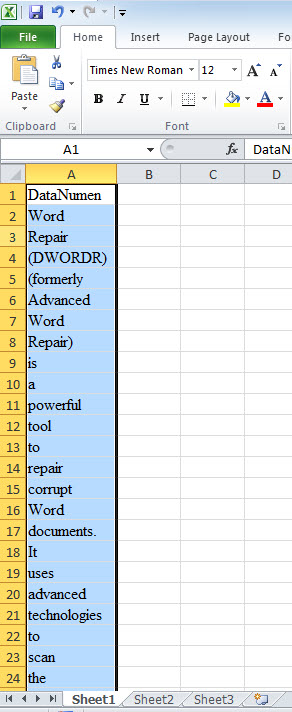
Método 2: use códigos VBA para reducir la carga de trabajo
- Del mismo modo, primero haga una copia y seleccione todos los textos de destino.
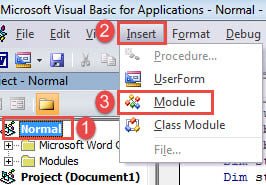
- A continuación, presione "Alt + F11" para abrir el editor de VBA.
- Luego haga clic en "Normal" e "Insertar" en orden.
- Y elija "Módulo" para crear uno nuevo.

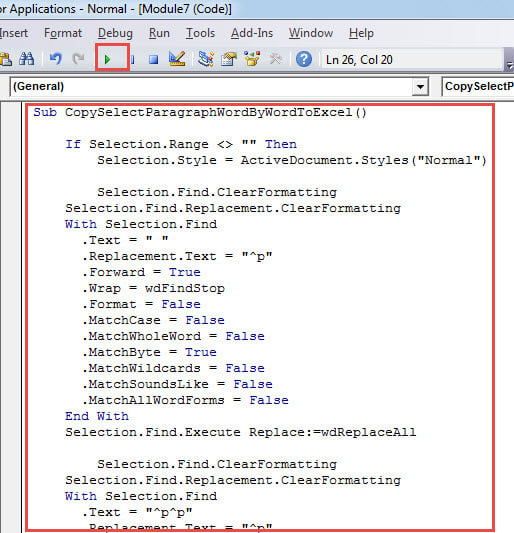
- Haga doble clic en el módulo para abrirlo y pegue los siguientes códigos:
Sub CopySelectParagraphWordByWordToExcel()

  If Selection.Range <> "" Then
    Selection.Style = ActiveDocument.Styles("Normal")

    Selection.Find.ClearFormatting
    Selection.Find.Replacement.ClearFormatting
    With Selection.Find
      .Text = " "
      .Replacement.Text = "^p"
      .Forward = True
      .Wrap = wdFindStop
      .Format = False
      .MatchCase = False
      .MatchWholeWord = False
      .MatchByte = True
      .MatchWildcards = False
      .MatchSoundsLike = False
      .MatchAllWordForms = False
    End With
    Selection.Find.Execute Replace:=wdReplaceAll

    Selection.Find.ClearFormatting
    Selection.Find.Replacement.ClearFormatting
    With Selection.Find
      .Text = "^p^p"
      .Replacement.Text = "^p"
      .Forward = True
      .Wrap = wdFindStop
      .Format = False
      .MatchCase = False
      .MatchWholeWord = False
      .MatchByte = True
      .MatchWildcards = False
      .MatchSoundsLike = False
      .MatchAllWordForms = False
    End With
    Selection.Find.Execute Replace:=wdReplaceAll
    Selection.Copy

    MsgBox ("Now you can just open a Excel worksheet to paste the text")
  Else
    MsgBox ("There is no selected text ")
  End If

End Sub
- Luego haga clic en el botón "Ejecutar".

- A continuación, aparecerá un cuadro de mensaje que indica lo que debe hacer a continuación.

- Abra Excel y presione "Ctrl + V" para pegar los textos allí. El efecto es el mismo que en el método 1.

Hacer frente a los errores de documentos de Word
¿Alguna vez has sido víctima de Corrupción de palabras? Si es así, comprenderá lo desesperado que podría llegar a estar. Por lo tanto, es más importante que nunca obtener una herramienta de reparación calificada para reparar su documento roto.
Introducción del autor:
Vera Chen es experta en recuperación de datos en DataNumen, Inc., que es el líder mundial en tecnologías de recuperación de datos, incluyendo recuperar xlsx y pdf reparar productos de software. Para más información visite www.datanumen.com