
Si no tiene hábitos para clasificar sus correos electrónicos en Outlook en el trabajo diario, sería difícil encontrar los correos electrónicos deseados, como los correos electrónicos relacionados con reuniones. Este artículo presentará 4 métodos simples para buscar rápidamente todos los correos electrónicos relacionados con reuniones en Outlook.
En Outlook, cuando desee encontrar un tipo específico de correo electrónico, puede utilizar su "Clase de mensaje". Por ejemplo, todos los correos electrónicos relacionados con la reunión pertenecen a la clase de mensaje "IPM.Schedule.Meeting". Por lo tanto, puede especificar los criterios de búsqueda para "IPM.Schedule.Meeting". Aquí hay 4 enfoques para encontrar rápidamente correos electrónicos relacionados con reuniones.
Método 1: crear una carpeta de búsqueda personalizada
- Para empezar, haga clic con el botón derecho en "Buscar carpetas" en el panel de navegación de Correo.
- En el menú contextual, seleccione la opción "Nueva carpeta de búsqueda".
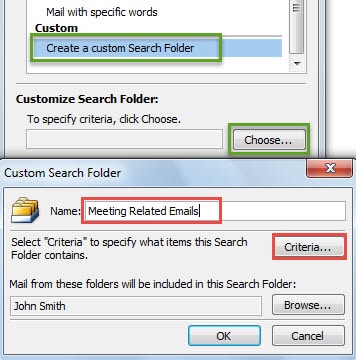
- Luego, en el cuadro de diálogo emergente, elija "Crear una carpeta de búsqueda personalizada" y presione el botón "Elegir" a continuación.
- Después de eso, en el cuadro de diálogo siguiente, especifique un nombre para esta carpeta, como "Correos electrónicos relacionados con la reunión" y luego haga clic en el botón "Criterios".
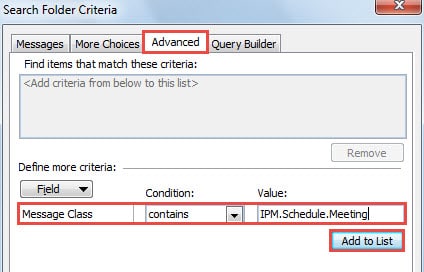
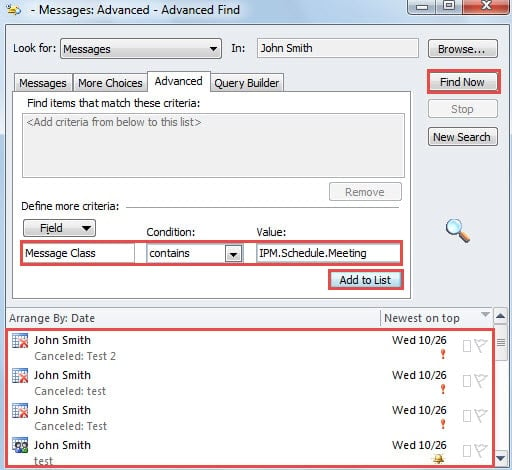
- En el último cuadro de diálogo de "Criterios de carpeta de búsqueda", cambie a la pestaña "Avanzado". A continuación, establezca "Campo" en "Clase de mensaje". En el cuadro "Condición", seleccione "contiene". Y luego, en el cuadro "Valor", complete "IPM.Schedule.Meeting".

- Luego haga clic en "Agregar a la lista" para habilitar los criterios avanzados.
- Por último, haga clic en una serie de "Aceptar" hasta que se cierren todos los cuadros de diálogo. A partir de ahora, puede consultar todos los correos electrónicos relacionados con la reunión en una carpeta.
Método 2: aplicar un filtro a la vista
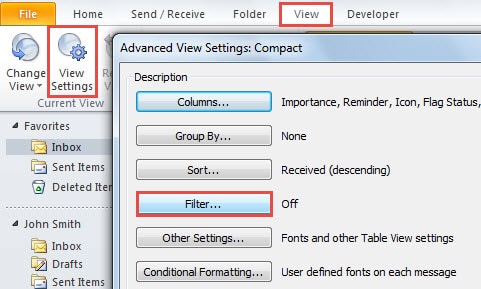
- Desde el principio, cambie a la pestaña "Ver" en el panel Correo de Outlook.
- Luego haga clic en el botón "Ver configuración" en el grupo "Vista actual".
- En el nuevo cuadro de diálogo de "Configuración de vista avanzada", presione el botón "Filtro".

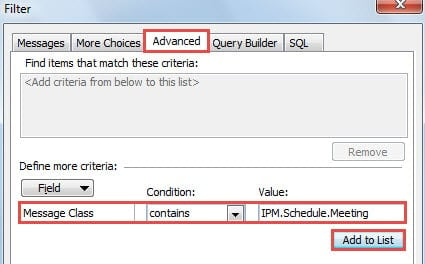
- A continuación, en el cuadro de diálogo "Filtro", vaya a la pestaña "Avanzado". Al igual que en el paso 5 del primer método, debe cambiar "Campo" a "Clase de mensaje", "Condiciones" a "contiene" y escribir "IPM.Schedule.Meeting" en "Valor". Haga clic en "Agregar a la lista".

- Por último, haga clic en varios "Aceptar" para volver al panel de correo de Outlook. Verá que en la carpeta de correo, a la que aplica la vista filtrada, solo hay correos electrónicos relacionados con la reunión.
Método 3: hacer uso de la herramienta de búsqueda avanzada
- Al principio, haga clic en el cuadro de búsqueda que se encuentra sobre la lista de correo.
- Luego vaya a la pestaña "Buscar", localice y haga clic en "Herramientas de búsqueda"> "Búsqueda avanzada".
- A continuación, en el cuadro de diálogo emergente, debe cambiar a la pestaña "Avanzado". Y en la sección "Definir más criterios", repita el paso 5 en el primer método para agregar los criterios de búsqueda específicos.
- Después de hacer clic en "Agregar a la lista", puede hacer clic en el botón "Buscar ahora" para buscar todos los correos electrónicos relacionados con la reunión, que se mostrarán en la parte inferior.

Método 4: utilizar una consulta específica en la búsqueda instantánea
- Para empezar, haz clic en el cuadro de búsqueda para activar la búsqueda instantánea.
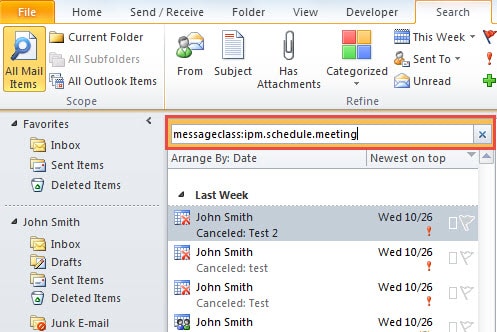
- Luego ingrese la consulta de búsqueda exacta "messageclass: ipm.schedule.meeting" en el cuadro de búsqueda.
- Después de eso, verá que solo los mensajes relacionados con la reunión se mostrarán en los resultados de búsqueda.

Lucha contra la pérdida de datos de Outlook
No se puede negar que la mejor manera de luchar contra la pérdida de datos de Outlook es mantener una copia de seguridad de datos consistente y actualizada, lo que hará Recuperación de Outlook mucho más fácil en caso de fallos imprevistos de Outlook. Además, será mejor que adquiera una potente herramienta de reparación, como DataNumen Outlook Repair, que puede acudir a su rescate cuando falla la copia de seguridad.
Introducción del autor:
Shirley Zhang es experta en recuperación de datos en DataNumen, Inc., que es el líder mundial en tecnologías de recuperación de datos, incluyendo recuperación de sql y productos de software de reparación de Outlook. Para más información visite www.datanumen.com