
En Outlook, podemos exportar los contactos de Outlook como archivos vCard con solo arrastrar y soltar. Pero si desea exportar varios contactos como un solo archivo vCard, ¿cómo puede lograrlo? Este artículo presentará una solución.
En realidad, es considerablemente sencillo exportar varios contactos de Outlook como archivos vCard separados. Podemos simplemente seleccionar todos los contactos que nos gustaría exportar, y luego arrastrarlos y soltarlos en una carpeta de destino en el Explorador de archivos. A continuación, se guardarán como archivos vCard.
Sin embargo, si espera fusionar muchos contactos en un archivo vCard, será un poco difícil. Por lo tanto, existen muchas herramientas de terceros relacionadas en el mercado. Pero, de hecho, con la ayuda de Gmail, puede lograrlo incluso sin pagos adicionales por 3rd herramientas de fiesta
Exportar varios contactos como un solo archivo vCard con la ayuda de Gmail
- Al principio, vaya a "Archivo"> "Abrir"> "Importar".
- En el cuadro de diálogo "Asistente de importación y exportación", seleccione "Exportar a un archivo" y haga clic en "Siguiente".
- Luego seleccione "Valores separados por comas (Windows)" y haga clic en "Siguiente".
- Seleccione la carpeta de contactos de origen y haga clic en "Siguiente".
- A continuación, haga clic en el botón "Examinar". En la última ventana "Examinar", seleccione la ubicación para guardar el archivo exportado, especifique un nombre y haga clic en "Aceptar".
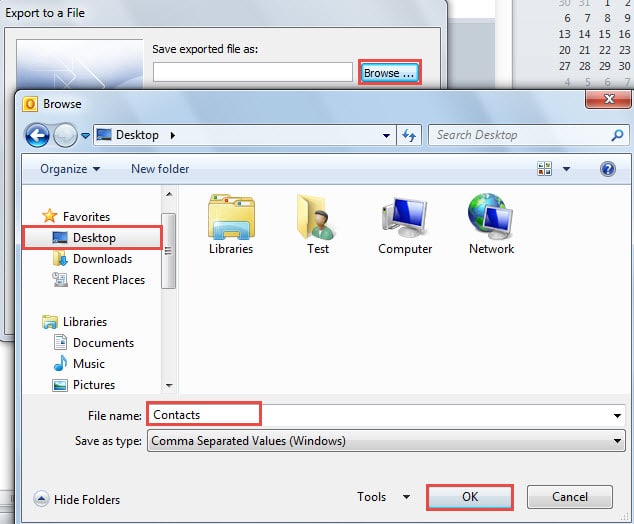
- Haga clic en "Siguiente"> "Finalizar". Obtendrá un archivo CVS. Continúe con los pasos críticos.
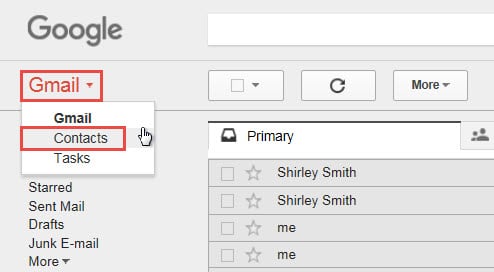
- Abra su Navegación por Internet e inicie sesión en su cuenta de Gmail, ingresando a la interfaz principal. Haga clic en "Gmail" en la esquina superior izquierda y seleccione "Contactos" en la lista desplegable.

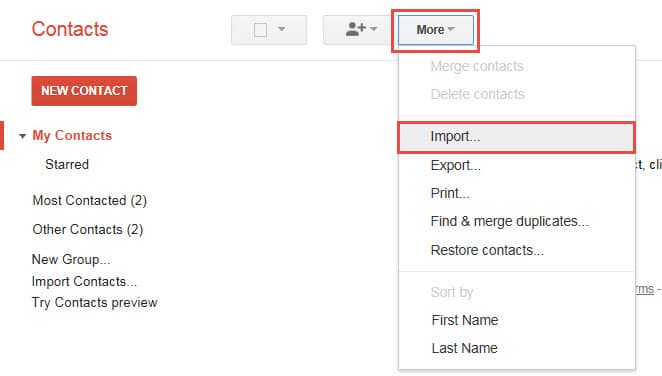
- Después de ingresar a los contactos de Gmail, busque y haga clic en "Más"> "Importar".

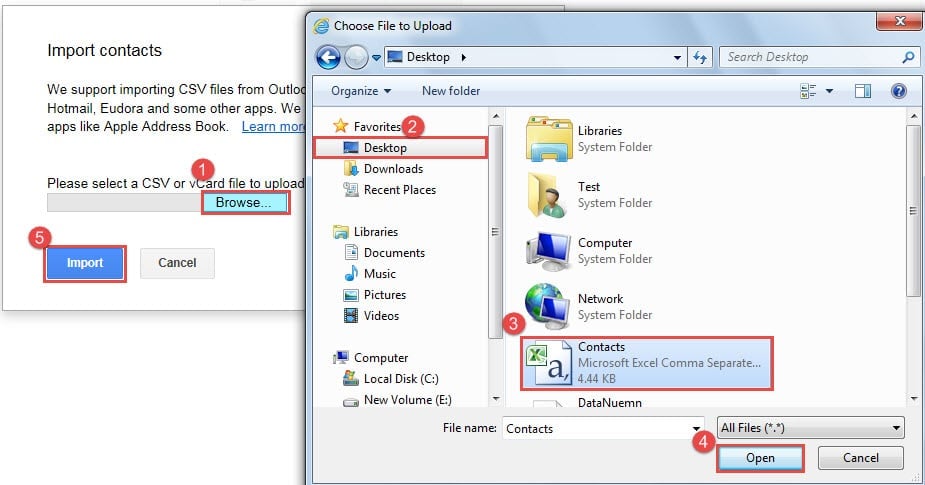
- Y a continuación, un nuevo cuadro de diálogo de "Importar contactos", siga los siguientes pasos:
- En primer lugar, haga clic en el botón "Examinar".
- En el cuadro de diálogo "Elegir archivo para cargar", busque la ubicación donde se guardó el archivo CSV anterior.
- Y luego seleccione el archivo CSV.
- Haga clic en el botón "Abrir".
- Después de retroceder a Gmail, haga clic en el botón "Importar".

Nota: Dependiendo de la cantidad de contactos en el archivo CVS, debe esperar un poco para importar.
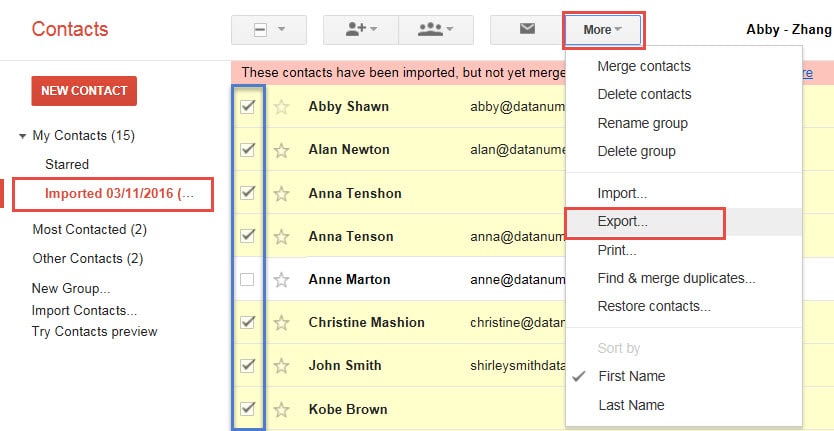
- Después de importar con éxito, puede seleccionar los contactos que desea exportar en un archivo vCard. A continuación, haga clic en "Más"> "Exportar".

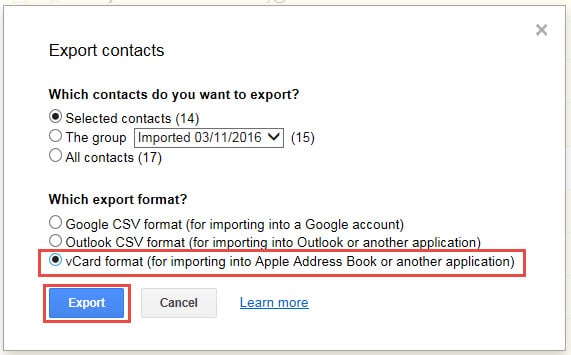
- Más adelante, en "Exportar contactos", elija "formato vCard" como formato de exportación. Haga clic en el botón "Exportar".

Nota: En Internet Explorer, debe seleccionar "abrir" o "guardar" como en la siguiente captura de pantalla:
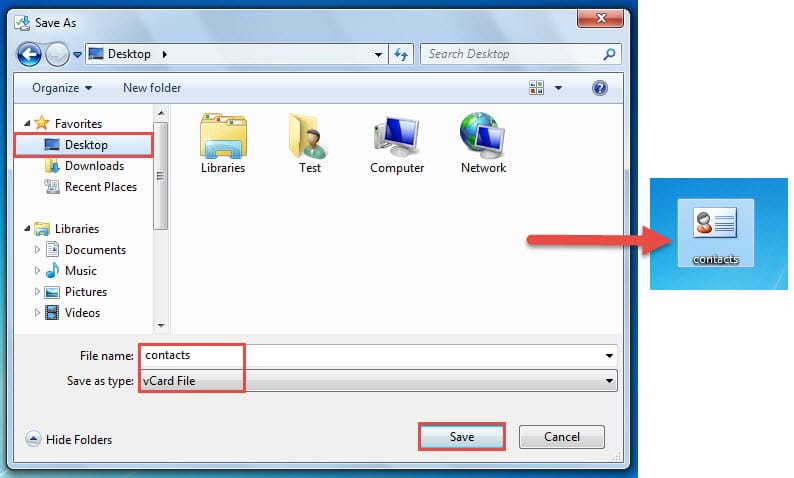
- Haga clic en la flecha hacia abajo junto al botón "Guardar" y seleccione "Guardar como". Luego, puede especificar dónde guardar el archivo vCard exportado y su nombre.
- Eventualmente obtendrá una sola vCard que contiene múltiples contactos.

Asegure sus datos de Outlook
Sin duda, el correo electrónico malicioso se ha convertido en una amenaza común para la seguridad. Por lo tanto, para los usuarios de Outlook, es más engorroso proteger sus datos personales. Debemos estar atentos cuando se trata de clics sospechosos, archivos adjuntos desconocidos, etc. Además, para poder tomar medidas de socorro a tiempo, necesitamos conseguir un Reparación de PST herramienta, como DataNumen Outlook Repair.
Introducción del autor:
Shirley Zhang es experta en recuperación de datos en DataNumen, Inc., que es el líder mundial en tecnologías de recuperación de datos, incluyendo recuperación de sql y productos de software de reparación de Outlook. Para más información visite www.datanumen.com