
En el siguiente artículo, hablaremos de 3 formas diferentes de insertar fecha u hora en su documento de Word.
Sucede con bastante frecuencia que tienes que trabajar en un documento de Word durante varios días. Es probable que cada vez tenga que escribir la fecha u hora en el documento manualmente para marcar su operación. Ciertamente, escribir solo todo el tiempo puede no ser una gran tarea. Sin embargo, existen trucos inteligentes que le ayudarán a simplificar su trabajo y también a descubrir más funciones de Word.
Método 1: insertar un "Control de contenido del selector de fecha"
Al principio, debe saber que, de forma predeterminada, Word no coloca la opción "Desarrollador" en la "Barra de menú". Por lo tanto, usar esta forma requiere que primero agregue la opción "Desarrollador" a la "Barra de menú". Y en cuanto a cómo agregarlo, lea otro artículo: Cómo insertar música de fondo en su documento de Word
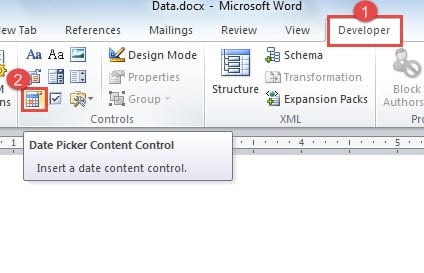
- En primer lugar, haga clic en “Desarrollador”.
- A continuación, haga clic en "Control de contenido del selector de fechas" en el grupo "Controles".
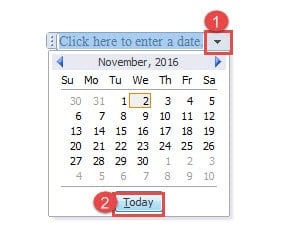
- Ahora haga clic en el botón desplegable del control.
- A continuación puedes ver el calendario. Simplemente haga clic en "Hoy".

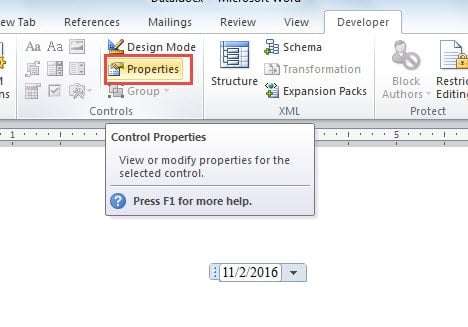
- Luego haga clic en "Propiedades" en el grupo "Controles".

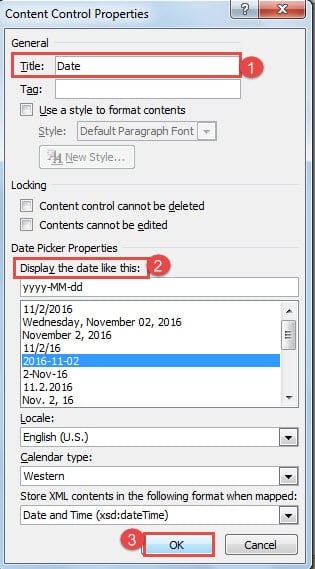
- Ahora aparece el cuadro de diálogo "Propiedades de control de contenido". Escriba un nombre en el cuadro de texto "Título". Por ejemplo, aquí escribimos "Fecha".
- A continuación, elija un estilo de visualización.
- Por último, haga clic en "Aceptar" para guardar el cambio.


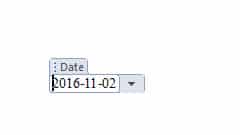
La próxima vez, cuando termine de trabajar en este documento, simplemente haga clic en el botón desplegable del control y siempre elija "Hoy", para que pueda actualizarlo.
Método 2: usar atajos de teclado
Manera de insertar una fecha:
- En primer lugar, presione "Alt + Shift + D" para obtener una fecha.
- Luego haga clic en la fecha.
- Haga clic en "Actualizar" o presione "F9" para actualizar la fecha.

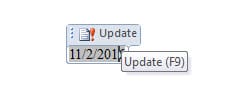
Manera de insertar el tiempo
- Aún así, primero presione "Alt + Shift + T" para obtener la hora.

- Haga clic en él.
- Presione "F9" para actualizar.

Método 3: utilice la opción "Fecha y hora"
- En primer lugar, haga clic en "Insertar".
- Luego haga clic en la opción "Fecha y hora" en el grupo "Texto".

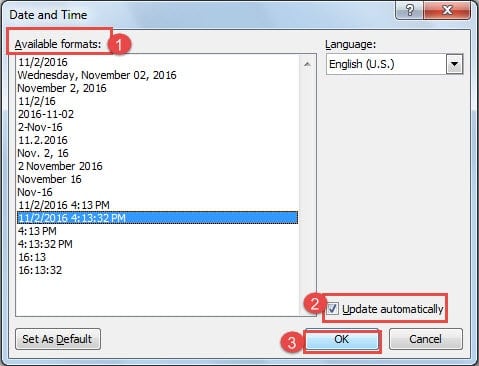
- Ahora, en el cuadro de diálogo "Fecha y hora", elija primero un estilo de visualización.
- A continuación, marque la casilla "Actualizar automáticamente".
- Finalmente, haga clic en "Aceptar".

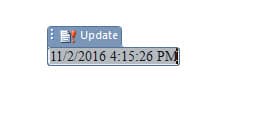
- Para actualizarlo, primero debe hacer clic en él.
- Luego haga clic en “Actualizar” o presione “F9” para realizar la actuación.


Cómo detener la actualización
En caso de que termine su documento y no necesite actualizar la hora y la fecha, puede detenerlo por completo utilizando las siguientes soluciones:
Para el método 1:
- Primero, haga clic derecho en la fecha.
- Luego elija la opción "Eliminar control de contenido".

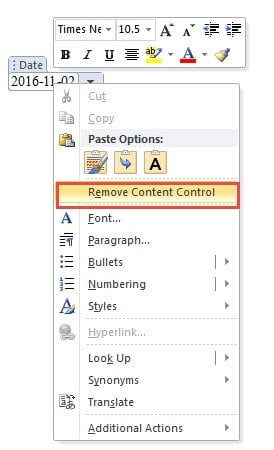
Y para los métodos 2 y 3, simplemente presione "Ctrl + Shift + F9".
Comparación de 3 métodos
| Métodos | Ventajas | Desventajas |
|
Insertar un "Control de contenido del selector de fecha" |
1. Puede elegir cualquier fecha del calendario desplegable en lugar de ingresarla manualmente.
2. La fecha elegida es siempre válida. 3. NO es necesario que recuerde ningún método abreviado de teclado. 4. Más controles al insertar la fecha. |
1. No es conveniente ya que debemos cambiar a la sección "Desarrollador" y seleccionar el control en consecuencia.
2. Solo se puede insertar una fecha, no una hora. 3. No se puede actualizar a la fecha actual automáticamente. |
| Usar atajos de teclado | 1. Muy conveniente ya que podemos insertar con atajos de teclado.
2. Puede insertar fecha y hora. 3. La fecha / hora insertada por Word siempre es válida. 4. Puede actualizar a la fecha actual automáticamente o presionar "F9" para actualizar manualmente.
|
1. Solo se utiliza para insertar la fecha / hora actual.
2. El usuario puede modificar la fecha / hora manualmente e ingresar una fecha / hora no válida. 3. Necesita recordar los atajos de teclado. 4. No hay control sobre la fecha / hora mostrada a menos que usemos códigos de campo complejos. |
| Utilice la opción "Fecha y hora" | 1. Puede insertar fecha y hora.
2. La fecha / hora insertada por Word siempre es válida. 3. Puede actualizar a la fecha actual automáticamente o presionar "F9" para actualizar manualmente. 4. Más controles al insertar la fecha y la hora.
|
1. Solo se utiliza para insertar la fecha / hora actual.
2. El usuario puede modificar la fecha / hora manualmente e ingresar una fecha / hora no válida. 3. No es conveniente ya que tenemos que cambiar a la sección "Insertar" y seleccionar la "Fecha y hora" en consecuencia. |
Recuperar archivos de Word perdidos
No es raro perder datos mientras se trabaja con Word, pero ciertamente no es una experiencia agradable. Sin embargo, no tema. Hoy en día contamos con muchas herramientas de recuperación potentes para... palabra de reparación. Así que elija uno para recuperar su archivo.
Introducción del autor:
Vera Chen es experta en recuperación de datos en DataNumen, Inc., que es el líder mundial en tecnologías de recuperación de datos, incluyendo recuperación de Excel y pdf reparar productos de software. Para más información visite www.datanumen.com