
En el artículo de hoy, pretendemos presentarle el método para insertar música de fondo en su documento de Word.
De vez en cuando, algunos de ustedes pueden encontrarse con ocasiones en las que tengan que administrar un documento de Word extenso. Y es probable que te aburras fácilmente. Entonces, ¿qué tal la idea de agregar música de fondo a su documento de Word?
Al hacerlo, disfrutará de sus canciones favoritas cuando abra el archivo. Seguramente puede traerle mucha alegría, pero no influirá en su trabajo de ninguna manera. ¡Qué atractivo es eso!
Dado que no existe la opción "Reproductor de Windows Media" debajo de "Insertar", este artículo se centrará en describir cómo agregar música de fondo insertando controles. Los siguientes son pasos específicos para que logre ese objetivo:
Pasos para insertar música de fondo configurando los controles del reproductor multimedia
En primer lugar, debe agregar la opción "Desarrollador" a la "Barra de menú".
Agregar la opción "Desarrollador" a la "Barra de menú"
- Haga clic en "Archivo" en la "Barra de menú".
- Haga clic en "Opciones" para abrir la ventana "Opciones de Word".
- Ahora haga clic en "Personalizar cinta" en el lado izquierdo.
- Marque la casilla "Desarrollador".
- Y haga clic en el botón "Aceptar" para guardar el cambio.
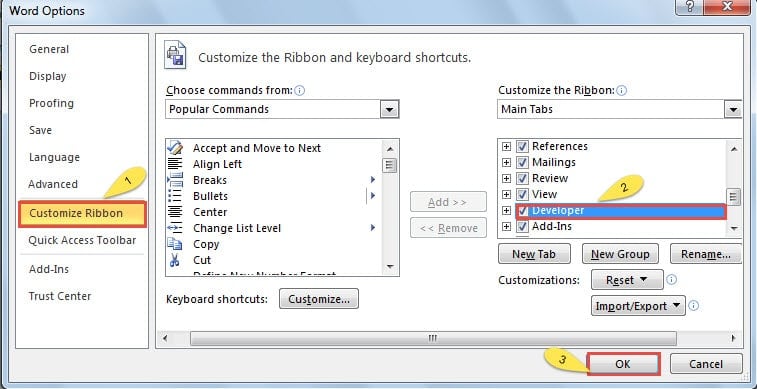
- Ahora ha agregado correctamente la opción.


Insertar controles de Windows Media Player
- Abra un documento de Word al que planea agregar música de fondo.
- Haga doble clic para ingresar al pie de página.

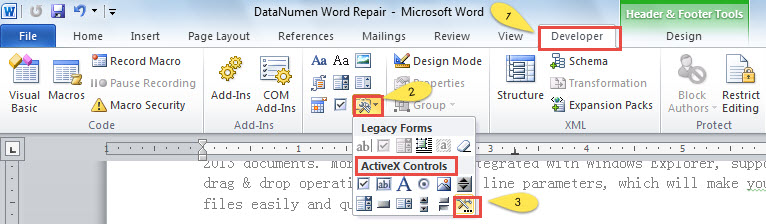
- Ahora haga clic en "Desarrollador".
- A continuación, busque el área "Controles" en la cinta y haga clic en el icono "Herramientas heredadas".
- Elija la opción "Más controles" en la categoría de "Controles ActiveX".

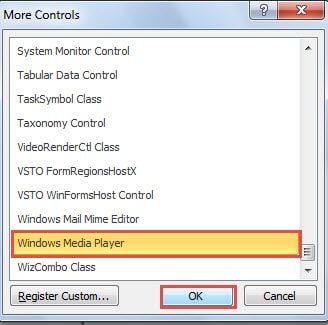
- Puede ver una ventana "Más controles". Simplemente haga clic en la opción "Reproductor de Windows Media".
- Recuerde hacer clic en el botón "Aceptar" para guardar el cambio.

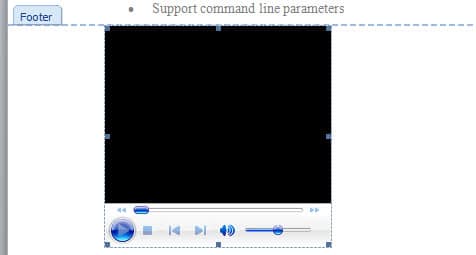
- Como puede notar, se ha insertado un reproductor multimedia en el área del pie de página.

- De nuevo, haga clic en "Desarrollador".
- Luego haga clic en "Propiedades" en el área "Controles".
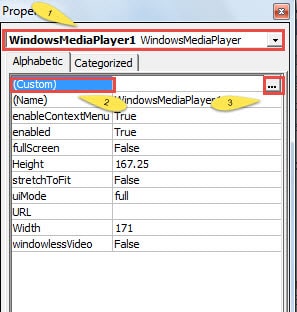
- Ahora aparecerá una ventana de "Propiedades". En el cuadro de lista superior, deberá seleccionar la opción "Windows Media Player".
- A continuación, haga clic en "Personalizar".
- Continúe haciendo clic en el botón junto a "Personalizado" para abrir una ventana llamada "Propiedades del Reproductor de Windows Media".

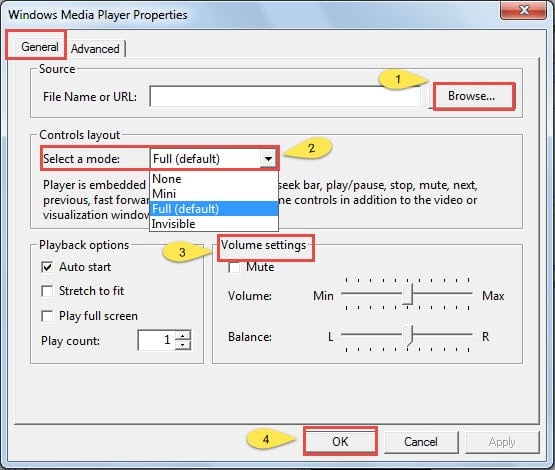
- En la ventana "Propiedades de Windows Media Player", primero haga clic en "Examinar" para elegir la música de fondo.
- También hay otras configuraciones como "Diseño de controles" y "Configuración de volumen". Está absolutamente bien para ajustar según sus preferencias.
- Nunca olvide hacer clic en "Aceptar" cada vez que termine de operar.

- Cierre todas las ventanas que haya abierto.
- Haga doble clic para salir del pie de página.
- Si quieres empezar a jugar, simplemente haz clic en “Modo de diseño”.
- Haga clic en "Modo de diseño" de nuevo y puede dejar de jugar.

Cómo cambiar la configuración de Windows Media Player
- Haga doble clic para ingresar al pie de página.
- Seleccione el jugador.
- Repita los pasos anteriores del 9 al 13 para abrir la ventana "Propiedades del Reproductor de Windows Media" y reiniciar.
- En caso de que la opción "Propiedades" no esté disponible, simplemente haga clic en "Modo de diseño" primero y el problema desaparecerá.
Cómo eliminar el reproductor
- Haga doble clic para ingresar al pie de página.
- Seleccione el jugador.
- Presione "Eliminar".
Hacer frente a la corrupción de archivos
Ahora sabe cómo insertar música de fondo en un documento de Word. Hasta ahora, podemos administrar fácilmente imágenes y música en Word. Sin embargo, lo que debe tener en cuenta es que Word se usa principalmente para el procesamiento de textos. Eso significa que cuando se trata de imágenes y música, es probable que Word se bloquee. También lo es su archivo de Word.
Ciertamente, la mejor medida preventiva es evitar utilizar Word para tratar con demasiadas imágenes. Y cuando su archivo se dañe de todos modos, necesitará herramientas para palabra de reparación. Como siempre decimos, en primer lugar, debería pensar en hacer un gran uso de las funciones integradas en Word. También puede buscar el software de terceros para obtener ayuda.
Introducción del autor:
Vera Chen es experta en recuperación de datos en DataNumen, Inc., que es el líder mundial en tecnologías de recuperación de datos, incluyendo recuperación de Excel y pdf reparar productos de software. Para más información visite www.datanumen.com