
En este artículo, hablaremos principalmente sobre 3 métodos diferentes para contar la cantidad de párrafos en su documento de Word.
Después de terminar un documento de Word, es posible que tengamos que prestar atención a las estadísticas del documento, como el número de palabras, párrafos, oraciones, etc. Por eso hoy, nos enfocamos en presentar los consejos para contar el número de párrafos.
Método 1: utilice la función "Buscar y reemplazar"
- En primer lugar, asegúrese de haber guardado su archivo.
- Luego, haga clic en la pestaña "Inicio".
- A continuación, haga clic en el icono "Mostrar / Ocultar marcas" en el grupo "Párrafo". Para que pueda ver todas las marcas de párrafo y otros símbolos de formato.
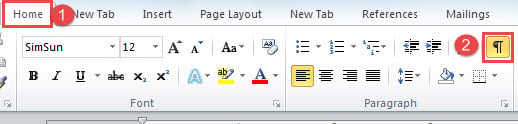
A continuación se muestra un archivo de muestra de 4 párrafos, con el primero y el tercero configurados en estilo "Título 2":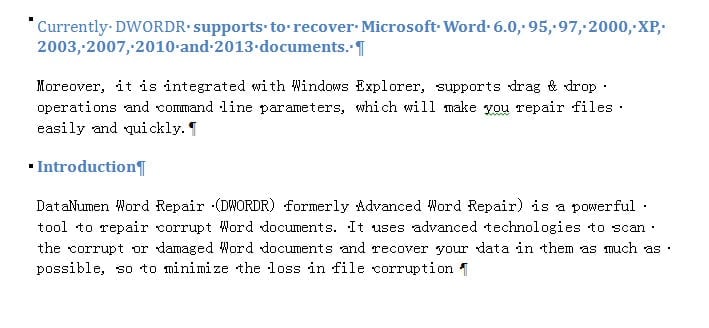
- Ahora, elimine las marcas de párrafo innecesarias.

- A continuación, presione "Ctrl + H" para abrir el cuadro de diálogo "Buscar y reemplazar".
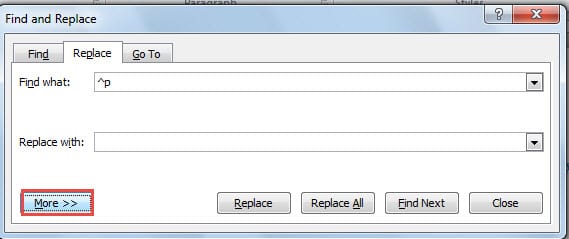
- Asegúrese de estar en la pestaña "Reemplazar" primero. Luego ingrese “^ p” en el cuadro de texto “Buscar qué”.
- Por último, haga clic en "Reemplazar todo". Ahora verá un cuadro de mensaje emergente, indicando que se han realizado 4 reemplazos. El número de reemplazos significa cuántos párrafos tiene en el documento.

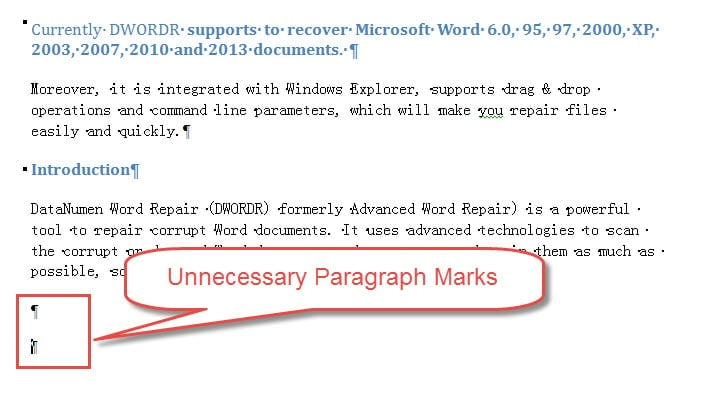

Por cierto, debe saber que después del reemplazo, se cambiará el formato de su documento. Es por eso que le sugerimos que primero guarde su archivo y probablemente incluso haga una copia de seguridad.
Cuente el número de párrafos con el mismo estilo
Además, también puede utilizar este método para obtener la cantidad de párrafos con el mismo estilo. A continuación se detallan los pasos:
- Al principio, repita los primeros 6 pasos antes mencionados.
- Luego haga clic en el botón "Más" para expandir las opciones en el cuadro de diálogo "Buscar y reemplazar".

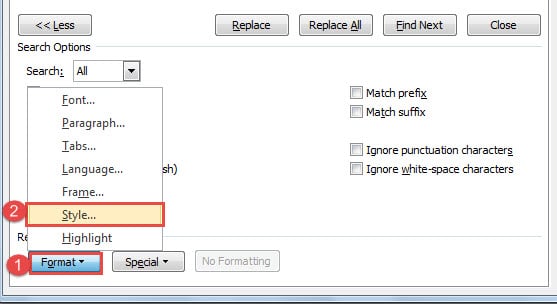
- A continuación, haga clic en el botón "Formato" en la esquina inferior izquierda.
- Y elija "Estilo" en el menú de lista.

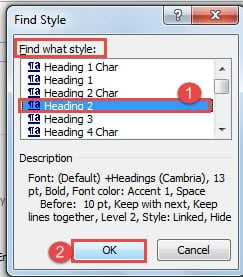
- Ahora, en el cuadro de diálogo "Buscar estilo", elige un estilo en los cuadros de lista "Buscar estilo". Por ejemplo, aquí elegimos "Título 2".
- Luego haga clic en "Aceptar".

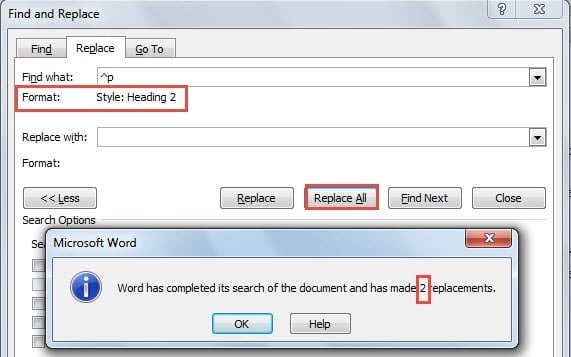
- A continuación, vuelva al cuadro de diálogo "Buscar y reemplazar". Haga clic en "Reemplazar todo" finalmente. Asimismo, en el cuadro de mensaje, el número de reemplazo se refiere a la cantidad de párrafos en el estilo "Título 2".

Método 2: utilizar la función "Recuento de palabras"
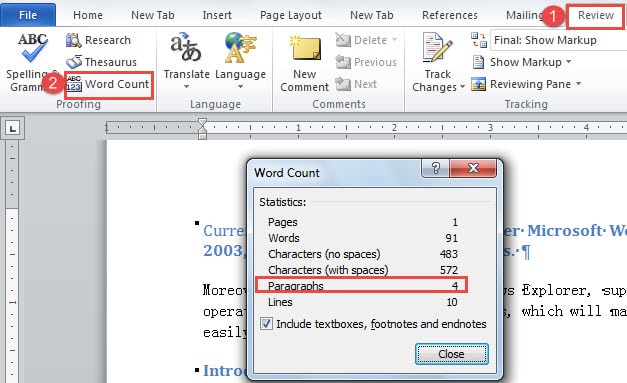
- En primer lugar, haga clic en la pestaña "Revisar".
- Luego haga clic en "Recuento de palabras" en el grupo "Revisión". Y verá el cuadro "Word Count" en su pantalla, manifestando el número de párrafos junto con otra información.

En realidad, hay otra forma de ver el cuadro "Recuento de palabras".
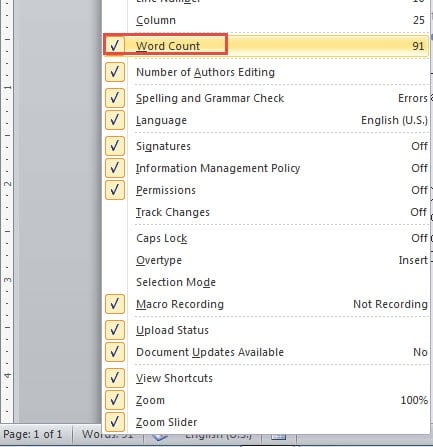
- En primer lugar, haga clic derecho en la "Barra de estado".
- Luego, marque la opción "Recuento de palabras" para que esté disponible en la "Barra de estado".

- Luego, simplemente haga clic en "Recuento de palabras" en la "Barra de estado" y se mostrará el cuadro "Recuento de palabras".
Método 3: Mostrar estadísticas de legibilidad
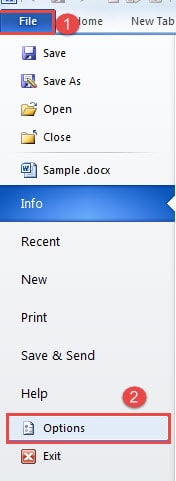
- Esta vez, primero haga clic en la pestaña "Archivo".
- Luego haga clic en "Opciones".

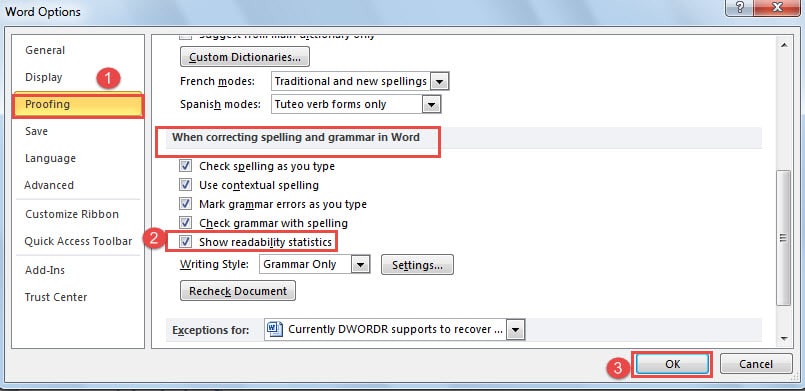
- En el cuadro de diálogo "Opciones de Word", primero haga clic en "Revisión".
- Luego vaya a la página "Al corregir la ortografía y la gramática en Word". Y marque la casilla "Mostrar estadísticas de legibilidad".
- A continuación, haga clic en "Aceptar" para guardar el cambio.

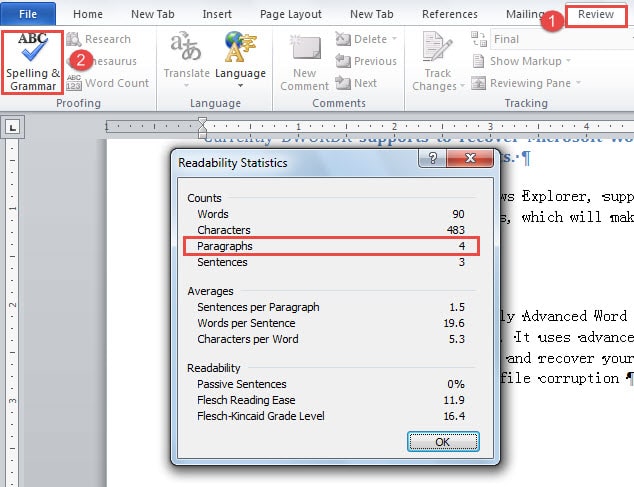
- Ahora haga clic en la pestaña "Revisar".
- Luego, haga clic en "Ortografía y gramática" en el grupo "Revisión". Primero, revisará su documento primero. Y segundos después, verá el cuadro "Estadísticas de legibilidad", en el que se encuentra el número de párrafos de su documento.

Comparación de 3 métodos
| Métodos | Ventajas | Desventajas |
| Utilice la función "Buscar y reemplazar" | Puedes contar párrafos con el mismo estilo. | 1. Primero debe guardar el archivo.
2. Debe eliminar las marcas de párrafo innecesarias en el documento o la precisión del número se verá comprometida. 3. No puedes conocer otras estadísticas. 4. Más pasos comparativamente |
| Utilice la función "Recuento de palabras" | 1. No es necesario que guarde el archivo primero.
2. Menos pasos comparativamente 3. Alta precisión 4. Puedes conocer otras estadísticas. |
No puedes contar párrafos con el mismo estilo. |
| Mostrar estadísticas de legibilidad | 1. No es necesario que guarde el archivo primero.
2. Alta precisión 3. Puedes conocer otras estadísticas. |
1. Más pasos comparativamente
2. No puedes contar párrafos con el mismo estilo. |
Facilite la reparación de archivos
Hoy en día, cada vez más personas tienen la idea de reparar archivos. Y en lugar de enojarse con la mala suerte, los usuarios de computadoras y dispositivos digitales han aprendido a tomar medidas con anticipación o después. Aún así, la elección de elegir un excelente Herramienta de reparación de daños de Word Es muy importante que el programa que compre debe tener una alta tasa de recuperación.
Introducción del autor:
Vera Chen es experta en recuperación de datos en DataNumen, Inc., que es el líder mundial en tecnologías de recuperación de datos, incluyendo herramienta de reparación de archivos xls y pdf reparar productos de software. Para más información visite www.datanumen.com