
Autocompletar de Outlook puede sugerir algunos contactos o direcciones de correo electrónico cuando escribes en el campo "Para". Este artículo le enseñará cómo restablecer la lista de autocompletar y agregarle nuevos contactos o direcciones.
El llamado "Autocompletar" se refiere a las sugerencias que aparecerán cuando escriba algunas letras u otros caracteres en el campo "Para". Esta función puede mantener una lista de las direcciones a las que ha enviado correos electrónicos. A diferencia de la carpeta "Contactos sugeridos" en las nuevas versiones de Outlook, Autocompletar es capaz de recordar los contactos o direcciones independientemente de si están guardados en su carpeta de contactos. Esta no es solo su ventaja, sino también su defecto, ya que también registrará las direcciones mal escritas. Para solucionar este problema, estos son los 3 métodos para restablecer la lista de autocompletar.
Borrar la lista de autocompletar de Outlook
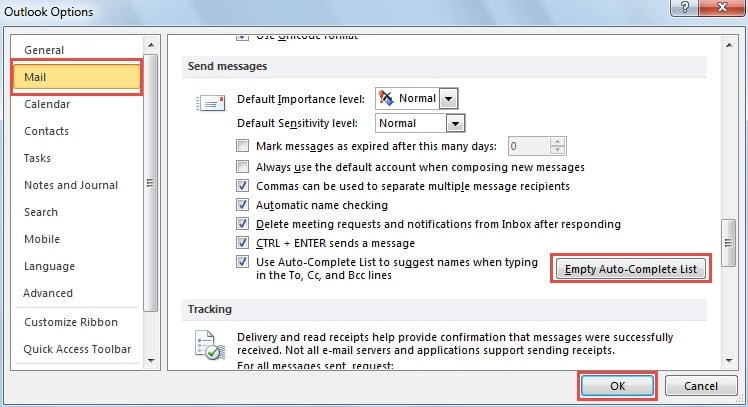
Método 1: use el botón "Lista vacía de autocompletar"
- Para empezar, abre el programa Outlook y ve al menú "Archivo".
- Luego seleccione "Opciones", que abrirá la ventana "Opciones de Outlook".
- A continuación, cambie a la pestaña "Correo" y localice la etiqueta "Enviar mensajes".
- Después de eso, haga clic en el botón "Vaciar lista de autocompletar".
- Finalmente, haga clic en el botón "Aceptar" para salir de la ventana y volver a Outlook.
Método 2: Iniciar Outlook con el interruptor “cleanautocompletecache”
- Para empezar, cierra Outlook correctamente.
- Y luego diríjase al “Menú de inicio”.
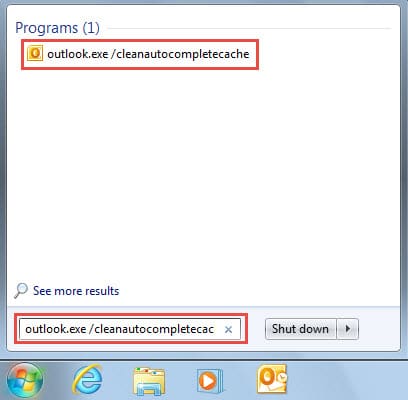
- A continuación, escriba "outlook.exe /cleanautocompletecache" en el cuadro de búsqueda.
- Finalmente, una vez que aparezca el programa correspondiente, haga clic en él para iniciar Outlook con la tarea de limpiar la lista de autocompletar.

Método 3: Limpiar Autocompletar en la carpeta RoamCache manualmente
- En primer lugar, salga correctamente de Outlook.
- Luego ve al “Menú Inicio” y haz clic en “Equipo”.
- En la ventana emergente del Explorador de Windows, copie y pegue la siguiente ruta de la carpeta en la barra de direcciones. “C:\Usuarios\%nombre de usuario%\AppData\Local\Microsoft\Outlook\RoamCache”

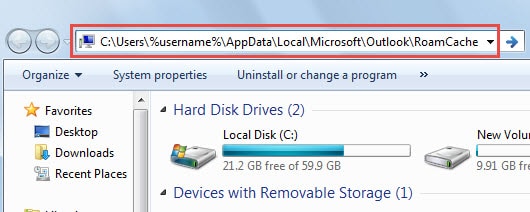
- A continuación, presione el botón de la tecla "Enter" para saltar a la carpeta de destino "RoamCache".
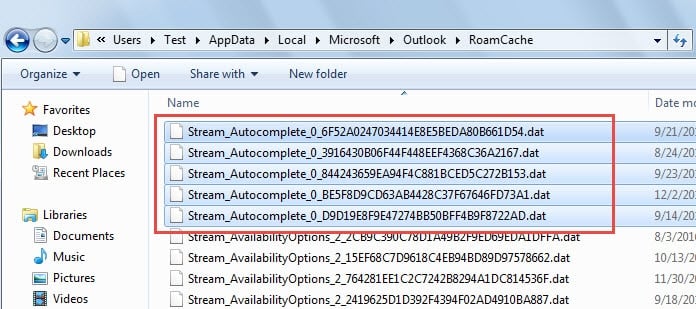
- Después de eso, puede eliminar todos los archivos de datos de Autocompletar en esta carpeta.

Agregar contactos/direcciones a la lista de autocompletar de Outlook
Después de borrar la lista de Autocompletar, debe desear agregarle contactos o direcciones. Tenga en cuenta el hecho de que la creación de contactos o direcciones en la carpeta "Contactos sugeridos" no puede lograrlo. Debes seguir los siguientes pasos:
- En primer lugar, abre Outlook y ve a la pestaña "Enviar/Recibir".
- Haga clic en el botón "Trabajar sin conexión" en el grupo "Preferencias".

- Luego regrese a la pestaña "Inicio" y presione "Nuevo correo electrónico".
- En el nuevo mensaje, puede completar los contactos/direcciones en el campo "Para".

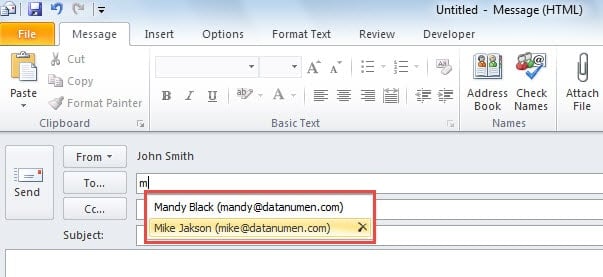
- Escriba directamente las direcciones en la línea "Para".
- O haga clic en el botón "Para" y seleccione contactos/direcciones en el nuevo cuadro de diálogo.

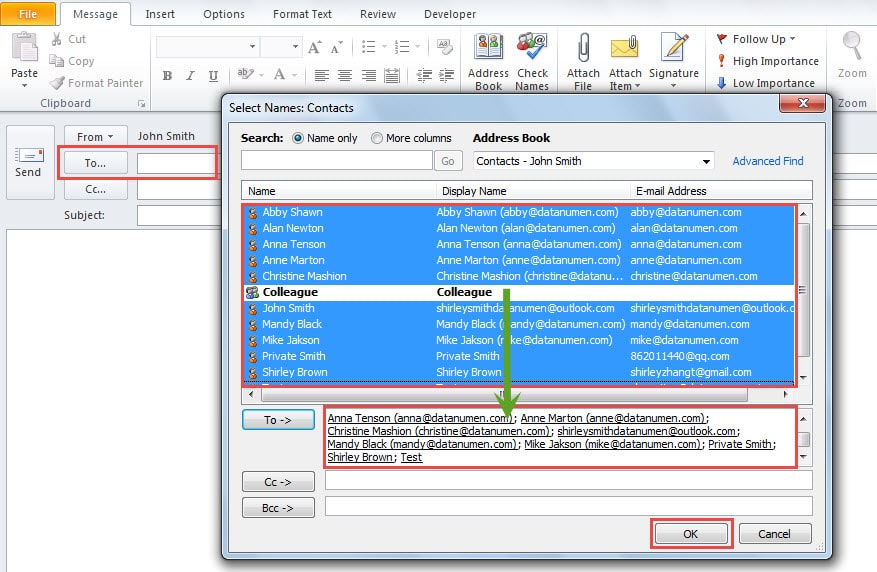
- Después de completar todos los contactos/direcciones deseados en el campo "Para", presione el botón "Enviar".
- A continuación, regrese al panel de correo de Outlook y mueva el correo electrónico saliente de la carpeta "Bandeja de salida" a la carpeta "Borradores".
- Más tarde, haga clic en el botón "Trabajar sin conexión" en la pestaña "Enviar/Recibir" nuevamente. Outlook se recuperará para trabajar en línea.
- Ahora puede abrir un nuevo mensaje e intentarlo. La lista de autocompletar funcionará normalmente.

Hacer frente a las corrupciones de Outlook de manera eficiente
Si Outlook se bloquea inesperadamente, no se preocupe. Puede seguir los pasos habituales para diagnosticar y solucionar el problema. Primero, intente reiniciar Outlook para comprobar si el archivo PST está dañado. Si no puede acceder a Outlook con normalidad, es probable que el archivo esté dañado. Ahora bien, Scanpst.exe le resultará útil. Sin embargo, a menudo falla al solucionar problemas graves. Por lo tanto, si finalmente falla, puede recurrir a una herramienta de reparación de terceros, como DataNumen Outlook Repair. Está bien versado en Corrección de archivo PST de Outlook.
Introducción del autor:
Shirley Zhang es experta en recuperación de datos en DataNumen, Inc., que es el líder mundial en tecnologías de recuperación de datos, incluyendo reparar error de archivo SQL y productos de software de reparación de Outlook. Para más información visite www.datanumen.com