
En este artículo, le ofreceremos 2 formas de deshacerse de la ventana "Progreso de la configuración" cada vez que abra Word.
Cuando abra Word, puede encontrar la ventana "Progreso de la configuración".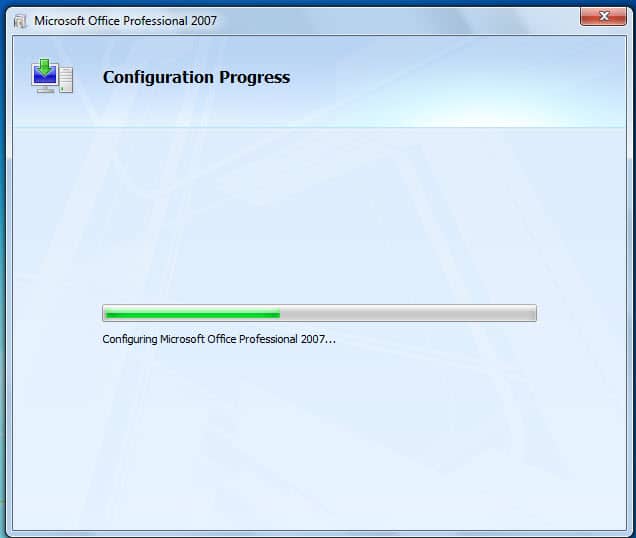
En primer lugar, echemos un vistazo a cuándo se presentará este problema.
- La situación 1 es que instala más de una versión de Word en su computadora. Entonces es probable que se encuentre con la ventana "Progreso de la configuración" cuando cambie de una a otra. Esto es bastante comprensible.
- La situación 2 es que instala solo una versión de Word en su computadora. Sin embargo, el dolor de cabeza todavía puede sucederle.
Obviamente, esto puede costarle mucho tiempo. Y seguro que querrá saber cómo solucionarlo. Pues bien, aquí tiene la solución. En el contenido que aparece a continuación, utilizaremos ejemplos en Windows 7.
Método 1: editar el registro
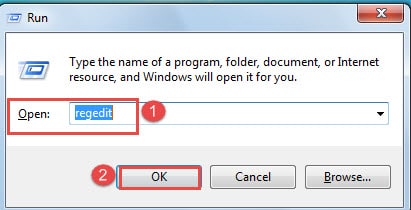
- En primer lugar, pulse “Windows + R” para abrir la ventana “Ejecutar”.
- Luego, ingrese "regedit" en el cuadro de texto "Abrir".
- A continuación, haga clic en "Aceptar".

- Ahora será recibido con un mensaje de seguridad como el siguiente:
Simplemente haga clic en "Sí".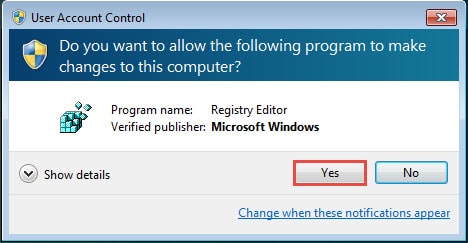
- En el "Editor del registro", primero debe encontrar las siguientes claves en consecuencia:
Para Word 2010, debe buscar las siguientes claves:
HKEY-USUARIO ACTUAL \ Software \ Microsoft \ Office \ 14.0 \ Word \ Opciones
Para Word 2007, debe buscar las siguientes claves:
HKEY-USUARIO ACTUAL \ Software \ Microsoft \ Office \ 12.0 \ Word \ Opciones
Para Word 2003, debe buscar las siguientes claves:
HKEY-USUARIO ACTUAL \ Software \ Microsoft \ Office \ 11.0 \ Word \ Opciones
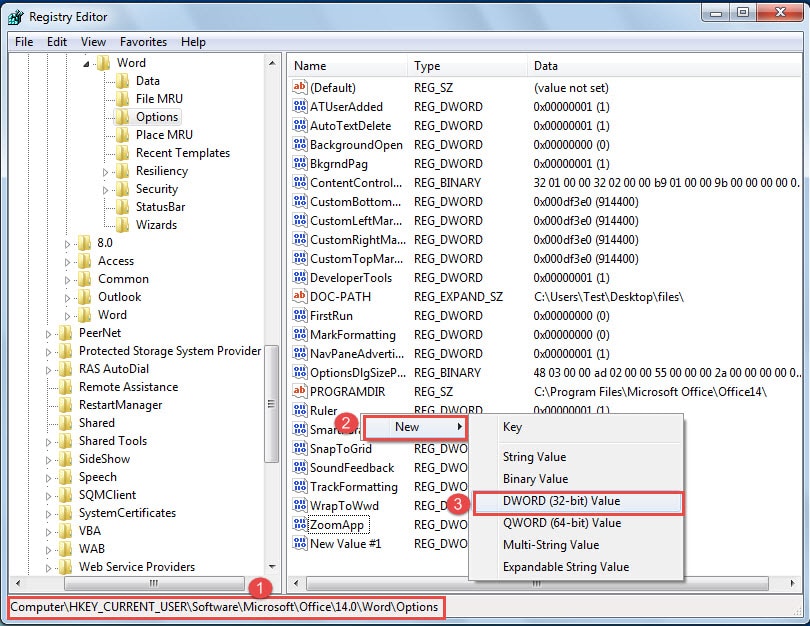
- Ahora puede ver todos los valores almacenados en la carpeta "Opciones". A continuación, haga clic derecho en el lugar vacío.
- Elija "Nuevo".
- Y elija "Valor DWORD (32 bits)" en la lista de expansión.

- Ahora nombre el nuevo valor como "NoRereg".
- Luego, haga clic derecho en el nuevo valor.
- Elija "Modificar" para editar el valor.

- Introduzca "1" como datos de valor.
- Luego, elija "Hexadecimal".
- Por último, haga clic en "Aceptar".

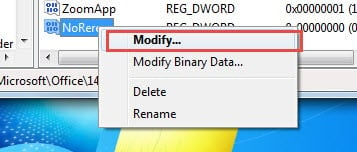
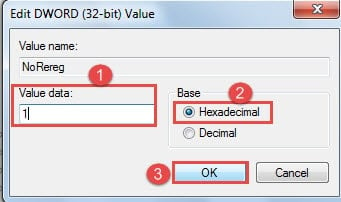
Generalmente, editar el registro de una versión es suficiente para solucionar el problema. Sin embargo, si el dolor de cabeza persiste, puede editar todos los registros de diferentes versiones de Word.
Método 2: modificar archivos de programa de Windows
- En primer lugar, la ubicación de almacenamiento de los archivos de programa de diferentes versiones de Word varía un poco.
Por lo tanto, para Word 2010, debe ir a la siguiente ubicación:
C: \ Archivos de programa \ Archivos comunes \ Microsoft Shared \ OFFICE14 \ Office Setup Controller
Para Word 2007, debe ir a la siguiente ubicación:
C: \ Archivos de programa \ Archivos comunes \ Microsoft Shared \ OFFICE12 \ Office Setup Controller
Para Word 2003, debe ir a la siguiente ubicación:
C: \ Archivos de programa \ Archivos comunes \ Microsoft Shared \ OFFICE11 \ Office Setup Controller
Aquí tomamos la versión 2007 como ejemplo.
- Luego busque la aplicación "SETUP" y haga clic derecho sobre ella.
- A continuación, elija "Cambiar nombre".

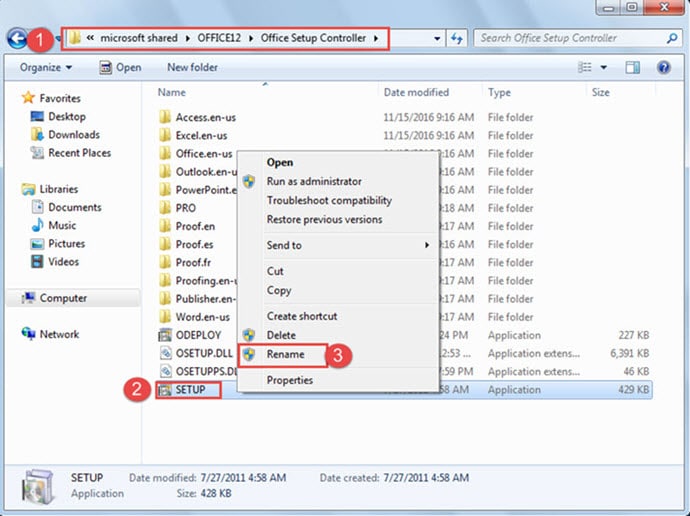
Puede agregar algunas letras o números al nombre original. Por ejemplo, podemos renombrarlo como "SETUP123". 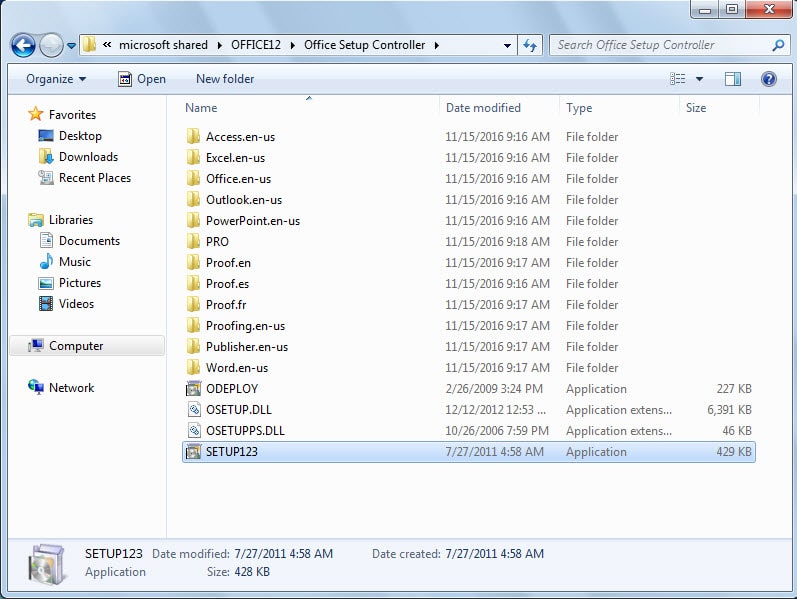
Comparación de 2 métodos
| Métodos | Ventajas | Desventajas |
| Editar el registro | Funciona tanto para la situación 1 como para la 2. | 1. Requiere más pasos.
2. A veces puede que tenga que editar todos los registros de Word. |
| Modificar archivos de programa de Windows | Requiere menos pasos. | Funciona solo para la situación 2. |
Tenga cuidado con los errores de palabras
Word tiene muchas funciones. Pero no podemos ignorar el hecho perturbador de que Word no es infalible. Dado que no podemos garantizar todas nuestras operaciones, la tragedia de perder archivos críticos ocurre todo el tiempo. Por lo tanto, es importante tener una Herramienta de reparación de errores de Word.
Introducción del autor:
Vera Chen es experta en recuperación de datos en DataNumen, Inc., que es el líder mundial en tecnologías de recuperación de datos, incluyendo xls herramienta de reparación de daños y pdf reparar productos de software. Para más información visite www.datanumen.com