
En este artículo, nos centraremos en demostrarle 3 formas efectivas de encontrar cuadros de texto ocultos en su documento de Word.
A veces, preferimos eliminar los contornos de los cuadros de texto en el documento para que parezca más organizado. Sin embargo, si necesita revisar el documento más adelante, es posible que tenga dificultades para ubicar dónde está el cuadro de texto. Por lo tanto, sería una necesidad práctica encontrar cuadros de texto ocultos en su documento.
Método 1: usar el comando "Buscar"
- En primer lugar, presione "Ctrl + Inicio" para ir al principio del documento.
- Luego, en la pestaña "Inicio", haga clic en el comando "Buscar" para abrir el panel "Navegación".
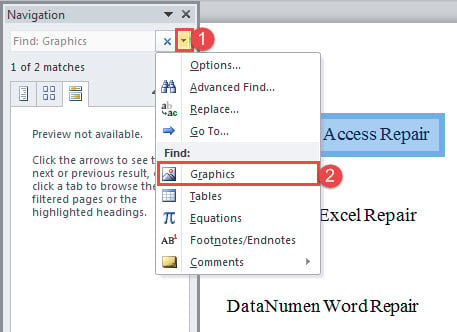
- A continuación, haga clic en el menú desplegable y elija "Gráficos" allí.

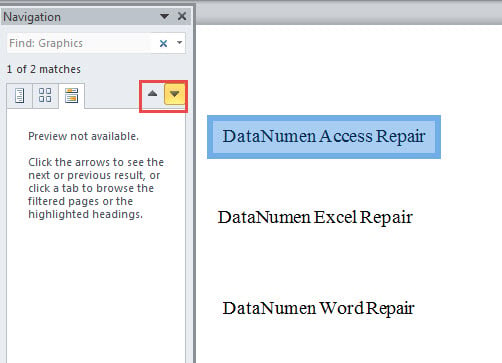
- Tenga en cuenta que esto le llevará a cada gráfico de su documento. Y ahora el primer gráfico está en la selección. Haga clic en "Resultado de búsqueda anterior" o en "Resultado de búsqueda siguiente" para volver al resultado anterior o siguiente.

- Finalmente, cuando tenga un cuadro de texto en la selección, puede optar por hacer clic en él para activar la pestaña "Formato". Luego, establezca un estilo de contorno para el cuadro.
Método 2: Mostrar líneas de cuadrícula en un documento
- Para empezar, haga clic en la pestaña "Ver" en la cinta.
- Luego marque la opción "Gridlines".

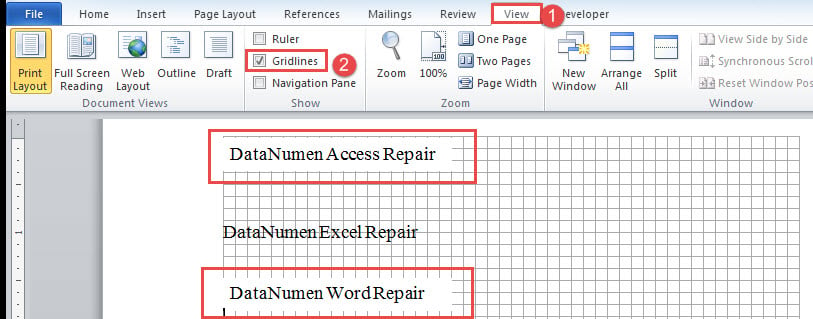
A continuación, puede ver todos los cuadros de texto en cuadrados blancos, como a continuación:
Método 3: Ejecute códigos VBA para establecer contornos para cuadros de texto
- En primer lugar, abra el editor de VBA pulsando “Alt + F11”.
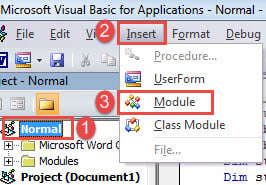
- A continuación, haga clic en "Normal" en la columna de la izquierda.
- Luego haga clic en la pestaña "Insertar" en la barra de menú.
- Y elija "Módulo" en el menú desplegable.

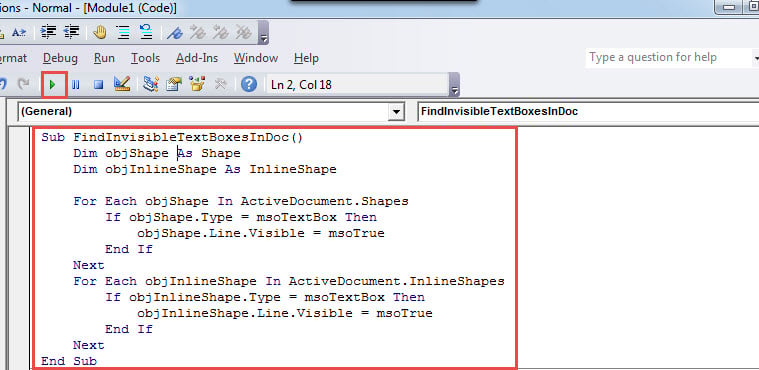
- A continuación, abra un nuevo módulo con doble clic y pegue los siguientes códigos allí:
Sub FindInvisibleTextBoxesInDoc()
  Dim objShape As Shape
  Dim objInlineShape As InlineShape

  For Each objShape In ActiveDocument.Shapes
    If objShape.Type = msoTextBox Then
      objShape.Line.Visible = msoTrue
    End If
  Next objShape
  For Each objInlineShape In ActiveDocument.InlineShapes
    If objInlineShape.Type = msoTextBox Then
      objInlineShape.Line.Visible = msoTrue
    End If
  Next objInlineShape
End Sub
- Por último, pero no menos importante, haga clic en "Ejecutar" o presione "F5" para ejecutar los códigos. Ahora ha agregado esquemas para todos los cuadros de texto.

Comparación de 3 métodos
| Métodos | Ventajas | Desventajas |
| Método 1: usar el comando "Buscar" | Le lleva a cada gráfico del documento uno por uno y no se perderá ni un solo cuadro de texto. | Encuentra todos los gráficos en el documento, por lo que puede llevar bastante tiempo ir al cuadro de texto que necesita formatear. |
| Método 2: Mostrar líneas de cuadrícula en un documento | Manera fácil y fácil de reconocer cuadros de texto | 1. Los cuadros de texto deben tener un estilo de relleno de forma. De lo contrario, este método no reconocerá los cuadros de texto ocultos.
2. Asegúrese de que los cuadros de texto estén insertados antes de ingresar los textos. O este método no reconocerá los cuadros de texto ocultos. |
| Método 3: Ejecute códigos VBA para establecer contornos para cuadros de texto | Una forma rápida de agregar y mostrar esquemas para todos los cuadros de texto de un documento. | Tendrá que ir a un cuadro de texto específico navegando por el documento manualmente. |
Soluciones para documentos dañados
Ocurre de vez en cuando para obtener un Word contraído o un documento roto, al que no puede acceder. Entonces sentirás que es urgente recuperar docx. En tal escenario, lo que necesita es una herramienta de reparación suficiente. También es la razón por la que le sugerimos que obtenga uno con anticipación.
Introducción del autor:
Vera Chen es experta en recuperación de datos en DataNumen, Inc., que es el líder mundial en tecnologías de recuperación de datos, incluyendo recuperar xls y pdf reparar productos de software. Para más información visite www.datanumen.com