
En esta publicación, queremos compartir contigo 3 maneras fáciles de eliminar permanentemente textos ocultos en tu documento de Word.
Fuera de la protección, colocamos algunos textos ocultos en el documento. Sin embargo, no es una ciencia espacial que otros encuentren y vean los textos ocultos si así lo desean. Para conocer los métodos para encontrar textos ocultos, puede consultar este artículo: 4 formas sencillas de encontrar textos ocultos en su documento de Word
Como ve, existe el riesgo de exponer información confidencial. Entonces, aquí estamos hoy para ofrecerle 3 formas fáciles de eliminar permanentemente los textos ocultos para evitar la filtración de datos.
Método 1: utilice "Buscar y reemplazar"
- En primer lugar, haga clic en el comando "Mostrar / Ocultar" en la pestaña "Inicio" para mostrar todos los textos y marcas ocultos en el documento.
- Luego presione "Ctrl + H" para activar el cuadro "Buscar y reemplazar".
- Coloque el puntero de inserción dentro del cuadro de texto "Buscar qué".
- Luego haga clic en la pestaña "Más" para que aparezcan más opciones.
- Haga clic en la pestaña "Formato" en la esquina inferior izquierda.
- Y elija "Fuente".

- En el cuadro "Buscar fuente", marque la casilla "Oculto" y haga clic en "Aceptar".
- Luego, vuelva al cuadro "Buscar y reemplazar", deje el cuadro de texto "Reemplazar con" en blanco y haga clic en "Reemplazar todo".
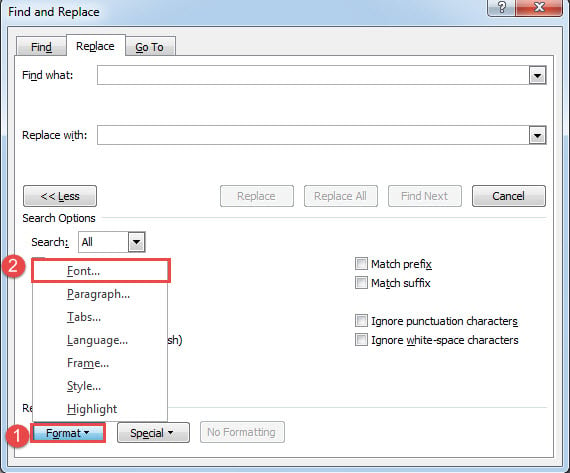
Método 2: inspeccionar el documento en busca de textos ocultos
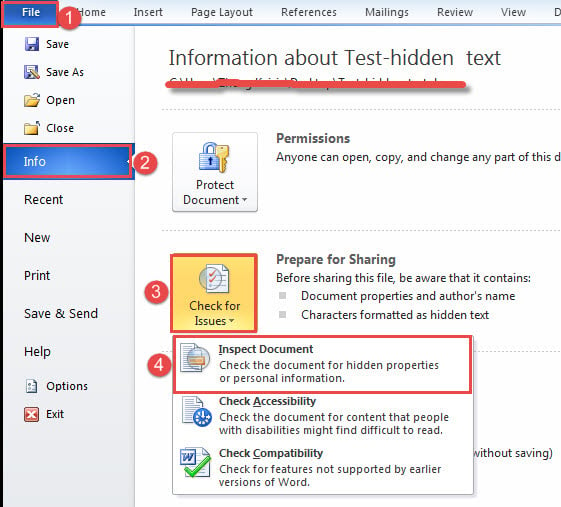
- Para empezar, haga clic en la pestaña "Archivo" para cambiar al modo de procesamiento en segundo plano.
- Entonces asegúrate de "Info".
- A continuación, haga clic en "Buscar problemas" y seleccione "Inspeccionar documento".

- En la ventana "Inspector de documentos", haga clic en "Inspeccionar".
- Luego, en la sección "Texto oculto", haga clic en "Eliminar todo".

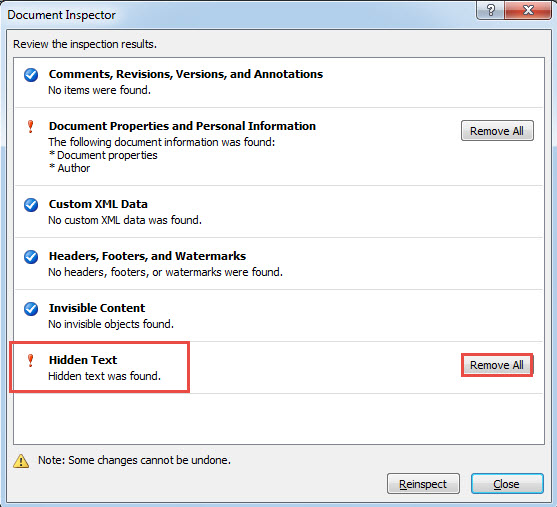
Se eliminarán todos los textos ocultos.
Método 3: ejecutar macro de Word
Otra forma de eliminar todos los textos ocultos es ejecutar una macro de Word. Simplemente siga estas pistas:
- En primer lugar, pulse “Alt + F11” para abrir el editor de VBA.
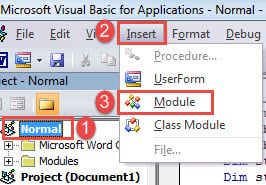
- Luego haga clic en "Normal" en la columna de la izquierda.
- A continuación, cree un nuevo módulo haciendo clic en la pestaña "Insertar" en la barra de menú.
- Y elija "Módulo" en el menú desplegable.

- Luego, haga doble clic en el módulo recién creado para abrir el espacio de codificación en el lado derecho.
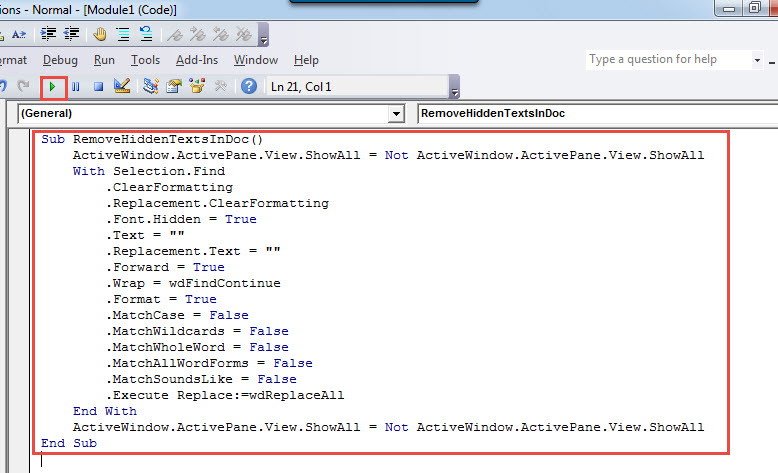
- Y pega la siguiente macro allí:
Sub RemoveHiddenTextsInDoc()
  ActiveWindow.ActivePane.View.ShowAll = Not ActiveWindow.ActivePane.View.ShowAll
  With Selection.Find
    .ClearFormatting
    .Replacement.ClearFormatting
    .Font.Hidden = True
    .Text = ""
    .Replacement.Text = ""
    .Forward = True
    .Wrap = wdFindContinue
    .Format = True
    .MatchCase = False
    .MatchWildcards = False
    .MatchWholeWord = False
    .MatchAllWordForms = False
    .MatchSoundsLike = False
    .Execute Replace:=wdReplaceAll
  End With
  ActiveWindow.ActivePane.View.ShowAll = Not ActiveWindow.ActivePane.View.ShowAll
End Sub
- Por último, pero no menos importante, haga clic en el botón "Ejecutar" o presione "F5".

Cuide su información
Al vivir en una sociedad de alta información, es de extrema importancia mantener bien los datos valiosos. Una vez que se ve comprometida, el resultado puede ser abrumador. Lo peor es que tu carrera podría estar en juego. Por lo tanto, queremos presentarles un avanzado Recuperación de palabras herramienta para reducir el tiempo de inactividad en caso de mala suerte.
Introducción del autor:
Vera Chen es experta en recuperación de datos en DataNumen, Inc., que es el líder mundial en tecnologías de recuperación de datos, incluyendo xls arreglar y pdf reparar productos de software. Para más información visite www.datanumen.com