
Algunos usuarios necesitan encontrar con frecuencia todos los elementos vencidos en Outlook. Por lo tanto, en este artículo, presentaremos 3 métodos para lograrlo.
Con una gran cantidad de tareas o elementos marcados en Outlook, a veces, es posible que no tenga tiempo suficiente para ocuparse de todos ellos. En este caso, puede haber muchos elementos atrasados en Outlook. Por eso, con frecuencia, es necesario encontrarlos rápidamente. A continuación, presentaremos 3 enfoques sencillos para conseguirlo.
Método 1: encontrar artículos vencidos mediante la búsqueda instantánea
Cuando se trata de buscar algo, la primera herramienta que se le ocurrirá a los usuarios es la búsqueda instantánea. Por lo tanto, puede seguir los pasos a continuación para averiguar todos los elementos vencidos mediante una búsqueda instantánea.
- En primer lugar, presione "Ctrl + E" para iniciar la cinta "Buscar".
- En la pestaña "Buscar", haga clic en "Todos los elementos de Outlook" en el grupo "Alcance".
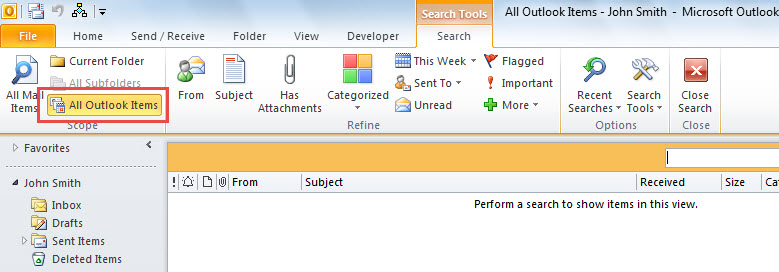
- Luego, escriba los siguientes criterios de búsqueda en la barra de búsqueda.
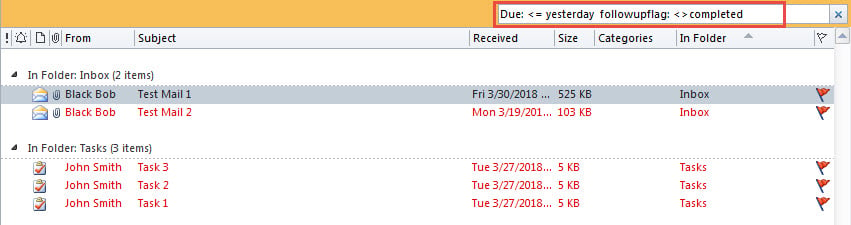
Due: <= yesterday followupflag: <>completed
- De una vez, se enumerarán todos los elementos vencidos, como se muestra en la siguiente captura de pantalla.

Método 2: crear una carpeta de búsqueda para correos atrasados
Si solo desea encontrar rápidamente los correos electrónicos atrasados, en lugar de buscar manualmente cada vez, tiene una mejor opción: crear una carpeta de búsqueda para los correos atrasados. Se puede realizar siguiendo los pasos a continuación.
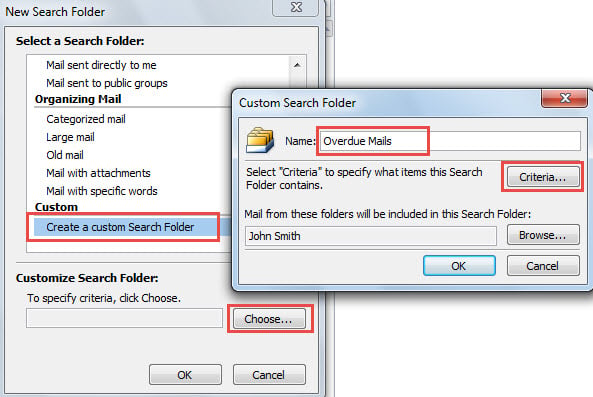
- Al principio, haga clic derecho en "Carpetas de búsqueda" y seleccione "Nueva carpeta de búsqueda".
- Luego, en la ventana emergente, seleccione "Crear una carpeta de búsqueda personalizada" y haga clic en "Elegir".
- A continuación, especifique un nombre, como "Correos vencidos" y haga clic en "Criterios".

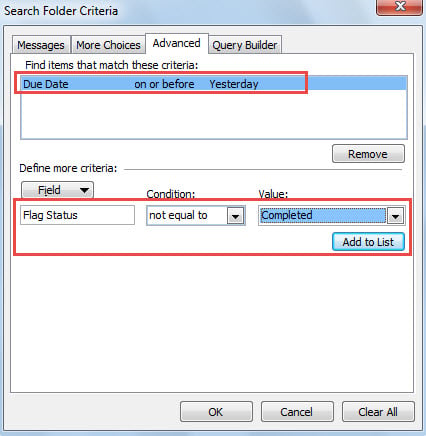
- Posteriormente, debe agregar los siguientes filtros en la pestaña "Avanzado".
Due Date > on or before > Yesterday
Flag Status > not equal to > Completed
- Después de eso, haga clic en una serie de "Aceptar" para guardar esta carpeta de búsqueda.
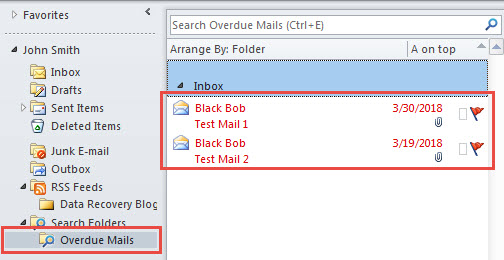
- Por último, cuando abre la carpeta de búsqueda, puede ver que todos los correos electrónicos vencidos se recopilan aquí.

Método 3: crear macro de "búsqueda" especializada para su reutilización
Siempre que necesite realizar una búsqueda de este tipo en todos los elementos vencidos, se recomienda encarecidamente crear un botón de macro "Buscar" especializado para su reutilización. Puede obtenerlo mediante las operaciones a continuación.
- Al principio, active el editor de Outlook VBA a través de "Alt + F11".
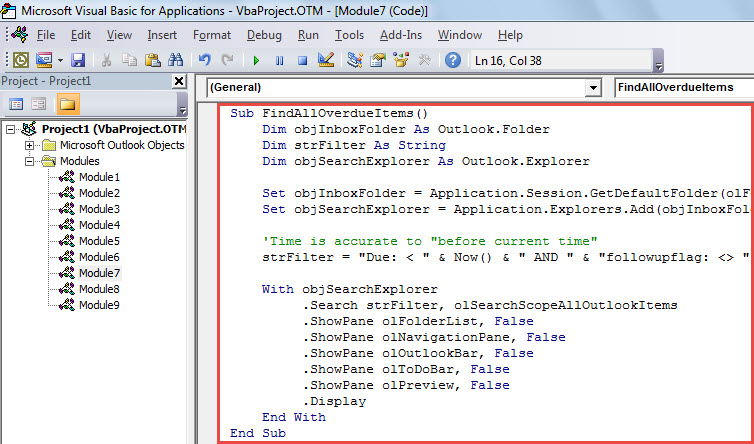
- Luego, coloque el código en un módulo no utilizado.
Sub FindAllOverdueItems()
    Dim objInboxFolder As Outlook.Folder
    Dim strFilter As String
    Dim objSearchExplorer As Outlook.Explorer

    Set objInboxFolder = Application.Session.GetDefaultFolder(olFolderInbox)
    Set objSearchExplorer = Application.Explorers.Add(objInboxFolder)

    'Time is accurate to "before current time"
    strFilter = "Due: < " & Now() & " AND " & "followupflag: <> " & "Completed" & ""

    With objSearchExplorer
        .Search strFilter, olSearchScopeAllOutlookItems
        .ShowPane olFolderList, False
        .ShowPane olNavigationPane, False
        .ShowPane olOutlookBar, False
        .ShowPane olToDoBar, False
        .ShowPane olPreview, False
        .Display
    End With
End Sub
- Luego, sal de la ventana actual.
- Más adelante, siga el “Paso opcional” en la publicación:Cómo ejecutar código VBA en su Outlook”Para agregar esta macro a la barra de herramientas de acceso rápido o cinta.
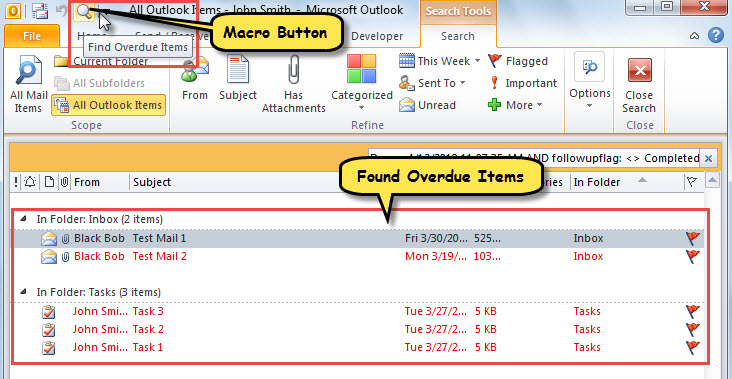
- Desde entonces, cada vez que deba buscar artículos vencidos, puede hacer clic directamente en el botón de nueva macro.

Limpiar elementos viejos e inútiles en Outlook
Es recomendable archivar los elementos antiguos e inútiles a intervalos regulares debido a un hecho indiscutible: los archivos de Outlook son más vulnerables si son demasiado grandes. Nadie está preparado para enfrentarse a la corrupción de Outlook, ya que es bastante compleja. No se puede solucionar con la herramienta de reparación de la bandeja de entrada. La solución más eficaz es un técnico experimentado y potente. Corrección de Outlook herramienta como DataNumen Outlook Repair, o servicio de recuperación especializado.
Introducción del autor:
Shirley Zhang es experta en recuperación de datos en DataNumen, Inc., que es el líder mundial en tecnologías de recuperación de datos, incluyendo reparación SQL Server y productos de software de reparación de Outlook. Para más información visite www.datanumen.com