
En este artículo, pretendemos mostrarle 2 formas de convertir la numeración automática en textos normales en su documento de Word.
En general, nos beneficiamos mucho de la función Autonumérico de Word. Nos ahorra muchos problemas al enumerar elementos y organizar párrafos. Sin embargo, aquí está el giro. Un documento normalmente requiere revisiones más de una vez. Y es en el proceso de agregar y eliminar textos que los números se ven afectados. Por lo tanto, necesitamos convertir estos números "dinámicos" en texto sin formato. Para que podamos proteger el formato de nuestro documento.
Los siguientes son nuestros 2 métodos que necesitará. Y antes de probar, le recomendamos que primero haga una copia de seguridad de su archivo. En caso de que tenga que numerar automáticamente un texto después de convertirlo en texto normal, siempre puede tener una copia de seguridad para recurrir.
Método 1: conservar solo texto
- En primer lugar, seleccione el texto que contiene numeración automática.
- Luego haga clic derecho.
- A continuación, elija "Copiar" en el menú de lista.
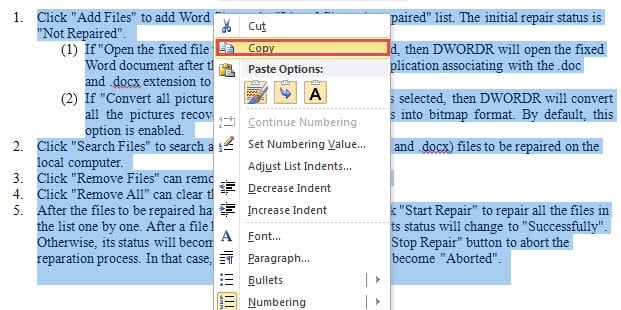
- Ahora presione "Eliminar" para eliminar el texto original.
- Y haga clic derecho en el área nuevamente.
- Esta vez, elija "Mantener solo texto" en "Opciones de pegado".


Ahora ha convertido correctamente la numeración automática en estática. A continuación se muestra un ejemplo: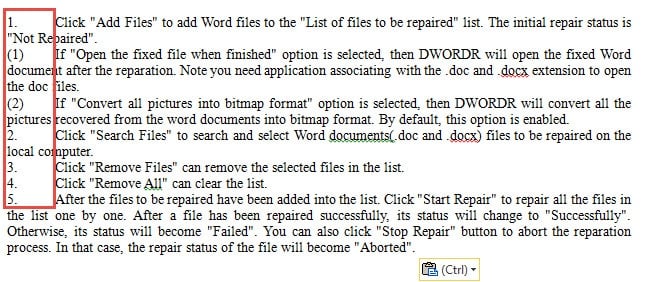
Es posible que ya notes que el formato del documento cambia un poco. Si su documento contiene solo unos pocos números y no requiere estándares de formato, puede emplear este método de manera segura. Sin embargo, si su documento tiene listas multinivel, tendrá que repetir estas operaciones varias veces.
De hecho, esta es la razón por la que tenemos un segundo método, es decir, utilizando códigos VBA.
Método 2: usar códigos VBA
- En primer lugar, asegúrese de tener la pestaña "Desarrollador" disponible en la cinta. De lo contrario, consulte nuestro artículo anterior: Cómo insertar música de fondo en su documento de Word
- En segundo lugar, haga clic en la pestaña "Desarrollador".
- En tercer lugar, haga clic en "Visual Basic" en el grupo "Código".

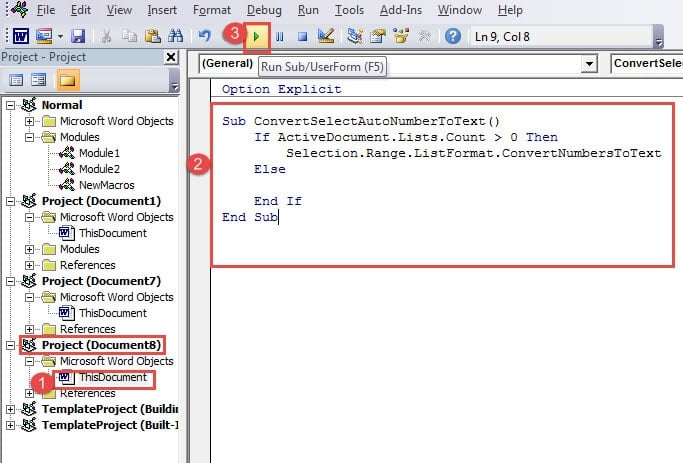
- Ahora ha abierto el editor de VBA. En la columna del lado izquierdo, busque el proyecto con el nombre de su documento. Luego, haga doble clic en "Este documento" para abrir el área de edición en el lado derecho.
- Ahora, veamos 2 casos diferentes. En primer lugar, si desea convertir solo una selección de numeración automática, debe copiar y pegar los siguientes códigos:

Sub ConvertSelectAutoNumberToText()
    If ActiveDocument.Lists.Count > 0 Then
        Selection.Range.ListFormat.ConvertNumbersToText
    Else

    End If
End Sub
Sin embargo, si ha clavado el borrador final de todo el documento, debe tomar los siguientes para convertir toda la numeración automática en texto sin formato:
Sub ConvertAllAutoNumberToText()
    If ActiveDocument.Lists.Count > 0 Then
        Dim lisAutoNumList As List

        For Each lisAutoNumList In ActiveDocument.Lists
            lisAutoNumlist.ConvertNumbersToText
        Next
    Else

    End If
End Sub
- Por último, haga clic en "Ejecutar" para realizar el trabajo.

Puede ver cuando usa códigos VBA para deshacerse de los números "dinámicos", puede preservar muy bien el formato del documento.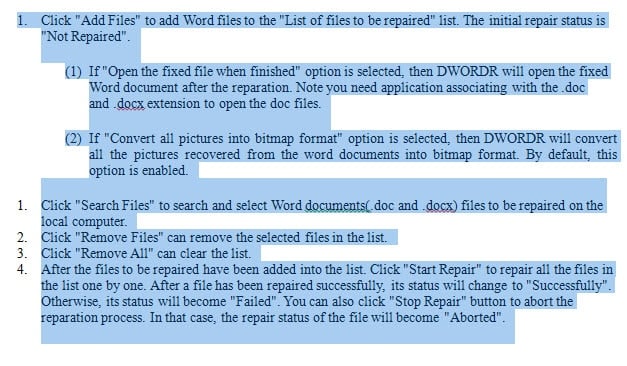
Piense en las copias de seguridad
Como siempre, ponemos mucho énfasis en realizar copias de seguridad de sus archivos. Dado que juegan un papel vital cuando sus archivos se corrompen, el tiempo que dedique a ellos puede ser rentable. Uno de los ejemplos es, cuando se utiliza un herramienta de reparación de errores docx, siempre puede tener los datos más recientes para consultar, lo que puede reducir significativamente el tiempo de inactividad.
Introducción del autor:
Vera Chen es experta en recuperación de datos en DataNumen, Inc., que es el líder mundial en tecnologías de recuperación de datos, incluyendo reparación de error de datos xlsx y pdf reparar productos de software. Para más información visite www.datanumen.com