
En este artículo, nos centraremos en 2 formas útiles de insertar una nueva página después de las notas al final de su documento de Word.
Las notas al final del documento, como su nombre indica, suelen colocarse al final. Esto no supone ningún problema hasta que, de repente, nos damos cuenta de que es imposible insertar una página en blanco después de las notas para empezar con nuevo contenido. Esto resulta bastante molesto. Por lo tanto, los dos métodos que presentamos en este artículo serán de gran ayuda para quienes tengan este problema.
Método 1: usar el comando de Word
Primero, si todo el documento es una sección, siga los siguientes pasos:
- Coloque el puntero de inserción al final del documento pero antes de las notas al final. O puede presionar "Ctrl + Fin".
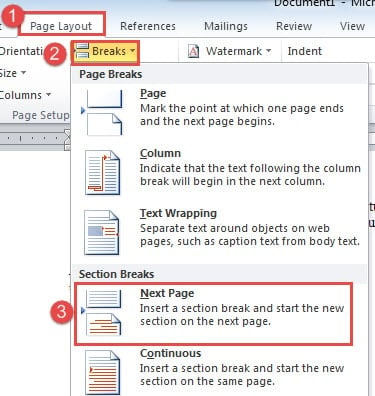
- Luego haga clic en la pestaña "Diseño de página".
- A continuación, haga clic en "Pausas".
- Y elija "Página siguiente". Todas las notas al final irán a una nueva página.
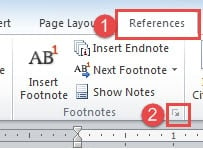
- Ahora haga clic en "Referencias" y luego en el botón extender para abrir el cuadro de diálogo "Nota al pie y nota al final".

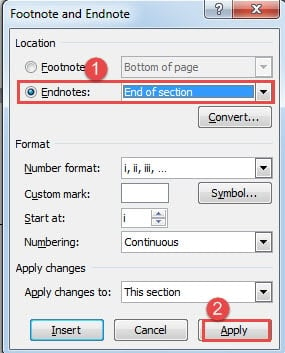
- En el cuadro, elija "Notas al final".
- Luego seleccione "Fin de la sección".
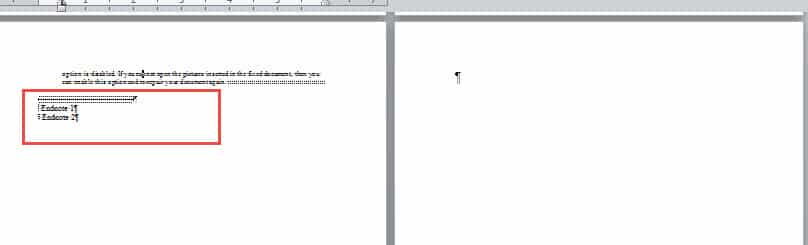
- Por último, haga clic en "Aplicar". Todas las notas al final deben volver al final de la sección y dejar la nueva página en blanco donde ahora es independiente del área de la nota al final.


Ahora, otra situación es que un documento puede contener más de 1 sección, luego hay más acciones a seguir.
- En primer lugar, complete todos los pasos anteriores.
- Notará que las notas al final van al final de su propia sección en lugar de la última sección.

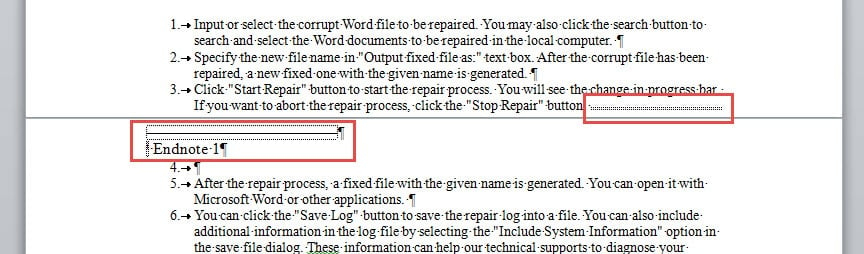
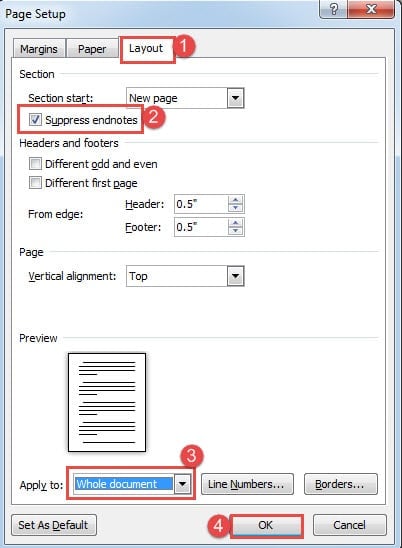
Por lo tanto, haga clic en "Diseño de página" y el botón extender para abrir el cuadro de diálogo "Configurar página".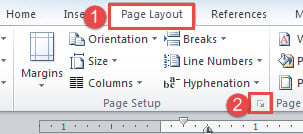
- Luego haga clic en la pestaña "Diseño".
- Marque la casilla "Suprimir notas al final" y elija "Documento completo" para "Aplicar a".
- A continuación, haga clic en "Aceptar". Ahora las notas al final saltan al encabezado de esa nueva página.

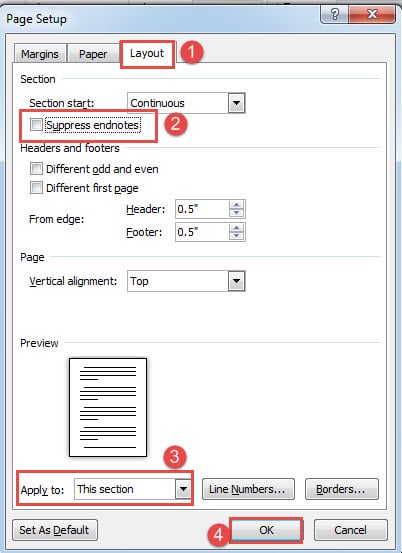
- Coloque el puntero de inserción dentro de la última sección.
- Repita los pasos 2 y 3.
- Esta vez, borre la casilla "Suprimir notas al final".
- Y elija "Esta sección" para "Aplicar a".
- A continuación, haga clic en "Aceptar". Ahora las notas al final volverán al final de la última sección.

Método 2: ejecutar macro de Word
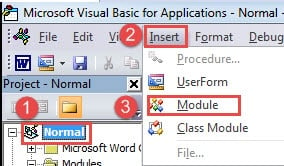
- Presione "Alt + F11" para activar el editor de VBA.
- Luego haga clic en "Normal" y luego en "Insertar".
- Y elija "Módulo" para crear uno nuevo.

- Haga doble clic en el módulo para abrir el área de edición en el lado derecho.
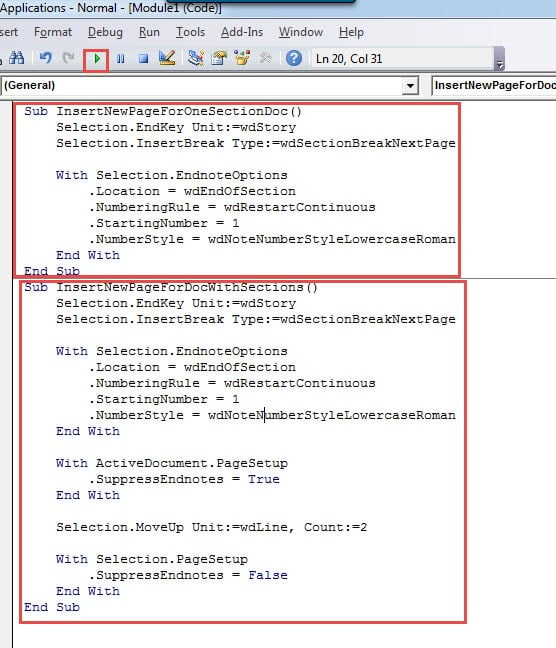
- Ahora, si tiene un documento con una sola sección, copie la siguiente macro:
Sub InsertNewPageForOneSectionDoc()
  Selection.EndKey Unit:=wdStory
  Selection.InsertBreak Type:=wdSectionBreakNextPage

  With Selection.EndnoteOptions
    .Location = wdEndOfSection
    .NumberingRule = wdRestartContinuous
    .StartingNumber = 1
    .NumberStyle = wdNoteNumberStyleLowercaseRoman
  End With
End Sub
Y si tiene un documento con varias secciones, necesita esta macro:
Sub InsertNewPageForDocWithSections()
  Selection.EndKey Unit:=wdStory
  Selection.InsertBreak Type:=wdSectionBreakNextPage

  With Selection.EndnoteOptions
    .Location = wdEndOfSection
    .NumberingRule = wdRestartContinuous
    .StartingNumber = 1
    .NumberStyle = wdNoteNumberStyleLowercaseRoman
  End With

  With ActiveDocument.PageSetup
    .SuppressEndnotes = True
  End With

  Selection.MoveUp Unit:=wdLine, Count:=2

  With Selection.PageSetup
    .SuppressEndnotes = False
  End With
End Sub
- Finalmente, presione "Ejecutar".

Abordar con archivos de Word dañados
A veces, nunca se sabe qué es exactamente lo que sale mal y, de repente, sus archivos de Word se corrompen. Este es el caso que ocurre todo el tiempo. Sin embargo, se fue con el doc corruptoLo más importante es conseguir una herramienta de reparación profesional para arreglarlo. De lo contrario, lo hecho, hecho está, y podrías perder tu archivo para siempre.
Introducción del autor:
Vera Chen es experta en recuperación de datos en DataNumen, Inc., que es el líder mundial en tecnologías de recuperación de datos, incluida la herramienta para reparar xls y pdf reparar productos de software. Para más información visite www.datanumen.com