
Si desea verificar o imprimir rápidamente una lista de todos los recordatorios actuales existentes en su Outlook, sin importar el recordatorio de tarea o el recordatorio de cita, puede usar Outlook VBA. Este artículo le presentará detalladamente cómo obtenerlo.
En general, es bastante sencillo ver todos los recordatorios existentes en una carpeta específica, como todos los recordatorios en una carpeta de tareas específica o un calendario determinado. Sin embargo, cuando desee verificar todos los recordatorios en todas las carpetas de Outlook simultáneamente, si simplemente recurre a las funciones nativas de Outlook, es imposible. Por lo tanto, debe buscar otros enfoques, como 3rd complementos de fiesta o códigos VBA. Aquí lo guiaremos sobre cómo rápidamente todos los recordatorios actuales con Outlook VBA.
Obtenga rápidamente una lista de todos los recordatorios existentes
- En primer lugar, inicie la aplicación Outlook.
- Entonces deberías cambiar a la pestaña "Desarrollador". Si no lo ha encontrado, primero debe habilitarlo. Vaya a "Archivo"> "Opciones"> "Personalizar cinta".
- Posteriormente, debe hacer clic en el botón "Visual Basic" en esta pestaña.
- Después de eso, obtendrá acceso al editor de Outlook VBA. En este momento, puede abrir un módulo que no está en uso o insertar un nuevo módulo seleccionando “Insertar”> “Módulo”.
- A continuación, debe copiar y pegar los siguientes códigos VBA en el módulo.
Sub GetAllExistingReminders()
    Dim objReminders As Reminders
    Dim objReminder As Reminder
    Dim strReminderDetails As String
    Dim objNewNote As NoteItem

    Set objReminders = Outlook.Application.Reminders

   'Check if any reminders exist
    If objReminders.Count = 0 Then
       MsgBox "There is no existing reminder."
    Else
       For Each objReminder In objReminders
           strReminderDetails = strReminderDetails & objReminder.Caption & " (" & TypeName(objReminder.Item) & ") ---- " & objReminder.NextReminderDate & vbCrLf
       Next objReminder
       'Display report in a new note item
       Set objNewNote = Outlook.Application.CreateItem(olNoteItem)
       With objNewNote
            .Body = "All Existing Reminders:" & vbCrLf & vbCrLf & strReminderDetails
            .Categories = "Reminder"
            .Display
            'To print out all these reminders, add ".PrintOut" line.
       End With
    End If
End Sub
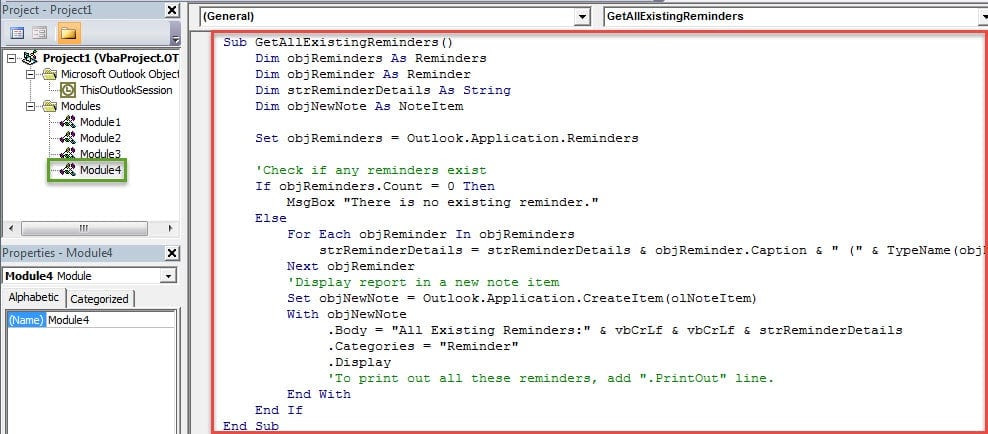
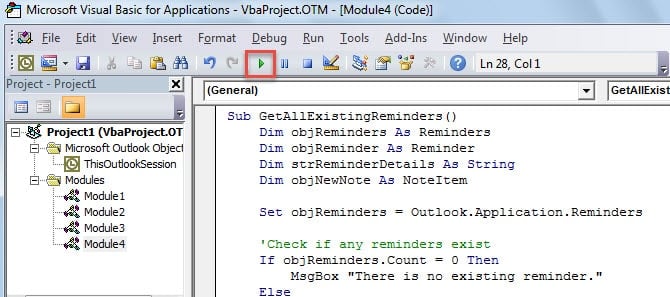
- Posteriormente, puedes hacer clic en el icono "Ejecutar" de la barra de herramientas para iniciar la nueva macro.

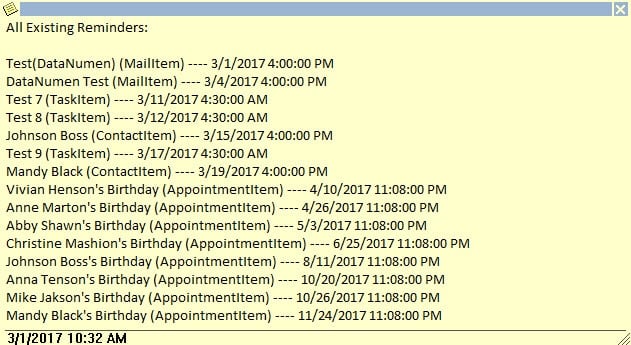
- Finalmente, aparecerá un nuevo elemento de nota de Outlook. Todos los recordatorios existentes en su Outlook se incluirán en esta Nota, como la siguiente captura de pantalla:

Nota: Si ha agregado la línea ".PrintOut" en los códigos VBA, Outlook imprimirá el elemento de nota automáticamente. Se verá como la imagen de abajo: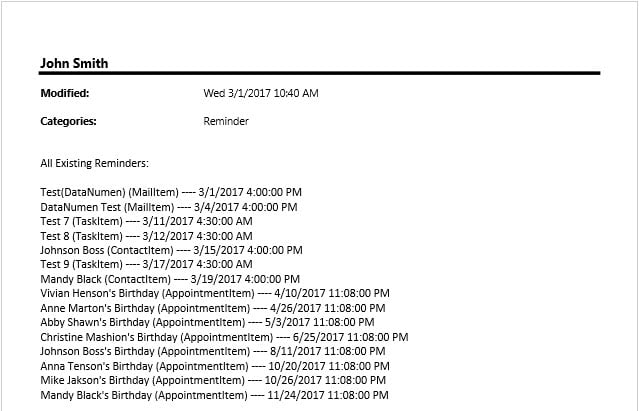
Tenga cuidado con las macros maliciosas
Macro es realmente útil y útil, ya que puede ayudarnos a realizar las tareas que parecen imposibles. Sin embargo, debe tener cuidado con las macros de otros, ya que pueden ser maliciosas. Significa que las macros de otros pueden contener virus, que pueden generar Corrupción PST en un instante. Suponiendo que su archivo PST se infecte, Scanpst.exe, la herramienta gratuita para la bandeja de entrada, no tendrá ningún efecto. En ese momento, no tiene más remedio que utilizar una herramienta más poderosa, como DataNumen Outlook Repair.
Introducción del autor:
Shirley Zhang es experta en recuperación de datos en DataNumen, Inc., que es el líder mundial en tecnologías de recuperación de datos, incluyendo corrección de sql y productos de software de reparación de Outlook. Para más información visite www.datanumen.com