
En este artículo, nos gustaría mostrarle 2 métodos útiles para extraer textos resaltados de su documento de Word.
De vez en cuando, es probable que resaltemos los textos con colores al navegar por el documento. Todos estos textos pueden estar dispersos por todo el artículo, pero definitivamente merecen nuestra atención. Por lo tanto, podemos exportarlos y organizarlos en otro documento para una revisión rápida la próxima vez, lo que nos ahorra tener que desplazar la rueda del mouse una y otra vez.
Método 1: utilizar la función "Búsqueda avanzada"
- En primer lugar, haga clic en la pestaña "Inicio" y luego haga clic en el botón invertido detrás de "Buscar".
- A continuación, elija "Búsqueda avanzada" para abrir el cuadro de diálogo "Buscar y reemplazar".

- En el cuadro, coloque el cursor dentro del cuadro de texto "Buscar qué" y luego haga clic en "Más".
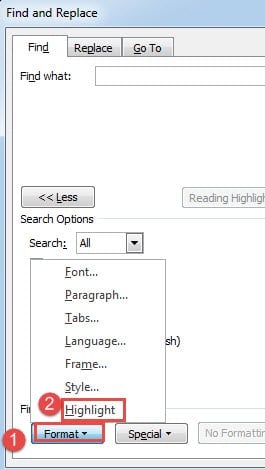
- Luego haga clic en el botón "Formato" y seleccione "Resaltar".

- A continuación, haga clic en la pestaña "Buscar en" y seleccione "Documento principal".


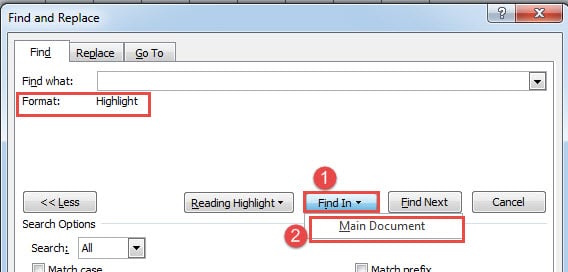
Ahora verá que todos los textos destacados están seleccionados ahora, como se muestra a continuación: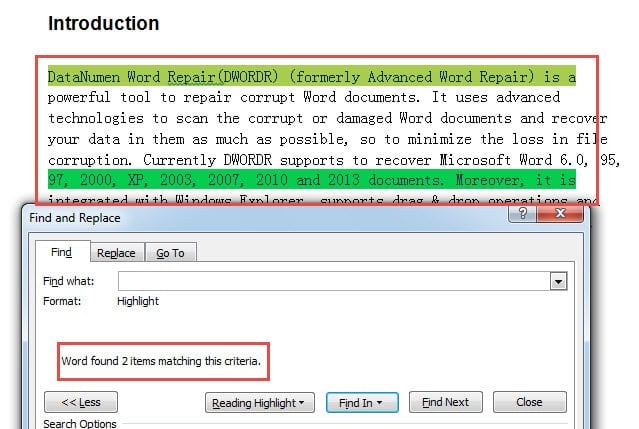
Puede copiarlos y pegarlos en un nuevo documento.
Método 2: usar Word VBA
Como se muestra en nuestra muestra, no es inusual tener varios textos en diferentes colores de resaltado. Ahora hablemos de la forma de obtener todos los contenidos en el mismo color de resaltado primero.
- En primer lugar, pulse “Alt + F11” para abrir el editor de VBA.
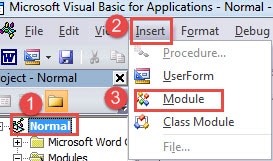
- Luego haga clic en "Normal".
- Y haga clic en "Insertar".
- A continuación, elija "Módulo".

- Haga doble clic en el nuevo módulo para mostrar el espacio de codificación.
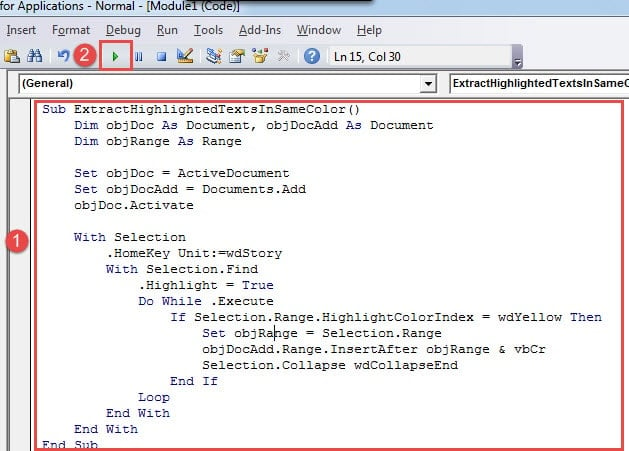
- Ahora pegue los siguientes códigos allí:
Sub ExtractHighlightedTextsInSameColor()
  Dim objDoc As Document, objDocAdd As Document
  Dim objRange As Range

  Set objDoc = ActiveDocument
  Set objDocAdd = Documents.Add
  objDoc.Activate

  With Selection
    .HomeKey Unit:=wdStory
     With Selection.Find
       .Highlight = True
       Do While .Execute
         If Selection.Range.HighlightColorIndex = wdYellow Then
           Set objRange = Selection.Range
           objDocAdd.Range.InsertAfter objRange & vbCr
           Selection.Collapse wdCollapseEnd
         End If
       Loop
     End With
  End With
End Sub
- Luego haga clic en el botón "Ejecutar".

Tendrá un nuevo documento con todos los textos resaltados en él.
Luego hay otra macro que le permitirá recopilar todos los textos resaltados del mismo color de varios documentos. Lo que debe hacer es organizarlos todos en una carpeta y seguir los pasos anteriores, pero reemplace la macro con esta:
Sub ExtractHighlightedTextsInSameColorFromMultiDoc()
  Dim objDoc As Document, objDocAdd As Document
  Dim strFile As String, strFolder As String
  Dim objRange As Range

  '  Initialization
  strFolder = "C:\Users\Public\Documents\New folder\"
  strFile = Dir(strFolder & "*.docx", vbNormal)

  Set objDocAdd = Documents.Add

  '  Precess each file in the file folder.
  While strFile <> ""
  Set objDoc = Documents.Open(FileName:=strFolder & strFile)

  With Selection
    .HomeKey Unit:=wdStory
    With Selection.Find
      .Highlight = True
      Do While .Execute
        If Selection.Range.HighlightColorIndex = wdYellow Then
          Set objRange = Selection.Range
          objDocAdd.Range.InsertAfter objRange & vbCr
          Selection.Collapse wdCollapseEnd
        End If
      Loop
    End With
  End With

  objDoc.Close
  strFile = Dir()
  Wend
End Sub
Notas:
- Primero, como puede ver, las 2 macros extraen todos los textos en amarillo. Sin duda, puede reemplazar el código "wdAmarillo”Con otros colores. Aquí está el enlace que puede visitar: https://docs.microsoft.com/en-us/previous-versions/office/developer/office-2003/aa172829(v=office.11)
- En segundo lugar, si desea recopilar todos los textos resaltados en diferentes colores, solo necesita eliminar el "Si Selection.Range.HighlightColorIndex = wdYellow Entonces" y "Si terminar" líneas.
- En tercer lugar, en la línea de código "strFolder = “C: \ Users \ Public \ Documents \ New folder \”En la segunda macro, reemplace la ruta de la cadena con la de la carpeta que tiene. Y no olvide agregar "\" al final.
La copia de seguridad nunca es demasiado tarde
En resumen, hemos hecho tanto hincapié en las copias de seguridad que la mayoría de ustedes ya deberían saber lo importantes que son. Por lo tanto, aún podemos fallar en realizar copias de seguridad de forma regular. Y la verdad es que, sin copias de seguridad, la única opción que queda es... doc corrupción sucede es obtener una herramienta de recuperación de datos.
Introducción del autor:
Vera Chen es experta en recuperación de datos en DataNumen, Inc., que es el líder mundial en tecnologías de recuperación de datos, incluyendo reparación xlsx y pdf reparar productos de software. Para más información visite www.datanumen.com