
En Outlook, si desea mostrar las reuniones entrantes en diferentes colores según los diferentes organizadores de la reunión, puede utilizar los métodos presentados en este artículo.
Outlook permite a los usuarios enviar invitaciones a reuniones a los demás. Si utiliza Outlook en un entorno empresarial, es posible que reciba este tipo de reuniones con frecuencia. En este caso, para distinguir las reuniones organizadas por diferentes personas, es posible que desee que Outlook pueda cambiar automáticamente los colores de las reuniones según los organizadores. A continuación, te compartiremos 2 métodos para conseguirlo.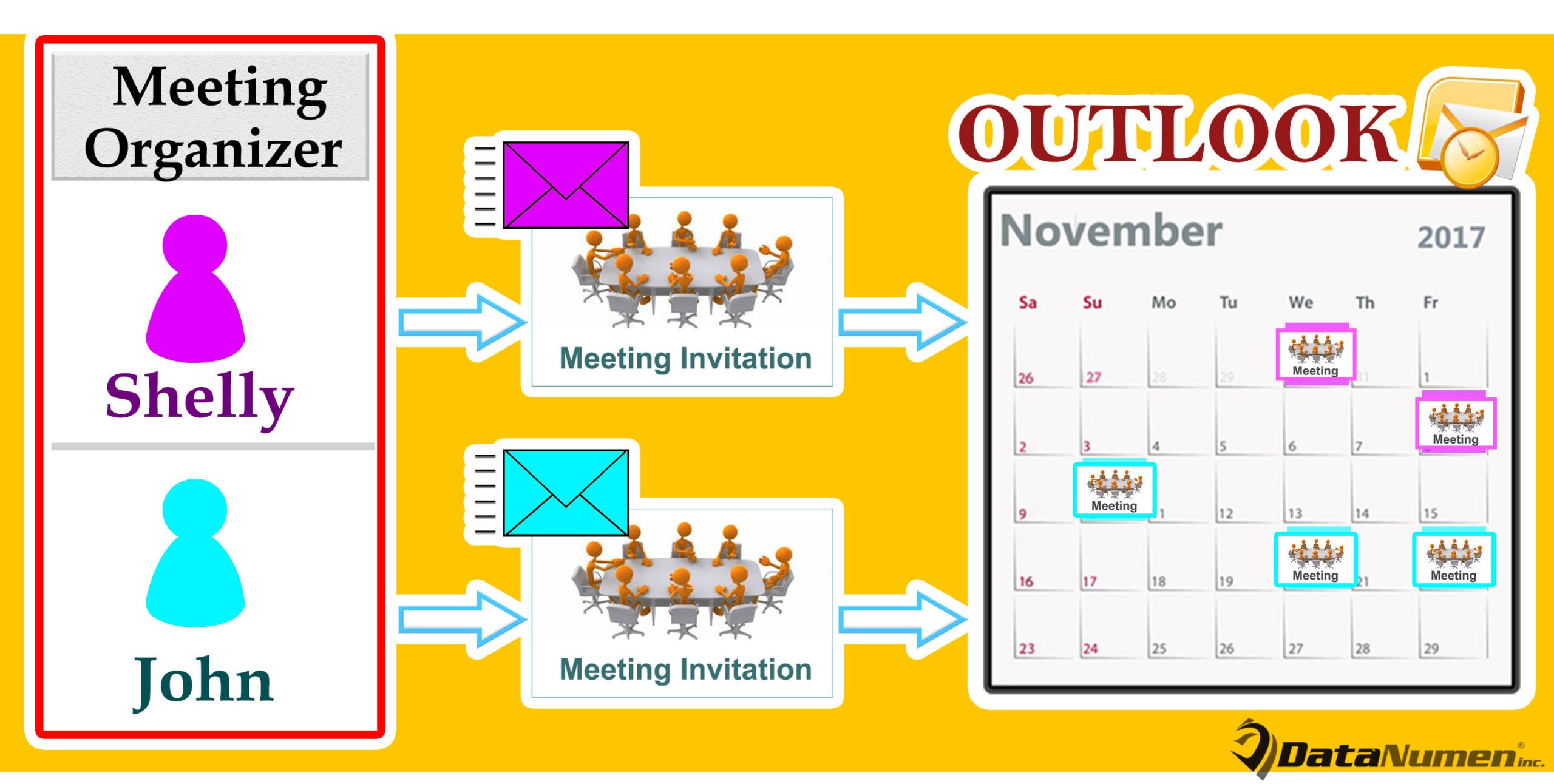
Método 1: utilizar la función "Formato condicional"
- Para empezar, en Outlook, cambie al panel "Calendario" pulsando la tecla "Ctrl + 2".
- Luego, vaya a la pestaña "Ver" y haga clic en el botón "Ver configuración".
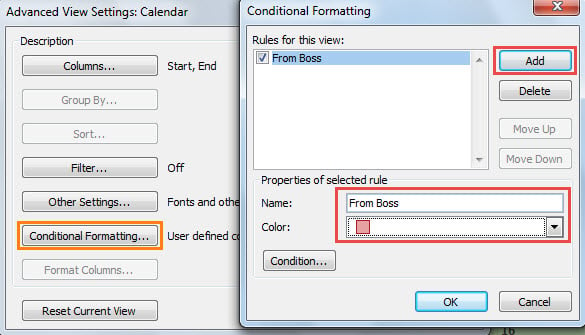
- En el nuevo cuadro de diálogo, haga clic en el botón "Formato condicional".
- A continuación, se mostrará otro cuadro de diálogo, en el que haga clic en el botón "Agregar".
- Luego, ingrese un nombre y seleccione un color, como la imagen de abajo.

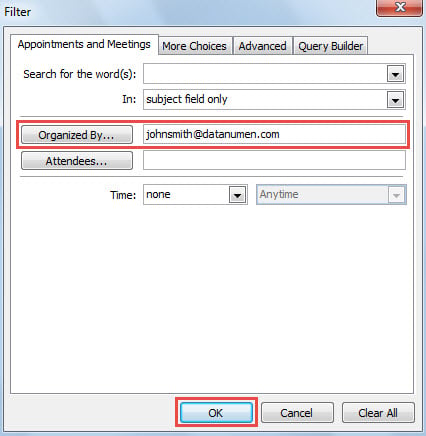
- Después de eso, haga clic en el botón "Condición".
- En el cuadro de diálogo "Filtro", ingrese la dirección de correo electrónico del organizador en el campo "Organizado por".

- Finalmente, haga clic en una serie de "Aceptar" para guardar la regla de formato.
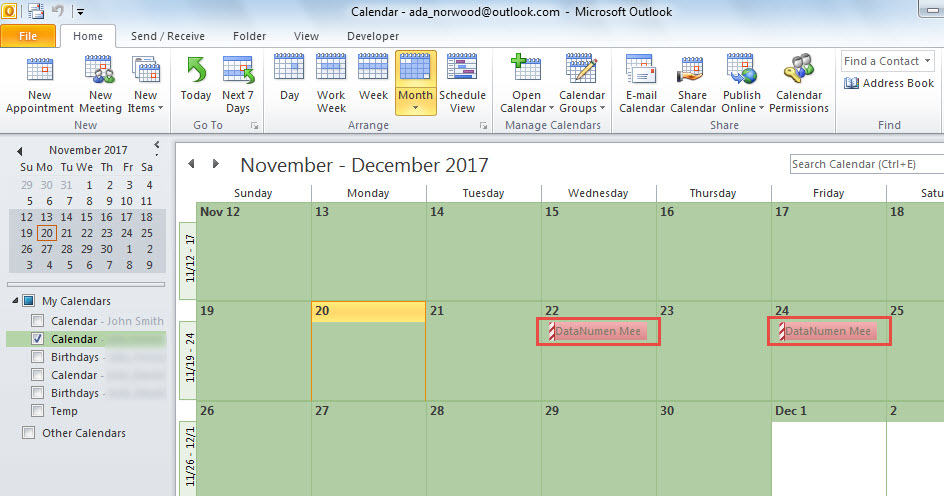
- Después de retroceder al Calendario, verá que las reuniones del organizador específico se han mostrado en el color específico, como la siguiente imagen.

- Ahora, puede utilizar la misma forma para codificar con colores las reuniones de los otros organizadores específicos.
Método 2: aplicar Outlook VBA
- En primer lugar, acceda al editor de Outlook VBA de acuerdo con "Cómo ejecutar código VBA en su Outlook".
- Luego, copie y pegue el siguiente código VBA en un módulo.
Sub AutoColorIncomingMeeting_Organizers(objItem As MeetingItem)
    Dim objMeeting As Outlook.AppointmentItem

    Set objMeeting = objItem.GetAssociatedAppointment(True)

    Select Case objItem.SenderEmailAddress
           Case "johnsmith@datanumen.com"
                objMeeting.Categories = objMeeting.Categories & "; " & "Red"
           Case "shelly@datanumen.com"
                objMeeting.Categories = objMeeting.Categories & "; " & "Green"
           Case Else
                objMeeting.Categories = objMeeting.Categories & "; " & "Purple"
    End Select

    objMeeting.Save
End Sub
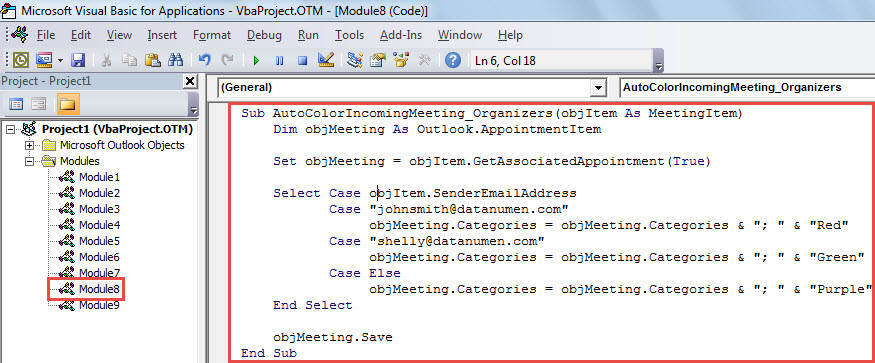
- Después de eso, cierre el editor de VBA.
- Luego, haga clic en "Archivo"> "Administrar reglas y alertas".
- Luego, haga clic en "Nueva regla"
- A continuación, seleccione "Aplicar regla a los mensajes que recibo"> "Siguiente".
- Luego, ignore la configuración de la condición de la regla y haga clic en "Siguiente".
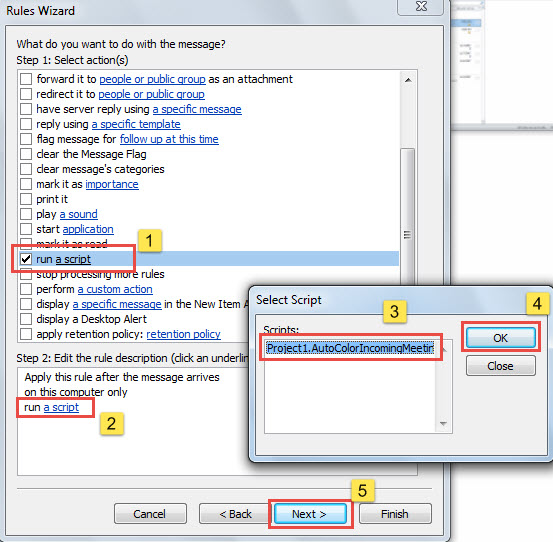
- En la sección de acción de la regla, ejecute el script anterior siguiendo los pasos que se muestran en la siguiente captura de pantalla.

- Finalmente, siga los asistentes en pantalla para finalizar la configuración de la regla.
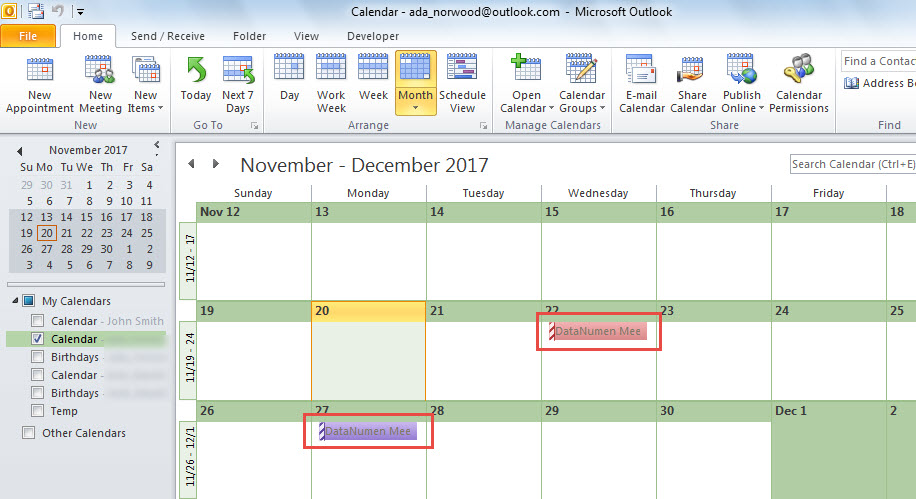
- Desde entonces, cada vez que llega una invitación a una reunión a su bandeja de entrada, Outlook aplicará automáticamente la categoría de color específica a la reunión en el calendario. La reunión se mostrará en el color específico.

Refuerce la protección de datos de Outlook
Outlook es vulnerable, por lo que debe hacer grandes esfuerzos para proteger sus datos de Outlook. Por ejemplo, debería desarrollar un buen hábito para realizar copias de seguridad de sus archivos de Outlook. Además, para proporcionar un rescate oportuno en caso de daño de Outlook, es esencial mantener un poderoso Reparación de PST herramienta, como DataNumen Outlook Repair que se ha ganado muchos elogios debido a su alta tasa de recuperación.
Introducción del autor:
Shirley Zhang es experta en recuperación de datos en DataNumen, Inc., que es el líder mundial en tecnologías de recuperación de datos, incluyendo arreglar sql y productos de software de reparación de Outlook. Para más información visite www.datanumen.com