
Aprendamos las formas de crear consultas en MS Access que pueden hacer referencia a varias tablas.
Las consultas para una sola tabla son muy comunes en Microsoft Access, pero a veces hay casos en los que debemos realizar consultas que pueden hacer referencia a varias tablas. Los usuarios a menudo enfrentan el requisito de que los datos estén presentes en más de una tabla.
Afortunadamente, Microsoft Access ofrece la función de crear consultas de varios niveles. Los usuarios pueden crear una consulta que puede combinar datos e información de múltiples fuentes. El siguiente artículo explicará en detalle el sencillo procedimiento para crear una consulta de niveles múltiples.
Consultas de varias tablas
Para comprender la necesidad de una consulta para múltiples tablas podemos tomar un ejemplo de una persona de administración que desea inspeccionar las listas de todos los clientes de la empresa y los detalles de sus cuentas bancarias. Es un ejemplo típico de relaciones de una a muchas. Ahora, para proporcionar al gerente la consulta deseada, necesitamos tanto las tablas que incluyen a los clientes como los detalles de su cuenta bancaria. En tales casos, requerimos múltiples consultas de datos para compartir mejor la información y los resultados serán claros y más útiles.
En Access, es un procedimiento bastante simple de realizar, pero los usuarios primero deben crear una relación entre las dos tablas. Para comprobarlo, simplemente seleccione la pestaña Herramientas de base de datos y haga clic en Relaciones en Mostrar / Ocultar grupo. Luego, en la pestaña 'Diseño', haga clic en 'Todas las relaciones' en la sección de relaciones. Allí puede ver las relaciones definidas. Si no se desafía, primero debe crear una relación entre las tablas antes de pasar a la Consulta de tabla múltiple.
Para el ejemplo anterior, las tablas requeridas son de clientes y sus detalles de cuenta.
Cómo ejecutar la consulta
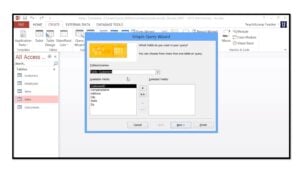 Para crear una consulta de varias tablas, debe seleccionar el botón 'Asistente de consultas' en la pestaña 'Crear'. Creará una nueva consulta y puede seleccionar la opción de 'Asistente de consulta simple'. Access mostrará la ventana del Asistente de consulta simple que mostrará dos listas a saber. Lista de campos disponibles y lista de Campos seleccionados. Puede agregar campos a los campos seleccionados simplemente seleccionándolos de Campos disponibles y haciendo clic en el botón de flecha derecha '>'.
Para el ejemplo anterior, puede seleccionar campos como CustomerID y LastName de la tabla Customer y de la tabla Accounts; puede seleccionar los campos CustomerID, Balance y Account Type. Todos estos campos se mostrarán en el espacio Campos seleccionados. Para continuar, haga clic en el botón Siguiente.
El asistente le mostrará una ventana con opciones de resumen y campo de detalles. Seleccione el campo Detalle o Resumen. Para el ejemplo anterior, el campo de detalle es apropiado. Para continuar y ejecutar la consulta, haga clic en Siguiente.
En el siguiente paso, se le pedirá que asigne un nombre a su consulta. Déjelo con el nombre predeterminado o dé el nombre que desee y haga clic en Finalizar. Además, seleccione la opción de 'Abrir la consulta para ver la información' en lugar de la opción Modificar para ver los resultados.
MS Access unirá automáticamente la tabla Clientes a la tabla Cuentas como resultado de esta consulta y de acuerdo con la relación creada entre estas dos tablas.
Los bloqueos de la base de datos en MS Access pueden ocurrir en cualquier momento sin previo aviso. Por lo tanto, los usuarios profesionales de Access siempre deben mantener un recuperación accdb herramienta útil para hacer frente a tales situaciones.
Introducción del autor:
Vivian Stevens es experta en recuperación de datos en DataNumen, Inc., que es el líder mundial en tecnologías de recuperación de datos, incluyendo reparar SQL Server y productos de software de recuperación de Excel. Para más información visite www.datanumen.com