
Al agregar carpetas directamente a los correos electrónicos, recibiremos una alerta de que no se puede adjuntar una carpeta. De hecho, podemos adjuntarlos como hipervínculos.
Nunca he intentado agregar una carpeta a un mensaje de correo electrónico en Outlook, pero no lo he logrado. En situaciones normales, rara vez necesitamos adjuntar una carpeta. Además, Outlook permite los archivos comprimidos en .zip or .rar Formato adjunto al mensaje. Así podríamos comprimir la carpeta con WinZip u otras herramientas de compresión. Luego, adjuntar los archivos comprimidos al correo electrónico. Sin embargo, tardará un tiempo si los archivos de la carpeta son muy grandes. De hecho, podríamos adjuntar la barra de direcciones de la carpeta, un hipervínculo, al correo electrónico.
La situación en la que podemos adjuntar hipervínculos válidos es que necesitamos compartir una carpeta en la red. En este caso, podemos crear hipervínculos a las ubicaciones de la red. Aquí hay 2 formas sencillas de adjuntar hipervínculos de carpetas a correos electrónicos.
Adjuntar carpetas como hipervínculos haciendo clic derecho y arrastrando
- Al principio, deberíamos abrir una ventana de "mensaje nuevo" e ir a la ventana concreta de la ubicación de la carpeta. Deberíamos abrir las dos ventanas en paralelo.
- Luego coloque la carpeta y haga clic derecho en ella, luego arrástrela a la ventana de "mensaje".
- Finalmente surgirá una lista de opciones, en la que debemos seleccionar “Crear hipervínculos aquí”. Podríamos ver un enlace en el contenido del mensaje.
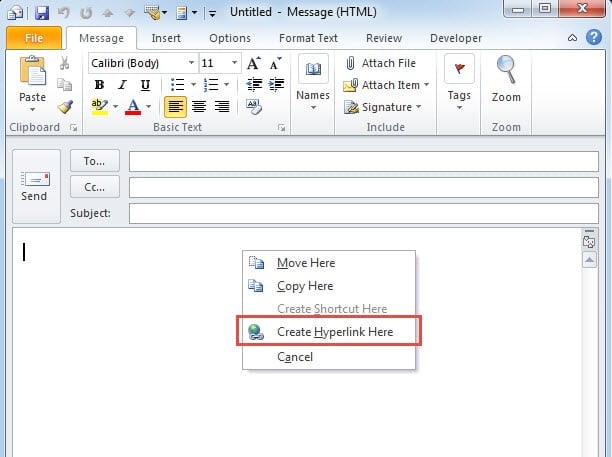
Además, existe otro método de arrastrar y hacer clic derecho.
- Podríamos abrir la carpeta en el Explorador de Windows,
- Luego haga clic derecho en la dirección de la carpeta.
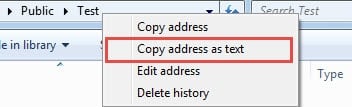
- A continuación, aparecerá un menú de opciones. Simplemente seleccione "Copiar dirección como texto".

- Finalmente, vaya a la ventana "mensaje" en Outlook, pegue la dirección en ella.
Insertar vínculos a la carpeta mediante el cuadro de diálogo "Insertar hipervínculo"
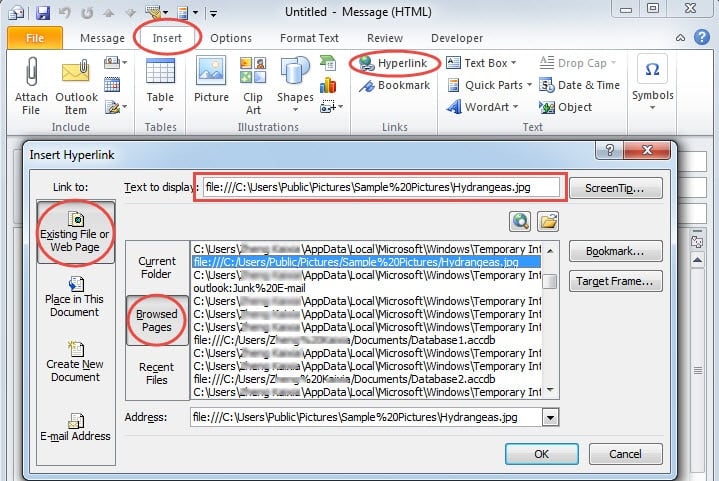
- En la ventana de "mensaje nuevo", seleccione la pestaña "Insertar" y haga clic en "hipervínculos".
- En el nuevo cuadro de diálogo "Insertar hipervínculo", podríamos hacer clic en "Archivo o página web existente" y luego en "Página examinada" para localizar la dirección a la que hemos accedido recientemente.

- Finalmente haga clic en "Aceptar" para insertarlo.
Ambas formas mencionadas anteriormente son muy fáciles de dominar, sin importar para un principiante o un usuario experimentado en Outlook.
Recupere archivos de Outlook dañados mediante herramientas integradas y externas
Como todos sabemos, los virus y el malware pueden atacar nuestro equipo a través de Internet. Por lo tanto, existen dudas de que Outlook sea mucho más vulnerable a los ataques de virus y malware al compartir enlaces a ubicaciones de red. Si Outlook se corrompe, deberíamos aplicar la herramienta de reparación de Outlook incorporada de Microsoft: Scanpst.exe. Asumiendo que no está a la altura de la tarea de recuperación de perspectivas, también podríamos utilizar herramientas externas como DataNumen Outlook Repair, que restaurará archivos de Outlook con un daño minimizado.
Introducción del autor:
Shirley Zhang es experta en recuperación de datos en DataNumen, Inc., que es el líder mundial en tecnologías de recuperación de datos, incluyendo recuperación de sql y productos de software de reparación de Outlook. Para más información visite www.datanumen.com