
Como todos sabemos, MS Word permite a los usuarios agregar marcas de agua al documento, pero Outlook no puede. De hecho, mediante Word y Paint, también podemos agregar marcas de agua a los mensajes de correo electrónico de Outlook. Este artículo te dirá cómo lograrlo.
Hoy en día, es importante crear una identidad de marca durante los acuerdos comerciales. Por lo tanto, cuando se comunica con sus clientes a través de correos electrónicos de Outlook, ¿por qué no agrega la marca de su empresa al mensaje, como una marca de agua? Aunque Outlook no nos proporciona la función directa, podemos tomar la ayuda de MS Word y Paint para lograrlo. Aquí solo presentaremos un poco sobre la creación de marcas de agua en un documento de Word. Si desea más, puede consultar otro artículo de nuestro blog: "Cómo insertar marcas de agua personalizadas en sus documentos de Word.
Paso 1: cree una imagen de marca de agua en virtud de MS Word y Paint
- Desde el principio, inicie MS Word y cambie de la pestaña "Inicio" a "Diseño de página". En esta pestaña, busque y haga clic en el botón "Marca de agua" en el grupo de "Fondo de página".
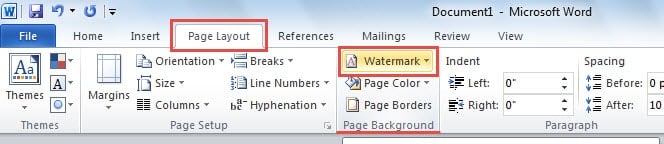
- Luego, de su lista desplegable, puede elegir una ya preparada o hacer clic en "Marca de agua personalizada" para personalizar su marca de agua personal.
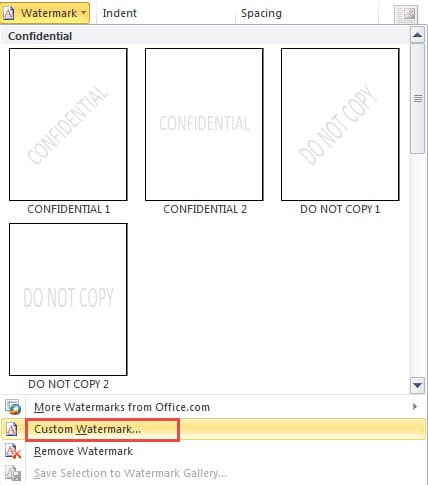
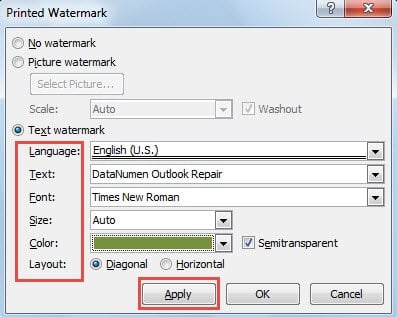
- Al hacer clic en "Marca de agua personalizada", aparecerá un nuevo cuadro de diálogo, en el que puede diseñar su marca de agua preferida a voluntad. Y finalmente haga clic en el botón "Aplicar" y "Cerrar".

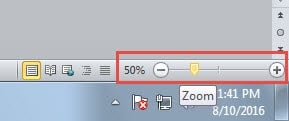
- Cuando regrese al documento, puede ver que la marca de agua se ha agregado correctamente. Lo que debe hacer a continuación es ajustar el tamaño de la página actual para hacer visible toda la marca de agua. Puede utilizar la barra de zoom en la esquina inferior derecha.

- Cuando toda la marca de agua esté visible, presione la tecla "Imprimir pantalla" para hacer una captura de pantalla.
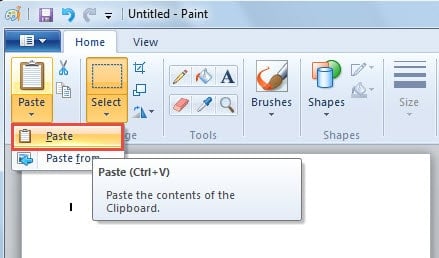
- A continuación, abra el programa "Paint" y pegue la captura de pantalla en la ventana actual.

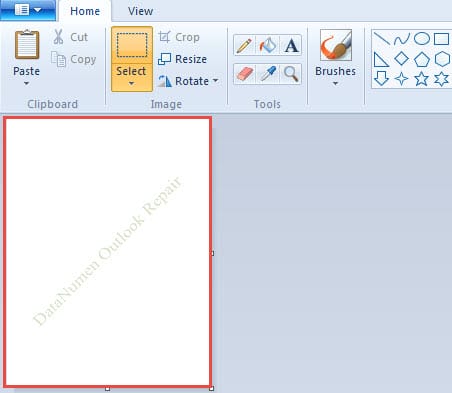
- Después de pegar, utilice la herramienta "Seleccionar" para seleccionar la marca de agua. Haga clic derecho y elija "Recortar" para dejar su selección solo en la ventana de pintura.

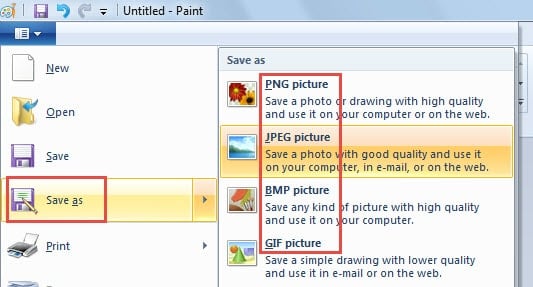
- Finalmente, guarde el archivo en local como cualquier formato de imagen.

A través de las operaciones anteriores, ha logrado crear una imagen de marca de agua. Luego pasemos al siguiente paso.
Paso 2: configure la imagen de la marca de agua como fondo del mensaje de correo electrónico en Outlook
- Al principio, abra la aplicación Outlook y cree un nuevo correo electrónico.
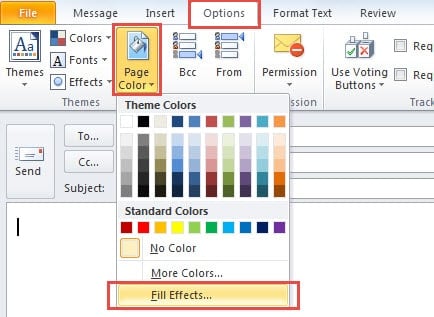
- En la ventana Mensaje nuevo, cambie a la pestaña "Opciones" y haga clic en el botón "Color de página". En la lista desplegable, seleccione "Efectos de relleno".

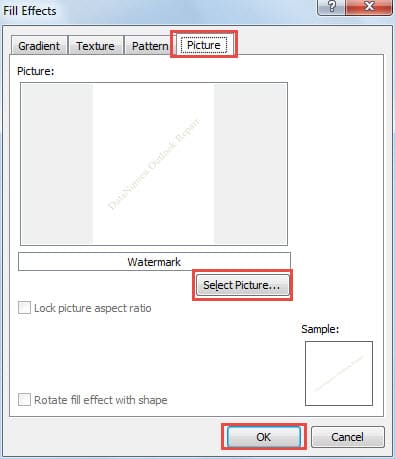
- En el cuadro de diálogo emergente de "Efectos de relleno", diríjase a la pestaña "Imagen". Haga clic en el botón "Seleccionar imagen" para localizar la imagen de marca de agua deseada.

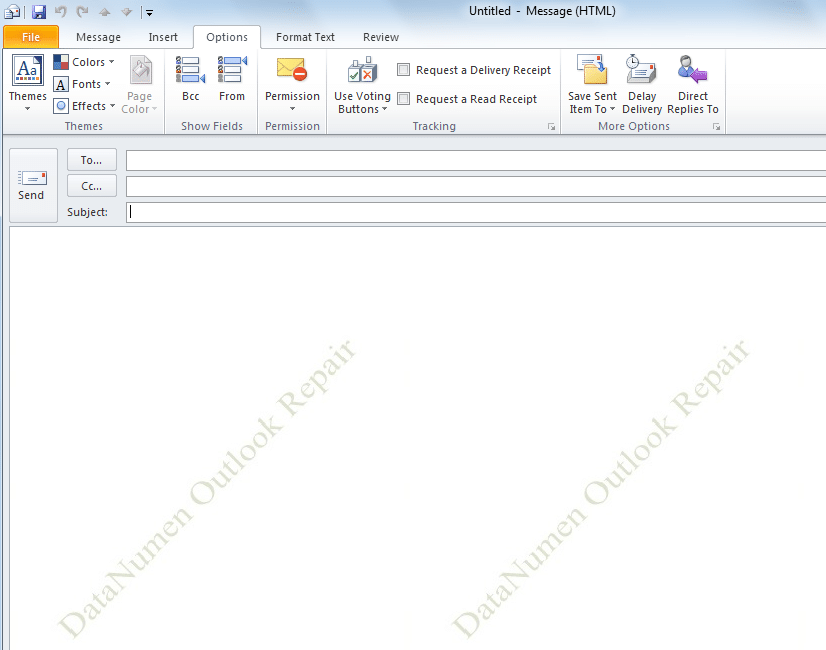
- Por último, haga clic en el botón "Aceptar". Inmediatamente encontrará que se ha agregado al cuerpo del mensaje de correo electrónico con éxito.

Restaurar datos de Outlook mediante la herramienta de reparación de la bandeja de entrada
Es evidente que, como parte de la suite Microsoft Office, Outlook tiene numerosas funciones conectadas con otras aplicaciones de MS Office. Sin embargo, aunque Outlook puede satisfacer la mayoría de nuestras necesidades, sigue siendo bastante propenso a la corrupción. Pero cuando Outlook se corrompe, puede recurrir a la herramienta de reparación de la bandeja de entrada. Si falla, no se preocupe. Recurrir a un software de terceros más fiable también es una buena opción. Por ejemplo, DataNumen Outlook repair es uno de ellos, que está versado en Recuperación de Outlook. Debido a su sofisticado algoritmo, puede recuperar absolutamente el máximo de datos independientemente de cualquier grado de corrupción en Outlook.
Introducción del autor:
Shirley Zhang es experta en recuperación de datos en DataNumen, Inc., que es el líder mundial en tecnologías de recuperación de datos, incluyendo recuperación de sql y productos de software de reparación de Outlook. Para más información visite www.datanumen.com