
Cuando descubra que los recordatorios de Outlook que ha descartado siguen apareciendo repetidamente, no se asuste. Puede utilizar los siguientes métodos para abordarlo.
Alguna vez me he encontrado con esta situación en la que los recordatorios de tareas descartadas siguen apareciendo repetidamente. En ese momento, lo que hice la primera vez fue eliminar las tareas en la lista de tareas pendientes. Pero unos días después, volvió a aparecer. Finalmente me di cuenta de que este problema puede estar relacionado con la corrupción de la lista de recordatorios o incluso el archivo PST. Si tiene el mismo problema, puede consultar mis soluciones de la siguiente manera.
Restablecer el servicio de recordatorio de Outlook
- Para empezar, cierra Outlook una vez que hayas terminado.
- Luego, dirígete al "Menú Inicio" y escribe "outlook.exe /cleanreminders" en el campo de búsqueda.
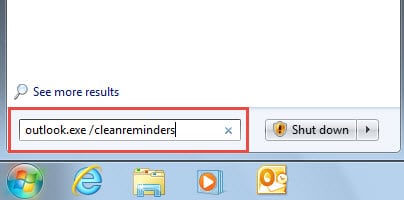
- A continuación, haga clic en el programa que se muestra para iniciar Outlook con el comando de limpiar la lista de recordatorios.
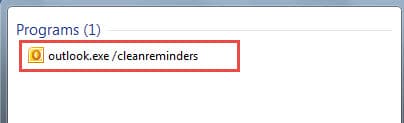
- Finalmente, puede dirigirse al panel Tareas de Outlook y verificar si no existen recordatorios.
Si los recordatorios siguen ahí, o la ventana de recordatorios sigue apareciendo, es muy probable que este problema esté relacionado con el archivo PST dañado en lugar de la lista de recordatorios dañada. Por lo tanto, es hora de proceder a verificar y corregir errores en el archivo PST comprometido.
Repare el archivo de Outlook dañado a través de Scanpst.exe
Dado que el archivo de Outlook es el mismo vulnerable que los documentos de Word, el archivo de Excel, etc., Outlook viene cargado con una herramienta de reparación de la bandeja de entrada: Scanpst.exe. Por lo tanto, en primer lugar, puede utilizarlo para intentar reparar el archivo.
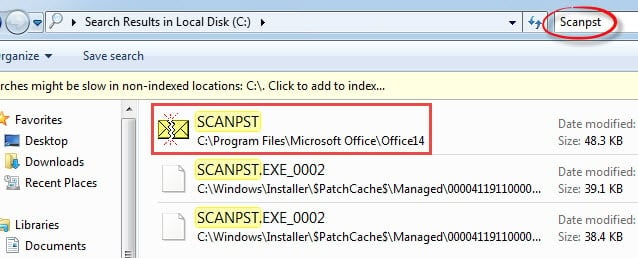
- Para empezar, cierra Outlook correctamente y ve al menú Inicio. Haz clic en la opción "Equipo", que abrirá el Explorador de archivos.
- Luego acceda al disco donde está instalado MS Outlook. Y escriba "Scanpst" en el campo de búsqueda. Después de un tiempo, aparecerá esta herramienta.

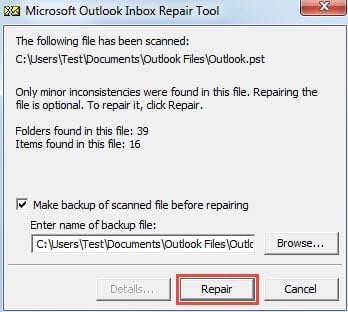
- A continuación, haga doble clic en SCANPST para ejecutarlo. En su interfaz, haga clic en el botón "Examinar" para seleccionar el archivo PST. Luego, haga clic en el botón "Iniciar" para escanear y verificar el archivo.

- Más adelante en la pantalla siguiente, haga clic en el botón "Reparar".

- Finalmente, una vez que finalice el proceso de reparación, puede reiniciar Outlook para comprobar si el problema persiste. Si no es así, no le quedará más remedio que recurrir a un software de terceros.

Emplear una herramienta de reparación de terceros más poderosa
Sin duda, desde la perspectiva de los usuarios, Scanpst.exe es gratuito y práctico. Sin embargo, siempre que lo haya usado, debe admitir que no puede negociar errores PST complicados, y mucho menos reparar archivos PST gravemente dañados. Por lo tanto, si la corrupción ha superado la capacidad de Scanpst.exe, es hora de recurrir a una herramienta de terceros, digamos DataNumen Outlook Repair, Que puede reparar PST archivo en cuestión de minutos, independientemente de la extensión de la corrupción.
Introducción del autor:
Shirley Zhang es experta en recuperación de datos en DataNumen, Inc., que es el líder mundial en tecnologías de recuperación de datos, incluyendo recuperación de sql y productos de software de reparación de Outlook. Para más información visite www.datanumen.com