
Siempre que tenga varias cuentas en Outlook, siempre debe recordar asegurarse de estar utilizando la cuenta de envío correcta. Para evitar el uso de una cuenta incorrecta, ¿por qué no obligar a Outlook a solicitar una cuenta antes de enviarla?
Aunque desde Outlook 2010, Outlook puede identificar automáticamente la cuenta de envío cuando los usuarios seleccionan el archivo de Outlook en el panel de navegación. Pero si selecciona el archivo de Outlook incorrecto, también se puede activar la selección de cuenta incorrecta. Por lo tanto, por seguridad, obligar a Outlook a solicitar una cuenta antes de enviar correos electrónicos será una mejor opción en algunos casos. Ahora tomaremos Outlook 2010 como ejemplo.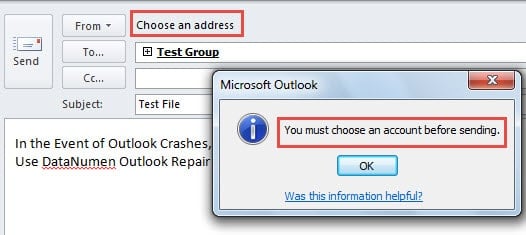
Obligar a Outlook a solicitar una cuenta antes de enviar correos electrónicos a través del Editor del Registro
- Al principio, salga de Outlook después de que todos los asuntos hayan terminado.
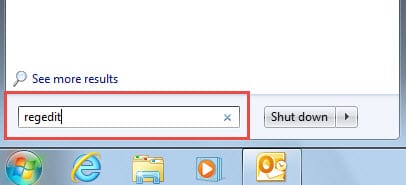
- A continuación, dirígete al menú Inicio y escribe "regedit" en el campo de búsqueda. Pulsa "Intro" para abrir el Editor del Registro.

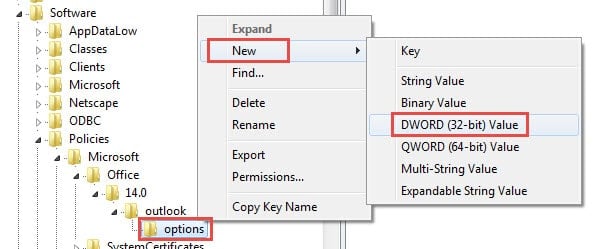
- En el Editor del Registro, debe ir a "HKEY_CURRENT_USER" > "Software" > "Políticas" > "Microsoft" > "oficina" > "14.0" > "Outlook" > "opciones".
- A continuación, debe hacer clic con el botón derecho en la tecla "opciones" y seleccionar "Nuevo" > "Valor DWORD".

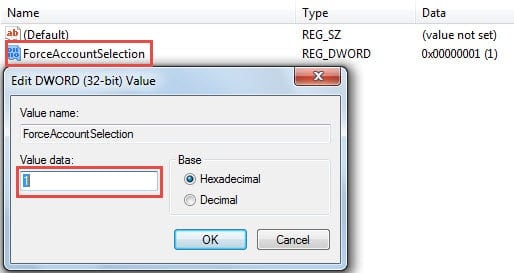
- En el panel derecho, debe especificar el nombre “selección de cuenta forzada” al nuevo valor creado.
- Después de nombrarlo, haga doble clic en el valor. Inmediatamente puede ver un nuevo cuadro de diálogo de "Editar valor OWORD". En él, debe configurar los "datos de valor" en "1".

- Luego, haga clic en "Aceptar" para guardar los cambios y luego haga clic en "Archivo" > "Salir".
- Finalmente, reinicia tu computadora y Outlook. Puedes intentarlo.
Seleccione rápidamente la cuenta de envío a través del atajo de teclado
En las versiones de Outlook 2007 y 2003, puede usar "Alt + A" para abrir la lista de cuentas y luego presionar la tecla numérica correspondiente al número que aparece delante de la cuenta deseada.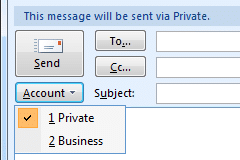
Pero si usa Outlook 2010 o una versión posterior, puede usar “Alt + M” para mostrar la lista de cuentas, pero no aparece ningún número. Por lo tanto, para seleccionar rápidamente la cuenta de correo electrónico de destino, puede agregar el comando “Cuenta” a la barra de herramientas de acceso rápido (QAT).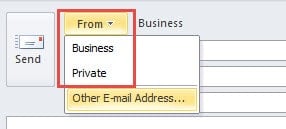
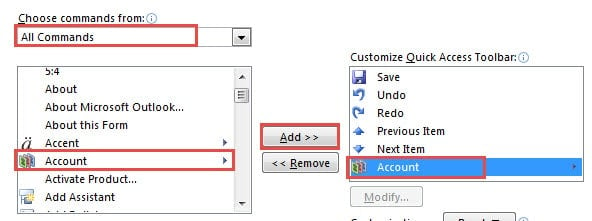
- Para empezar, abre un nuevo mensaje. En la ventana de Nuevo mensaje, haz clic en la flecha hacia abajo en QAT y selecciona "Más comandos" en la lista desplegable.
- Luego, en la nueva ventana, configure "Elegir comandos de" en "Todos los comandos".
- A continuación, en la lista de comandos, seleccione "Cuenta". Y haga clic en el botón "Agregar".

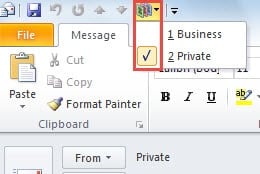
- Cierra la ventana actual. Puede ver el comando "Cuenta" en QAT. Golpéelo y presione la tecla numérica correspondiente.

Restaure sus datos de Outlook mediante copias de seguridad
Debido a la vulnerabilidad de Outlook, se recomienda encarecidamente realizar copias de seguridad a intervalos regulares. De esta forma, en caso de que Outlook se bloquee, puede reiniciar Outlook e ir a "Archivo" > "Abrir" > "Abrir archivo de datos de Outlook" para aprovechar al máximo las copias de seguridad. Pero si no hay copias de seguridad, tendrá que recurrir a herramientas de reparación externas como DataNumen Outlook Repair. Es absolutamente capaz de recuperar Outlook datos sin preámbulos.
Introducción del autor:
Shirley Zhang es experta en recuperación de datos en DataNumen, Inc., que es el líder mundial en tecnologías de recuperación de datos, incluyendo recuperación de sql y productos de software de reparación de Outlook. Para más información visite www.datanumen.com