
En este artículo, queremos presentarle 2 formas rápidas de encontrar todas las palabras con iniciales o todas las letras en mayúscula en su documento de Word.
Las mayúsculas se ven a menudo en nuestros documentos. Por ejemplo, algunas personas prefieren usar mayúsculas para enfatizar puntos importantes. Además, si está revisando un documento del gobierno, probablemente verá muchos nombres de organizaciones en acrónimos. Las razones para encontrar palabras con la inicial o todas las letras en mayúscula son las siguientes:
- Es posible que deba cambiar las palabras en mayúsculas a otros casos, como versalitas.
- A veces, no hay necesidad de usar mayúsculas todo el tiempo, incluso como una forma de énfasis.
- En una propuesta gubernamental, es de suma importancia revisar la ortografía correcta y la explicación de las siglas, que casi siempre aparecen en mayúsculas.
Por lo tanto, solo elija los métodos que le mostraremos para hacer el trabajo.
Método 1: utilice las funciones de "búsqueda avanzada"
Esta vez usamos comodines para ayudarnos a encontrar todas las palabras con inicial o todas las letras en mayúscula.
- En primer lugar, haga clic en el botón de flecha junto al comando "Buscar" en la pestaña "Inicio".
- Luego haga clic en "Búsqueda avanzada" para abrir el cuadro "Buscar y reemplazar".

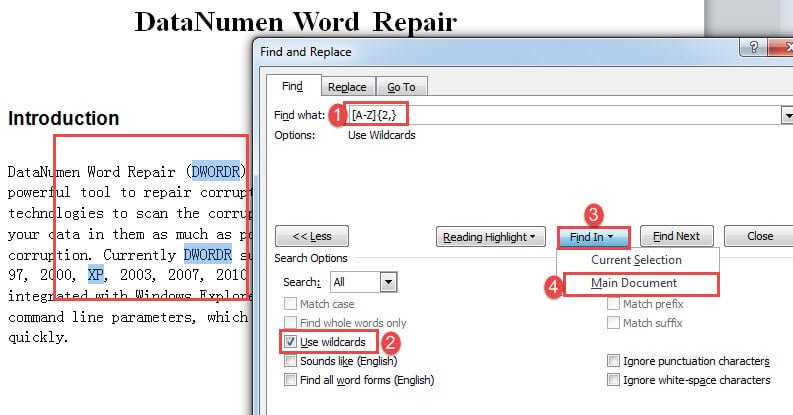
- A continuación, coloque el cursor en el cuadro de texto "Buscar". Ingresar "[AZ]{2,}” para buscar todas las palabras con todas las letras en mayúscula. E ingresa “[AZ]{1,}” para buscar todas las palabras con inicial en mayúscula.
- Haga clic en "Más" para que aparezcan más opciones.
- A continuación, marque la casilla "Usar comodines".
- Luego haga clic en el botón "Buscar en" y elija "Documento principal". Verás palabras en la selección ahora.


Nota:
Como puede notar que al usar “[AZ]{1,}” para encontrar todas las palabras con la inicial en mayúscula, solo las letras en mayúscula están en la selección, como a continuación: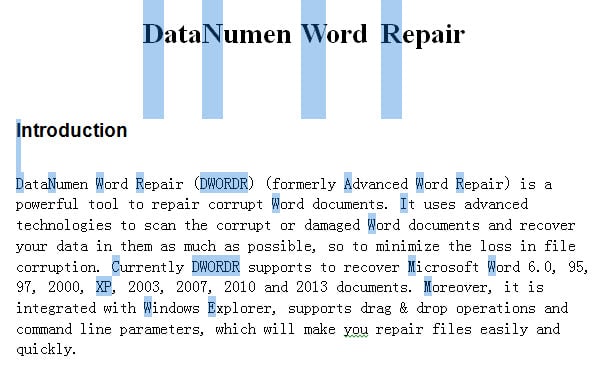
Una opción alternativa es reemplazar los comodines con “[AZ][az]{1,}” para buscar todas las palabras con inicial en mayúscula. Pero su contratiempo es que solo encuentra palabras por encima de una letra. Por ejemplo, no se reconocerá la letra "A".
Método 2: ejecutar macro de Word
Además del método 1, también puede ejecutar una macro para resaltar todas las palabras objetivo y así examinar su uso correcto.
- Para empezar, pulsa “Ctrl + Inicio” para ir al principio del documento.
- Luego presione "Alt+ F11" para activar el editor de VBA.
- A continuación, vaya al proyecto "Normal" haciendo clic en él.
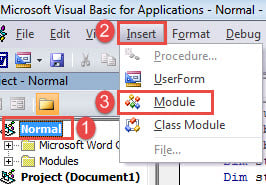
- Haga clic en la pestaña "Insertar" y seleccione "Módulo".

- Luego haga doble clic en el módulo para tener disponible el área de edición en el lado derecho.
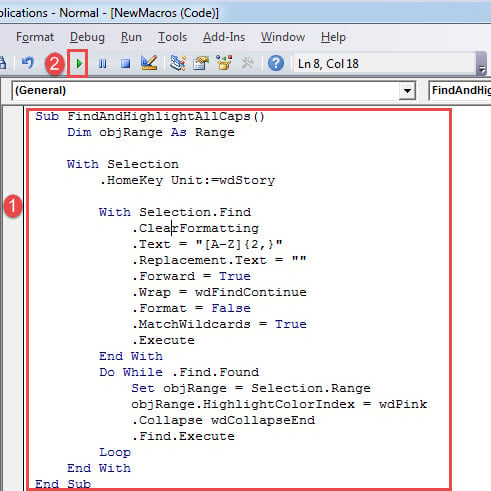
- Ahora pegue los siguientes códigos allí:
Sub FindAndHighlightAllCaps()
  Dim objRange As Range

  With Selection
    .HomeKey Unit:=wdStory

    With Selection.Find
      .ClearFormatting
      .Text = "[A-Z]{2,}"
      .Replacement.Text = ""
      .Forward = True
      .Wrap = wdFindContinue
      .Format = False
      .MatchWildcards = True
      .Execute
    End With
    Do While .Find.Found
      Set objRange = Selection.Range
      objRange.HighlightColorIndex = wdPink
      .Collapse wdCollapseEnd
      .Find.Execute
    Loop
  End With
End Sub
- Por último, haga clic en "Ejecutar".

Esta macro resaltará las palabras con todas las letras en mayúsculas en rosa.
Para resaltar todas las palabras con la inicial en mayúscula, use esta macro en su lugar:
Sub FindandHighlightCapitalizedWords()
  Dim objRange As Range

  With Selection
    .HomeKey Unit:=wdStory

    With Selection.Find
      .ClearFormatting
      .Text = "[A-Z]{1,}"
      .Replacement.Text = ""
      .Forward = True
      .Wrap = wdFindContinue
      .Format = False
      .MatchWildcards = True
      .Execute
    End With
    Do While .Find.Found
      Set objRange = Selection.Range
      objRange.HighlightColorIndex = wdBrightGreen
      .Collapse wdCollapseEnd
      .Find.Execute
    Loop
  End With
End Sub
Para eliminar el color de resaltado, presione "Ctrl + A" para seleccionar todo el documento. Puede hacer clic en la pestaña "Inicio" primero y luego hacer clic en "Color de resaltado de texto". A continuación, elija "Sin color".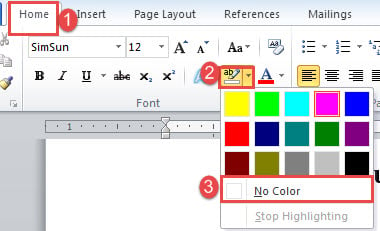
Manejar errores de palabras
Es una pena que Word pueda tener errores de vez en cuando. Por lo tanto, es sumamente necesario saber la forma correcta de arreglar Word asuntos. Una de las opciones útiles es adquirir una herramienta de reparación para recuperar archivos corruptos.
Introducción del autor:
Vera Chen es experta en recuperación de datos en DataNumen, Inc., que es el líder mundial en tecnologías de recuperación de datos, incluyendo xlsx corrupto y pdf reparar productos de software. Para más información visite www.datanumen.com