
En la publicación de hoy, nos complace compartir con ustedes dos maneras rápidas de imprimir varios documentos de Word a la vez.
Como dice el documento, es difícil no hablar de la impresión. Normalmente, abrimos un documento y lo imprimimos por separado uno por uno. Esto puede ser aceptable cuando solo hay unos pocos archivos. Sin embargo, hablando de una gran cantidad de documentos, deberíamos encontrar soluciones más rápidas en lugar de abrir e imprimir cada uno manualmente.
A continuación, se muestran 2 métodos disponibles para imprimir por lotes varios documentos de Word.
Método 1: imprimir a través del menú contextual
- Para empezar, si no le gusta seleccionar documentos mientras imprime, puede organizarlos todos en el mismo directorio.
- Luego, diríjase a la ubicación donde almacena los documentos de destino.
- Presione "Ctrl + A" para seleccionar todos los documentos.
- Haga clic derecho y elija "Imprimir".

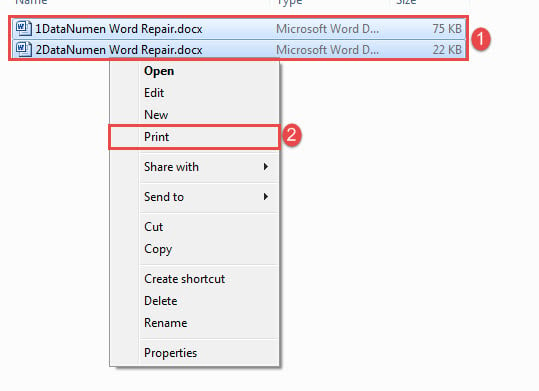
Por cierto, puede imprimir 15 documentos como máximo cada vez con este método.
Método 2: Imprimir documentos por lotes a través de VBA
Dado que el método 1 tiene una limitación numérica de 15, puede elegir la forma macro para omitir la restricción.
- En primer lugar, organice todos los archivos de destino en la misma carpeta.
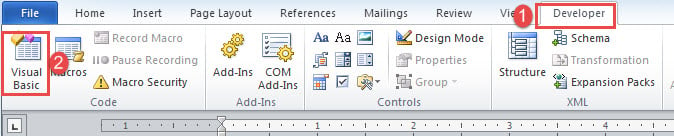
- Luego haga clic en la pestaña “Desarrollador” y luego en “Visual Basic”. Si la pestaña "Desarrollador" aún no está en la cinta, presione "Alt + F11" en su lugar para invocar el editor de VBA.

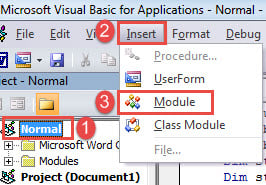
- A continuación, haga clic en la pestaña "Normal" e "Insertar".
- Y elija "Módulo" para crear uno nuevo.

- Haga doble clic en el módulo para tener el espacio de codificación disponible a la derecha.
- Pegue los códigos allí:
Sub BatchPrintWordDocuments()
  Dim objWordApplication As New Word.Application
  Dim strFile As String
  Dim strFolder As String

  strFolder = InputBox("Enter the folder address", "Folder Address", "For example:E:\test word\test\")
  strFile = Dir(strFolder & "*.doc*", vbNormal)

  While strFile <> ""
    With objWordApplication
      .Documents.Open (strFolder & strFile)
      .ActiveDocument.PrintOut
      .ActiveDocument.Close
    End With
    strFile = Dir()
  Wend

  Set objWordApplication = Nothing

End Sub
- Por último, pero no menos importante, haga clic en el botón "Ejecutar" o presione "F5".

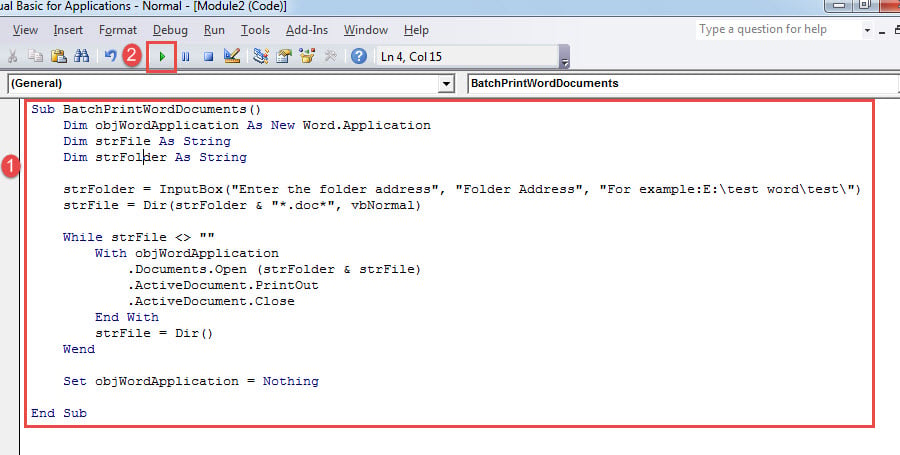
Ahora aparecerá un cuadro. Simplemente ingrese la ruta donde guarda los documentos y luego haga clic en "Aceptar" para esperar la impresión.
Ciertamente, puede asignar un botón a la macro para usarla en el futuro. Para obtener más detalles, puede seguir este enlace: Cómo eliminar el formato de los textos pegados con macro y VBA en su Word
Cuide sus documentos de Word
Como sabemos que Word es vulnerable a errores y equivocaciones, nuestros documentos están en riesgo todo el tiempo. Por lo tanto, es hora de tomar medidas para proteger datos valiosos. Por ejemplo, para evitar que termine con un doc corrupto, es un buen hábito realizar copias de seguridad a diario.
Introducción del autor:
Vera Chen es experta en recuperación de datos en DataNumen, Inc., que es el líder mundial en tecnologías de recuperación de datos, incluyendo Reparación de Excel y pdf reparar productos de software. Para más información visite www.datanumen.com