
A veces, es posible que desee insertar los mismos textos en varias celdas de su tabla de Word. Este artículo ofrecerá dos formas difíciles de hacerlo.
En algunas circunstancias, es posible que tenga una tabla grande y desee llenar algunas celdas en blanco con el mismo texto. En lugar de copiar y pegar textos en cada celda uno por uno, ofreceremos dos formas convenientes de hacerlo.
Método 1: copie y pegue los mismos textos en varias celdas de la tabla
En realidad, el método de copiar y pegar también funcionará para varias celdas.
- Copie los textos que necesita ingresar en las celdas vacías de la tabla, presionando "Ctrl + C".
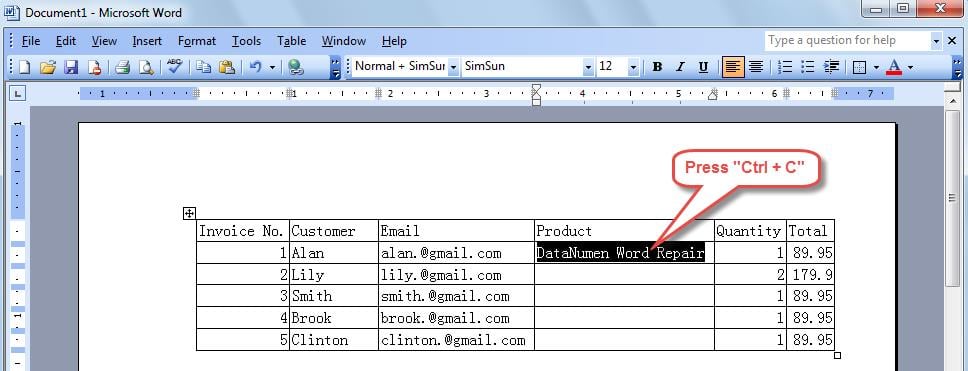
- Seleccione todas las celdas donde necesita ingresar los mismos textos y luego presione "Ctrl + V".

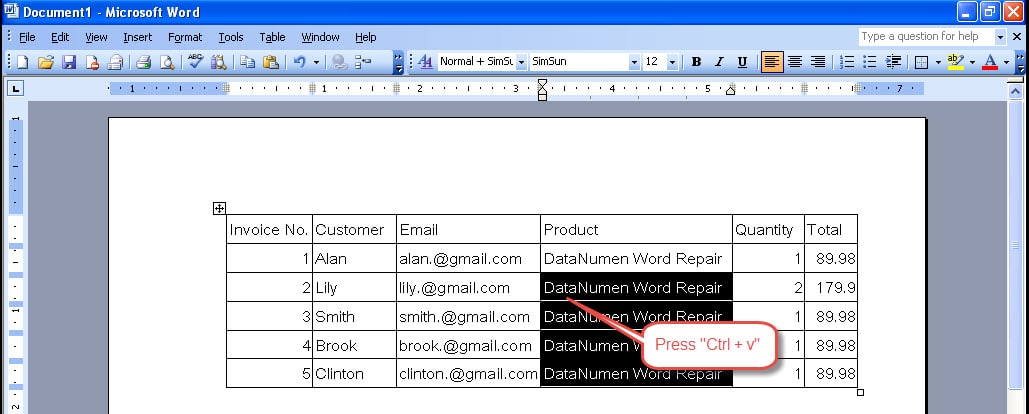
Método 2: Rellene las celdas de la tabla en blanco con los mismos textos utilizando la función de lista numerada
En esta sección, le diremos cómo hacer la misma tarea usando la función de numeración y viñetas en Word. Tenga en cuenta que este método solo funciona para Word 2003.
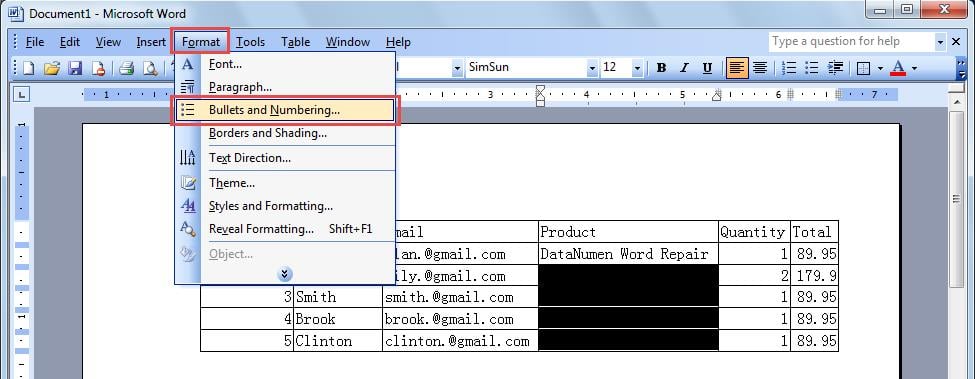
- Seleccione todas las celdas en blanco que desea insertar los mismos textos.
- Haga clic en el menú "Formato". Luego seleccione el elemento de menú "Viñetas y numeración".

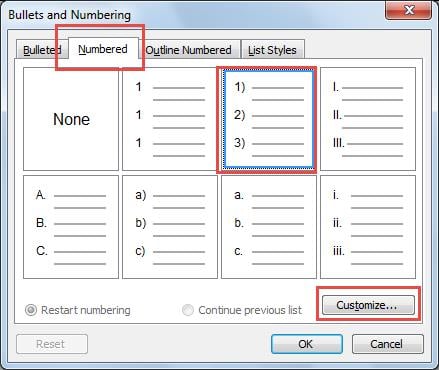
- Aparecerá el cuadro de diálogo "Viñetas y numeración", como se muestra a continuación. Cambie a la página "Numerada", luego haga clic en el botón "Personalizar".

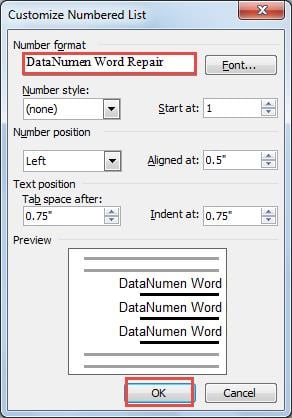
- En la ventana posterior "Personalizar lista numerada", escriba el contenido que desea insertar en las celdas de su tabla en "Formato de número". Y luego haga clic en "Aceptar" para guardarlo.

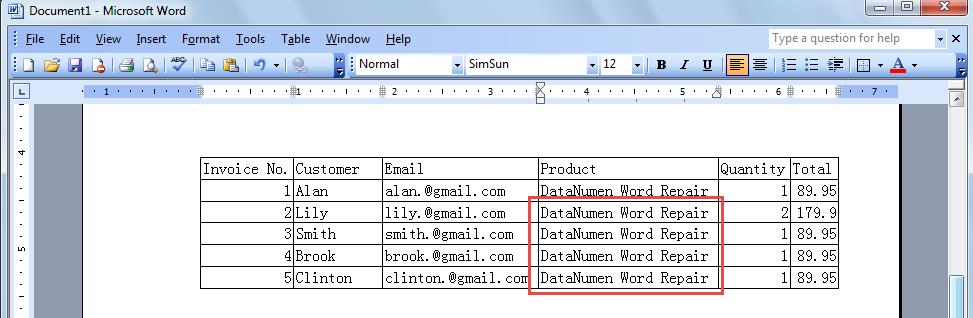
- Después de hacerlo, puede ver que los textos ya se han insertado en las celdas en blanco.

Restaure sus datos en caso de corrupción de archivos
En una palabra, podemos insertar los mismos textos en varias celdas rápidamente en nuestro Word. Y también, Word ofrece una gran variedad de funciones que puede utilizar para administrar documentos complejos. Sin embargo, a pesar de sus diversas ventajas, muchos de nosotros podemos haber experimentado la corrupción de los archivos de Word, lo que resultará en pérdidas de datos. Dado que la pérdida de datos importantes puede resultar desastrosa para algunas personas, se recomienda acudir a un especialista recuperación de palabras herramienta. Con su algoritmo avanzado, podrá recuperar el máximo de datos posibles para usted.
Introducción del autor
Kelly Zhao es experta en recuperación de datos en DataNumen, Inc., que es el líder mundial en tecnologías de recuperación de datos, incluyendo recuperación de Excel y pdf reparar productos de software. Para más información visite www.datanumen.com