
Puede expandir el espacio entre el texto y el subrayado en su Word para que su página tenga un mejor formato. Este artículo le dará algunas instrucciones sobre cómo hacerlo.
Como probablemente sepa, si necesitamos subrayar algunas palabras, podemos hacer clic en el icono de subrayado en nuestra Word. Sin embargo, algunas letras, como "g" e "y", pueden superponerse con el subrayado. Al mover el subrayado ligeramente hacia abajo, puede aumentar el espacio entre ellos y resolver el problema fácilmente. Y este artículo ofrece una forma complicada de hacerlo.
Aumente el espacio entre el texto y el subrayado
Por ejemplo, la parte inferior de la letra "y" o "g" en las palabras siguientes se superpone con el subrayado.
Y es posible que deseemos ampliar el espacio entre ellos para que se vea mejor. Siga estos pasos para saber cómo hacerlo.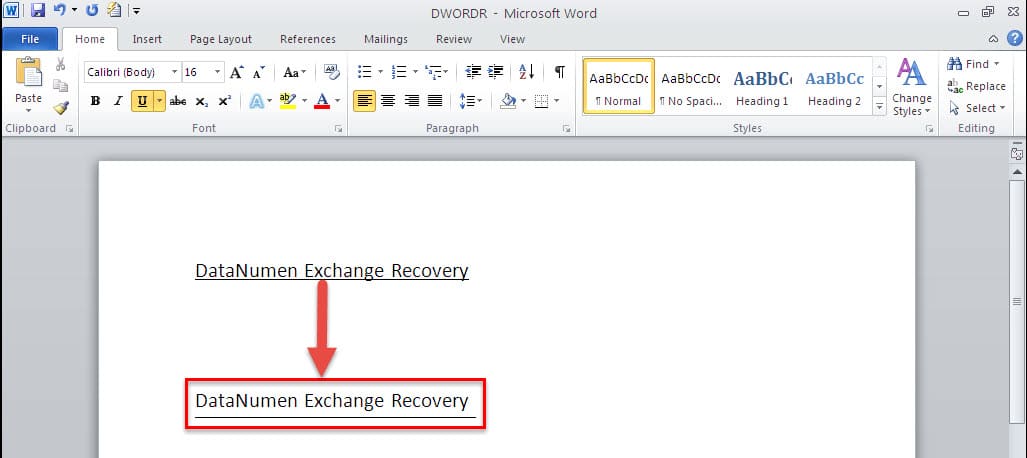
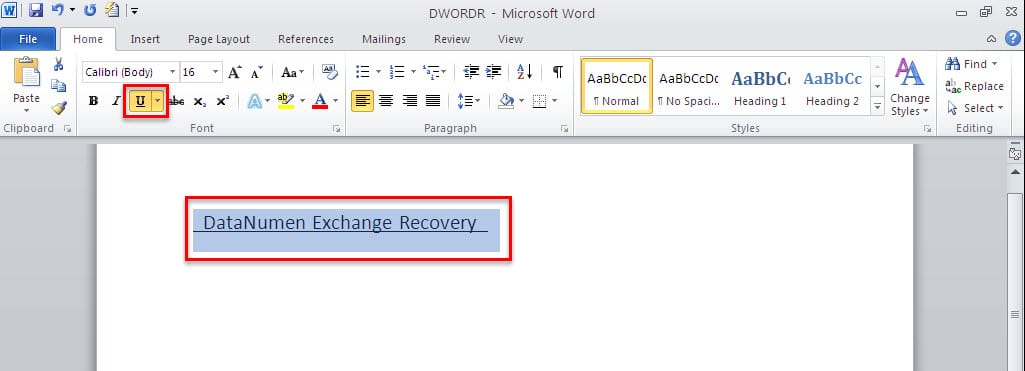
- Escriba un espacio antes y después de los textos "DataNumen Exchange Recovery”. Y luego seleccione los textos junto con estos dos espacios.
- Cambie a la pestaña "Inicio" y haga clic en el icono "Subrayado", en el grupo "Fuente". O puede presionar la tecla de método abreviado “Ctrl + U” para subrayar los textos.

- Luego, debe seleccionar los textos nuevamente, pero recuerde seleccionar solo los textos solo esta vez, sin los dos espacios.
- En la pestaña "Inicio", haga clic en el selector de cuadro de diálogo "Fuente".

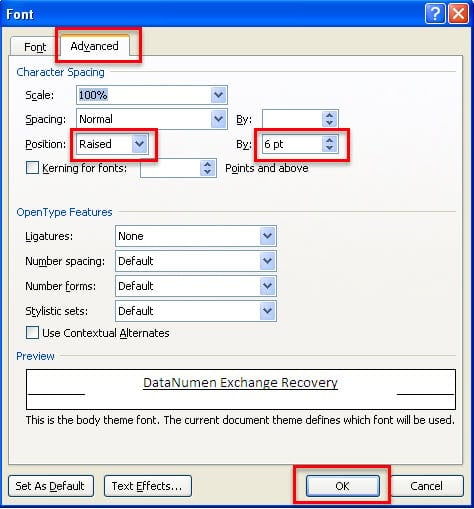
- En el siguiente cuadro de diálogo "Fuente", cambie a la página "Avanzado".
- Seleccione "Elevado" en el cuadro "Posición" e introduzca un número específico que desee en el cuadro "Por". Por ejemplo, aquí ingresamos "6 pt". Tenga en cuenta que cuanto mayor sea el valor que ingresemos, más espacio habrá entre los textos y el subrayado. Finalmente, haga clic en "Aceptar" para guardarlo.

- Para eliminar el espacio subrayado después de sus textos, simplemente selecciónelo y luego presione "Retroceso" en su teclado para eliminarlo.
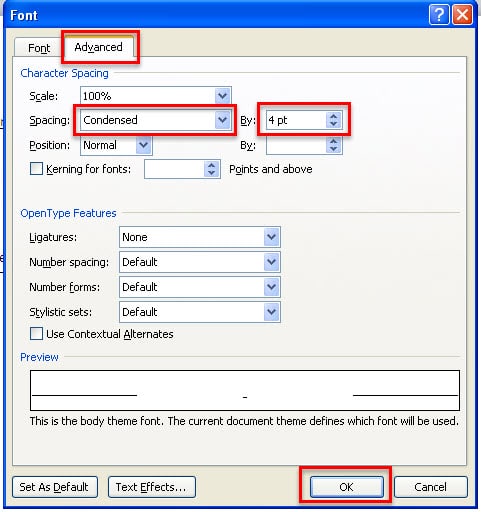
- Para el espacio subrayado antes de sus textos, no puede eliminarlos usando "Retroceso". Primero debe seleccionar el espacio subrayado antes de los textos y volver al cuadro de diálogo "Fuente".
- Elija "Condensado" en las opciones de "Espaciado". Y en el cuadro "Por", ingrese un número específico que desee. Por ejemplo, aquí ingresamos "4 pt". Por último, haga clic en "Aceptar".


Opte por una potente herramienta de reparación
Como se muestra arriba, Word permite un formato flexible, como expandir el espacio entre textos y subrayados. Sin embargo, Word no es un software perfecto, ya que a veces puede corromperse. Entonces será mejor que guardes el conjunto correcto de reparación de doc herramientas a su disposición, que le ofrecerán niveles inmejorables de rendimiento en la reparación de archivos de Word gravemente dañados.
Introducción del autor
Kelly Zhao es experta en recuperación de datos en DataNumen, Inc., que es el líder mundial en tecnologías de recuperación de datos, incluyendo recuperación de Excel y pdf reparar productos de software. Para más información visite www.datanumen.com