
Σε αυτό το άρθρο, θα μιλήσουμε για 5 πιθανές αιτίες εκτύπωσης άχρηστων κενών σελίδων στο Word και τις λύσεις σε αυτές αντίστοιχα.
Περιστασιακά, οι συχνές χρήστες του Word θα συναντήσουν την περίπτωση εκτύπωσης κενών σελίδων αντί για το περιεχόμενο που περίμεναν. Εάν το συναντήσατε ποτέ, δεν είστε μόνοι. Επομένως, διαθέτουμε αυτό το άρθρο για να συνοψίσουμε 5 πιθανούς λόγους απόκτησης κενών σελίδων κατά την εκτύπωση. Φυσικά, η προσοχή μας είναι πάντα στην έξοδο. Συνεπώς, συνεχίστε να διαβάζετε και να βλέπετε αν βοηθούν.
Λύση 1: Ελέγξτε την κασέτα μελανιού
Αυτό είναι αρκετά προφανές, σωστά; Ο εκτυπωτής σας σίγουρα δεν μπορεί να εκτυπώσει τίποτα εάν εξαντληθεί το μελάνι. Αλλά η αλήθεια είναι ότι θα μπορούσαμε να το ξεχάσουμε εντελώς όταν εμφανιστεί ένας τέτοιος πονοκέφαλος. Επομένως, θυμηθείτε να ελέγξετε την κασέτα μελανιού την επόμενη φορά που θα αντιμετωπίσετε ένα πρόβλημα εκτύπωσης κενής σελίδας.
Λύση 2: Αποκάλυψη κρυμμένου κειμένου
Εκτός από το απόρρητο ή το θέμα της ασφάλειας αρχείων, ενδέχεται να κρύψουμε σκόπιμα ορισμένα κείμενα και να τα καταστήσουμε αόρατα. Στη συνέχεια, όταν πρόκειται για εκτύπωση, υπάρχουν επιπλέον λειτουργίες που πρέπει να κάνετε για να εμφανιστούν ξανά εκτός εάν θέλετε μια κενή σελίδα.
Σε περίπτωση που ξεχάσετε κατά λάθος να έχετε κρυμμένα κείμενα, μπορείτε να κάνετε κλικ στο σύμβολο "Εμφάνιση και απόκρυψη" στην ομάδα "Παράγραφος" στην καρτέλα "Αρχική σελίδα". Με αυτόν τον τρόπο μπορείτε να δείτε όλες τις προηγούμενες κρυμμένες λέξεις.
Τώρα ακολουθούν τα βήματα για να αποτρέψετε τη δημιουργία κενών σελίδων από τον εκτυπωτή σας:
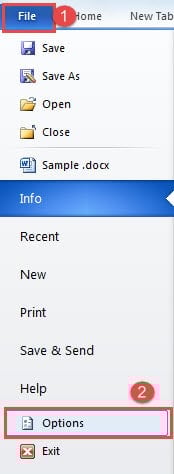
- Αρχικά, κάντε κλικ στο "Αρχείο".
- Στη συνέχεια, κάντε κλικ στο "Επιλογή" για να ανοίξετε το παράθυρο διαλόγου "Επιλογή λέξης".

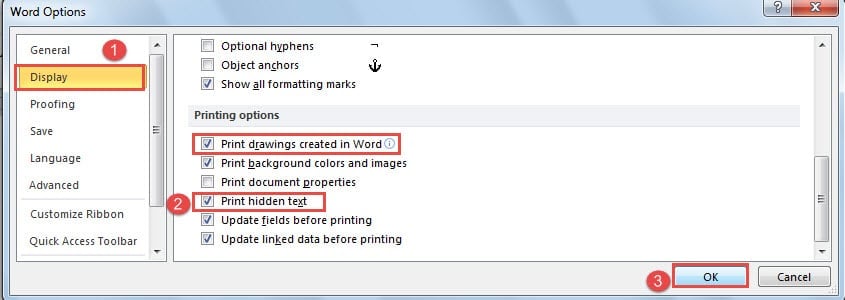
- Στη συνέχεια κάντε κλικ στο "Εμφάνιση".
- Και μεταβείτε στο τμήμα "Εκτύπωση". Επιλέξτε το πλαίσιο "Εκτύπωση κρυφού κειμένου". Παρεμπιπτόντως, εάν το έγγραφό σας περιέχει κάποια γραφικά, θα πρέπει επίσης να επιλέξετε και το πλαίσιο "Εκτύπωση σχεδίων που δημιουργήθηκαν στο Word".
- Τέλος, κάντε κλικ στο "OK".

Λύση 3: Διακοπή εκτύπωσης μόνο δεδομένων
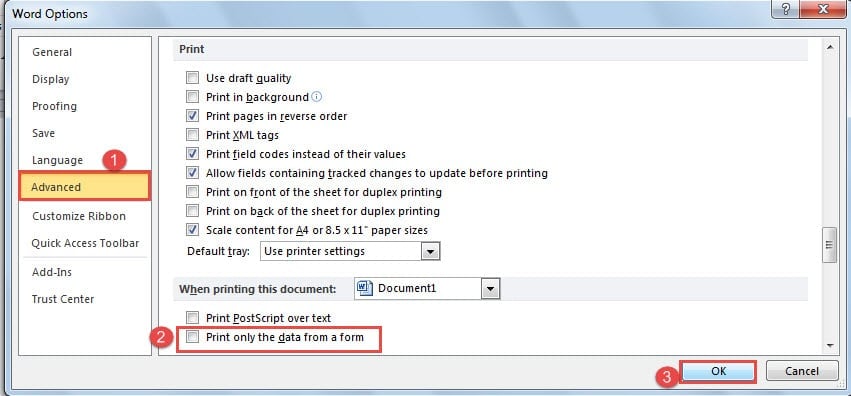
Οι τρίτες αιτίες μπορεί να είναι κατά κάποιον τρόπο να ελέγξετε την "Εκτύπωση μόνο των δεδομένων από μια φόρμα". Αν και βλέπετε ότι το έγγραφο είναι αρκετά φυσιολογικό στην προεπισκόπηση εκτύπωσης, τα έγγραφα που λαμβάνετε από τον εκτυπωτή περιέχουν μόνο δεδομένα αλλά τίποτα άλλο.
- Πρέπει να ανοίξετε πρώτα το παράθυρο διαλόγου "Επιλογές λέξεων" ακολουθώντας τα βήματα στη λύση 2 πρώτα.
- Στη συνέχεια, κάντε κλικ στο "Advanced".
- Στη συνέχεια, μετακινηθείτε προς τα κάτω στη σελίδα "Εκτύπωση" και διαγράψτε το πλαίσιο "Εκτύπωση μόνο των δεδομένων από μια φόρμα".
- Επιτέλους, κάντε κλικ στο "OK" όπως πάντα.

Λύση 4: Εκτύπωση απευθείας στον εκτυπωτή
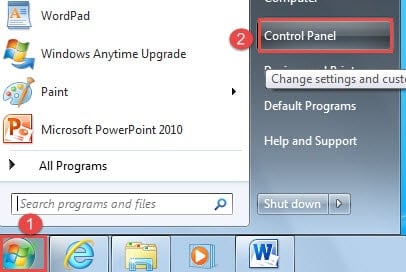
- Πρώτα και κύρια, κάντε κλικ στο κουμπί "Έναρξη".
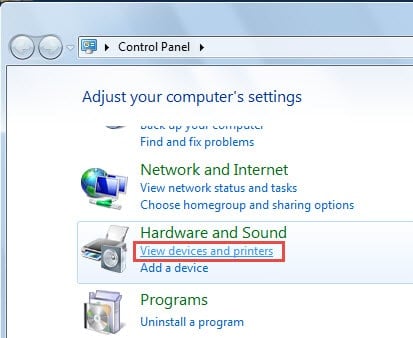
- Στη συνέχεια, κάντε κλικ στο "Control Pane".

- Στη συνέχεια, κάντε κλικ στην επιλογή "Προβολή συσκευών και εκτυπωτών" στην ομάδα "Υλικό και ήχος".

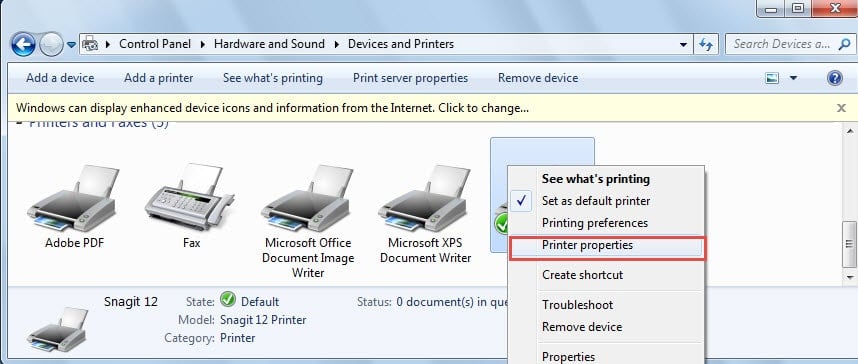
- Τώρα κάντε δεξί κλικ στον εκτυπωτή που χρησιμοποιείτε και επιλέξτε "Ιδιότητες εκτυπωτή" στο μενού λιστών.

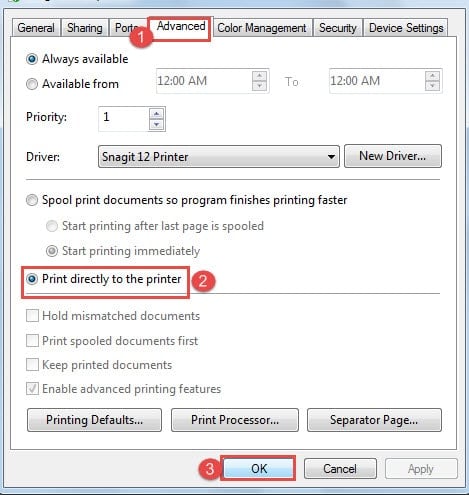
- Στο παράθυρο διαλόγου ιδιοτήτων, κάντε κλικ πρώτα στην καρτέλα "Για προχωρημένους".
- Από προεπιλογή, επιλέγεται το "Spool print documents έτσι ώστε το πρόγραμμα να ολοκληρώνει την εκτύπωση πιο γρήγορα". Πρέπει να επιλέξετε το πλαίσιο "Εκτύπωση απευθείας στον εκτυπωτή".
- Τελευταίο αλλά όχι το λιγότερο, κάντε κλικ στο "OK".

Λύση 5: Διαγραφή κενών σελίδων
Όταν εισάγετε αλλαγές σελίδας ή αλλαγές ενότητας, είναι πιθανό να εμφανίζονται κενές σελίδες. Αυτό σημαίνει ότι θα εκτυπώσετε κενές σελίδες, οι οποίες θα είναι σπατάλες. Όσον αφορά τους τρόπους αντιμετώπισης αυτού, μπορείτε να ανατρέξετε στο προηγούμενο άρθρο μας: 6 τρόποι για γρήγορη κατάργηση ανεπιθύμητων κενών σελίδων στο Word σας
Λιγότερος χρόνος κράτησης στην ανάκτηση αρχείων, τόσο το καλύτερο
Αποθηκεύουμε πολύτιμες πληροφορίες στις ψηφιακές μας συσκευές. Υποθέτω ότι κανείς δεν θα σώσει ένα ανεπιθύμητο μήνυμα στον υπολογιστή σας, σωστά; Στη συνέχεια, όταν αυτά τα αρχεία, ας πούμε έγγραφα του Word, παραβιαστούν, μπορεί να είναι μια φρικτή καταστροφή δεδομένων. Χρειάζεστε λοιπόν ένα αποτελεσματικό εργαλείο για την επιδιόρθωση κατεστραμμένου εγγράφου Word για να εξοικονομήσετε κάθε πολύτιμο λεπτό.
Εισαγωγή συγγραφέα:
Η Vera Chen είναι ειδικός ανάκτησης δεδομένων στο DataNumen, Inc., η οποία είναι ο παγκόσμιος ηγέτης στις τεχνολογίες ανάκτησης δεδομένων, συμπεριλαμβανομένων κατεστραμμένη επισκευή δεδομένων του Excel και pdf επισκευή προϊόντων λογισμικού. Για περισσότερες πληροφορίες επισκεφθείτε www.datanumen.com