
Οι ανεπιθύμητες κενές σελίδες σε ένα έγγραφο του Word θα καταστρέψουν τη μορφοποίησή σας και θα καταλάβουν επιπλέον χώρο. Για να καταργήσετε αυτές τις κενές σελίδες, μπορείτε να ανατρέξετε στην ακόλουθη 6 μέθοδο.
Ενδέχεται να αντιμετωπίσετε αυτό το πρόβλημα κατά καιρούς: εμφανίζονται κενές σελίδες είτε στη μέση είτε στο τέλος ενός εγγράφου του Word, οι οποίες επηρεάζουν τη σωστή μορφοποίηση του εγγράφου σας. Γενικά, ενδέχεται να υπάρχουν χειροκίνητες αλλαγές σελίδας, αλλαγές ενότητας ή άλλα στοιχεία στο έγγραφό σας. Και οι κενές σελίδες προκαλούνται συχνότερα από αλλαγές σελίδας. Πράγματι, υπάρχουν μερικοί διαφορετικοί τρόποι για να αφαιρέσετε τις κενές σελίδες. Και το πρώτο βήμα είναι να καταλάβετε γιατί εμφανίζεται αυτή η κενή σελίδα. Ακολουθήστε αυτό το άρθρο, μπορείτε εύκολα να αφαιρέσετε τις ανεπιθύμητες κενές σελίδες.
Μέθοδος 1: Πατήστε "Backspace" ή "Delete"
Για να αφαιρέσετε κενές σελίδες που προκαλούνται από αλλαγές σελίδας, η ευκολότερη και πιο βασική λύση είναι να πατήσετε "Backspace" ή "Delete" στο πληκτρολόγιό σας.
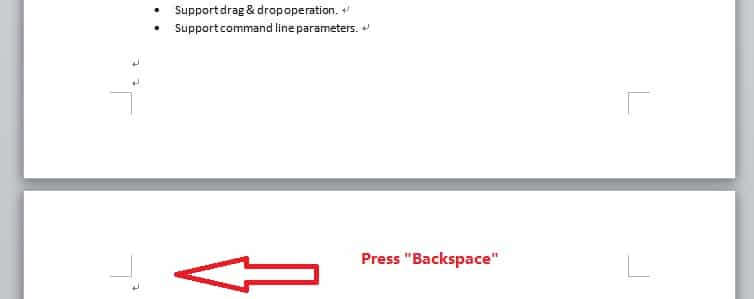
Το πλήκτρο "Backspace" θα διαγράψει τα περιεχόμενα οπισθοδρομικός, οπότε χρειάζεστε:
- Τοποθετήστε τον κέρσορα στη σελίδα μετά την ανεπιθύμητη κενή σελίδα.
- Και πατήστε το πλήκτρο "Backspace" μέχρι να αφαιρεθεί η κενή σελίδα.
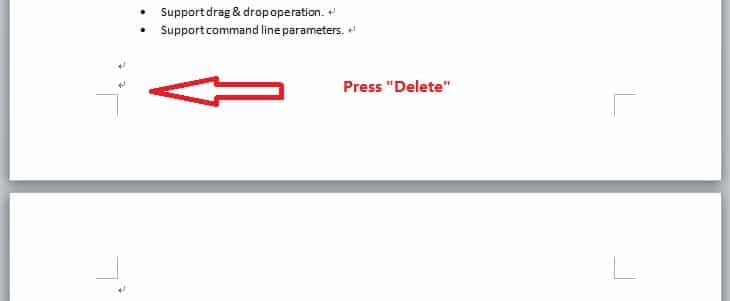
Το πλήκτρο "Διαγραφή" θα διαγράψει τα περιεχόμενα προς τα εμπρός, οπότε χρειάζεστε:
- Τοποθετήστε τον κέρσορα στη σελίδα πριν την ανεπιθύμητη κενή σελίδα.
- Και πατήστε το πλήκτρο "Διαγραφή" μέχρι να αφαιρεθεί η κενή σελίδα.

Μέθοδος 2: Διαγραφή αρκετών κενών σελίδων
Ίσως χρειαστεί να πατήσετε το "Backspace" αρκετές φορές για να αφαιρέσετε πολλές συνεχείς κενές σελίδες. Ωστόσο, υπάρχει ένας απλούστερος τρόπος για να το κάνετε αυτό.
- Κάντε κλικ στην αρχή των ανεπιθύμητων κενών σελίδων, κρατήστε πατημένο το πλήκτρο "Shift", στη συνέχεια μετακινηθείτε προς τα κάτω και κάντε κλικ στο τέλος αυτών των κενών σελίδων.
- Όταν αισθάνεστε άνετα ότι θέλετε να διαγράψετε τις επιλεγμένες κενές σελίδες, πατήστε το πλήκτρο "Διαγραφή" στο πληκτρολόγιό σας.
Μέθοδος 3: Διαγραφή της τελευταίας κενής σελίδας
Εάν η ανεπιθύμητη κενή σελίδα βρίσκεται στο τέλος του εγγράφου σας, μπορείτε να ρίξετε μια ματιά σε αυτήν τη μέθοδο για να την αφαιρέσετε.
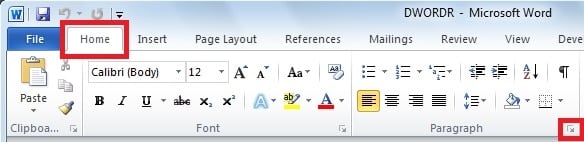
- Τοποθετήστε τον κέρσορα στην τελευταία σελίδα και κάντε κλικ στην καρτέλα "Αρχική σελίδα" και, στη συνέχεια, κάντε κλικ στην εκκίνηση του πλαισίου διαλόγου "Παράγραφος".

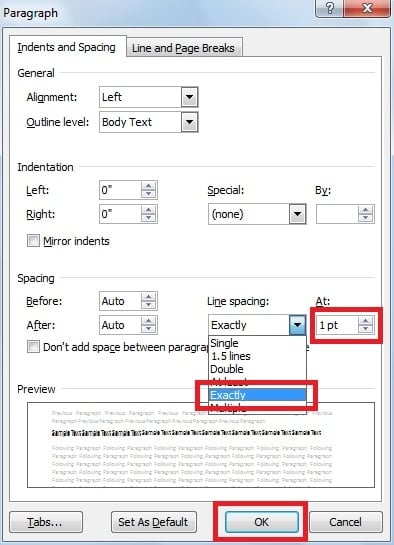
- Στο επόμενο πλαίσιο διαλόγου, κάντε κλικ στην αναπτυσσόμενη λίστα κάτω από το "Line spacing" για να επιλέξετε "Ακριβώς" και επιλέξτε "1 pt" στο "At". Με αυτόν τον τρόπο, η κενή σελίδα στο τέλος του εγγράφου σας θα εξαφανιστεί.

Μέθοδος 4: Διαγραφή διακοπών σελίδας στην προβολή "Πρόχειρο"
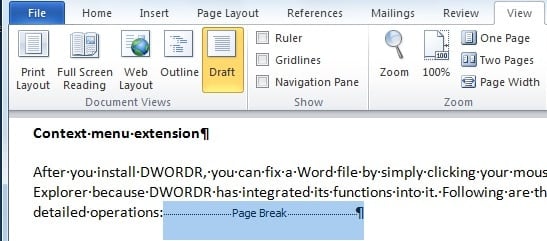
Κανονικά, δεν μπορούμε να δούμε σύμβολα "Διακοπή σελίδας" στις σελίδες μας. Ωστόσο, μπορούμε επίσης να επιλέξουμε να τα απεικονίσουμε και μετά να τα διαγράψουμε.
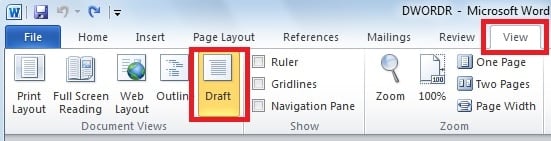
- Μεταβείτε στην καρτέλα "Προβολή" και, στη συνέχεια, κάντε κλικ στο "Πρόχειρο", στην ομάδα "Προβολές εγγράφων".

- Στην προβολή "Πρόχειρο", μπορούμε να δούμε το σύμβολο "Διακοπή σελίδας". Επιλέξτε το και μετά πατήστε το πλήκτρο "backspace" ή "Delete" για να το αφαιρέσετε. Με αυτόν τον τρόπο, όταν επιστρέψετε στην προβολή "Διάταξη εκτύπωσης", τότε θα αφαιρεθούν οι κενές σελίδες.

Μέθοδος 5: Κατάργηση πολλαπλών διακοπών σελίδας
Εάν το έγγραφό σας περιέχει έναν αριθμό ξεχωριστών αλλαγών σελίδας, μπορεί να είναι ενοχλητικό και χρονοβόρο να τα διαγράψετε ένα προς ένα. Αντ 'αυτού, μπορείτε να χρησιμοποιήσετε τη λειτουργία "Αντικατάσταση" στο Word για να τις αφαιρέσετε σε παρτίδες.
- Στην καρτέλα "Αρχική", κάντε κλικ στο "Αντικατάσταση".

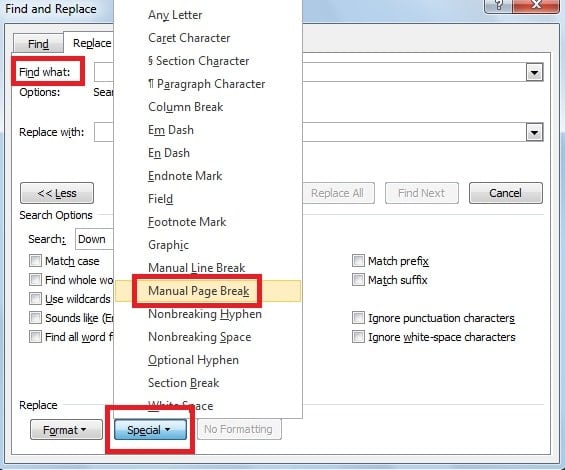
- Το Word εμφανίζει τη σελίδα "Αντικατάσταση" του διαλόγου "Εύρεση και αντικατάσταση". Στο πλαίσιο "" Εύρεση τι ", κάντε κλικ στο" Ειδικό "και, στη συνέχεια, επιλέξτε" Μη αυτόματες διακοπές σελίδας ".

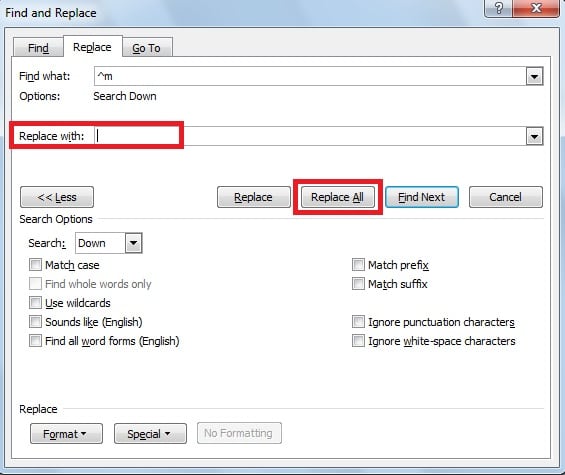
- Και μην εισαγάγετε τίποτα στο πλαίσιο "Αντικατάσταση με". Και μετά κάντε κλικ στο "Αντικατάσταση όλων".


Μέθοδος 6: Πρόβλημα με πίνακες στην τελευταία σελίδα
Μερικές φορές, μπορεί να υπάρχει ένας πίνακας στο τέλος του εγγράφου του Word. Από προεπιλογή, το Word θα εισαγάγει αυτόματα ένα διάλειμμα παραγράφου μετά από αυτό, το οποίο θα έχει ως αποτέλεσμα μια κενή σελίδα στο τέλος. Για να διαγράψετε αυτό το επιπλέον διάλειμμα παραγράφου, ένας από τους απλούς τρόπους είναι να μειώσετε τα περιθώρια. Ακολουθώντας αυτά τα δύο βήματα:
- Στην καρτέλα "Διάταξη σελίδας", κάντε κλικ στο αναπτυσσόμενο βέλος "Περιθώρια", στην ομάδα "Ρύθμιση σελίδας".

- Βρείτε ένα κατάλληλο περιθώριο στη λίστα, έτσι ώστε η κενή σελίδα να εξαφανιστεί. Επίσης, μπορείτε να επιλέξετε να προσαρμόσετε τα περιθώρια.

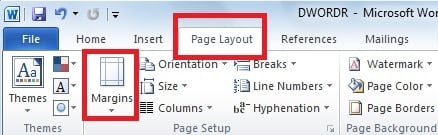
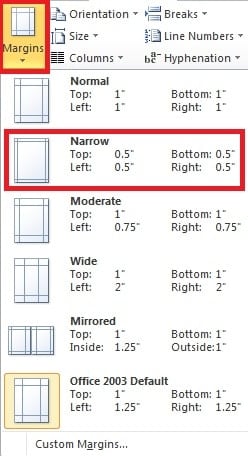
Εναλλακτικά, μπορείτε επίσης να προσαρμόσετε το μέγεθος του πίνακα, ώστε να το κάνετε πολύ μικρό για να αποφύγετε την εμφάνιση μιας νέας κενής σελίδας.
Επιδιορθώστε το κατεστραμμένο Word σας σε χρόνο μηδέν
Σε ένα Word, μπορούμε να απαλλαγούμε εύκολα από τις ανεπιθύμητες κενές σελίδες. Επίσης, το Word είναι ένα ισχυρό εργαλείο για να δημιουργήσουμε το έγγραφο που θέλουμε. Δυστυχώς, το Word πάσχει συχνά από ιούς ή άλλες επιθέσεις. Ενόψει αυτού, συνιστώ ανεπιφύλακτα να λάβετε τη βοήθεια ενός προχωρημένου επισκευή εγγράφων εργαλείο, το οποίο στοχεύει στην επιδιόρθωση του κατεστραμμένου αρχείου Word με σχετικά υψηλό ποσοστό ανάκτησης.
Εισαγωγή συγγραφέα
Η Kelly Zhao είναι ειδικός ανάκτησης δεδομένων στο DataNumen, Inc., η οποία είναι ο παγκόσμιος ηγέτης στις τεχνολογίες ανάκτησης δεδομένων, συμπεριλαμβανομένων υπερέχετε την ανάκτηση και pdf επισκευή προϊόντων λογισμικού. Για περισσότερες πληροφορίες επισκεφθείτε www.datanumen.com