
Για να δημιουργήσετε μια αφίσα ή ένα banner στο Word, χρειάζεστε επίσης ένα ελκυστικό φόντο για να το κάνετε πιο ελκυστικό οπτικά. Σε αυτό το άρθρο, θα σας προσφέρουμε μερικές χρήσιμες οδηγίες.
Για να κάνετε τις αφίσες σας πιο ελκυστικές και ενδιαφέρουσες, μπορείτε να εφαρμόσετε ορισμένα μη τυπικά εφέ στο κείμενο στο Word σας, όπως έχουμε αναφέρει στο προηγούμενο άρθρο "Πώς να εφαρμόσετε εφέ σε κείμενο για να δημιουργήσετε ελκυστικές αφίσες στο Word σας". Επίσης, μπορείτε να κάνετε το έγγραφο πιο ελκυστικό οπτικά μέσω της χρήσης εικόνας φόντου. Αντί να εκτυπώσουμε σελίδες με απλό λευκό φόντο, μπορούμε να προσθέσουμε μια εικόνα φόντου σε αυτήν, έτσι ώστε να γίνει πιο πολύχρωμη και ελκυστική. Και αυτό το άρθρο θα μιλήσει κυρίως για 2 μεθόδους για το πώς να το κάνουμε αυτό.
Μέθοδος 1: Εισαγάγετε μια εικόνα σε μια σελίδα και προσαρμόστε τη με μη αυτόματο τρόπο
Πρώτον, ένας τρόπος είναι να προσαρμόσετε τη φωτογραφία που εισάγουμε χειροκίνητα, μέχρι να εξαπλωθεί σε ολόκληρη τη σελίδα του Word. Τέλος, μπορούμε να πάρουμε μια σελίδα όπως αυτή: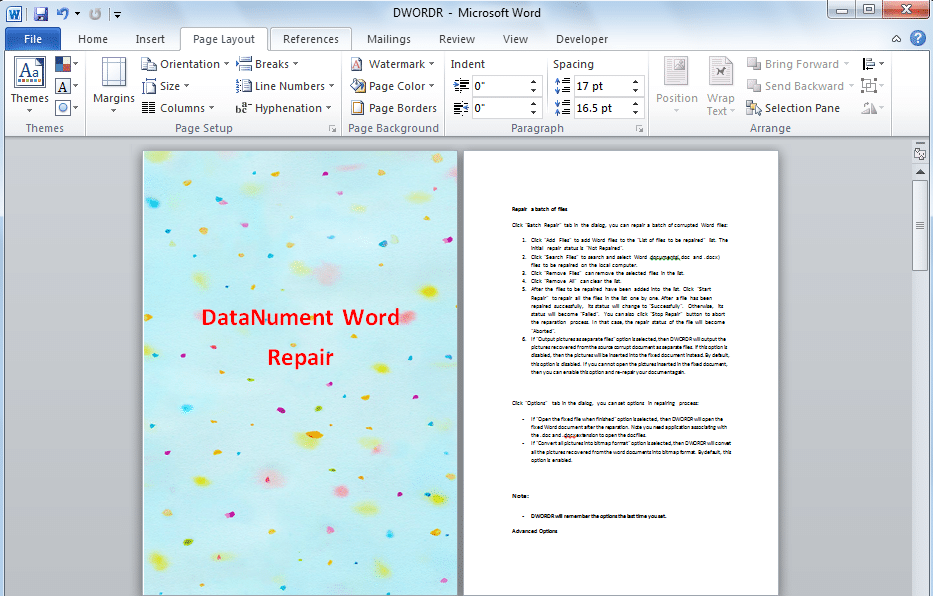
Για να το κάνετε αυτό, μπορείτε να ακολουθήσετε αυτά τα βήματα.
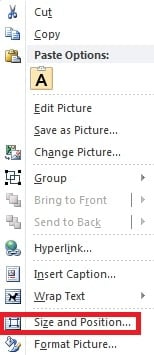
- Πρώτα, κάντε δεξί κλικ στην εικόνα που έχετε εισαγάγει και μετά επιλέξτε "Μέγεθος και θέση".

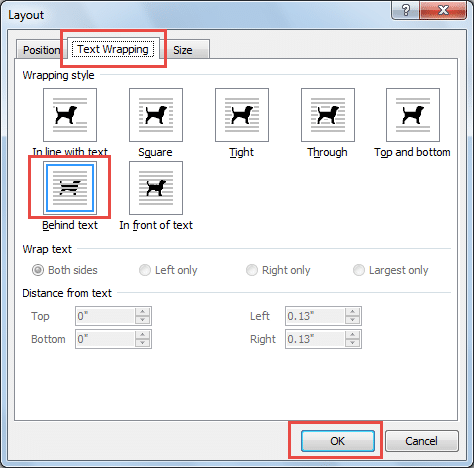
- Μεταβείτε στη σελίδα "Αναδίπλωση κειμένου" και επιλέξτε "Πίσω από το κείμενο" στην ενότητα "Στυλ αναδίπλωσης". Και μετά κάντε κλικ στο "OK".

- Τέλος, προσαρμόστε το μέγεθος της εικόνας χειροκίνητα μέχρι να εξαπλωθεί σε ολόκληρη τη σελίδα. Και αν η εικόνα δεν είναι πλέον απαραίτητη, απλώς κάντε κλικ στη σελίδα και πατήστε "Διαγραφή" για να την αφαιρέσετε.
Μέθοδος 2: Συμπληρώστε το φόντο με μια εικόνα για όλες τις σελίδες
Ένας άλλος τρόπος είναι να αλλάξετε τα εφέ γεμίσματος των σελίδων σας, ώστε να γεμίσετε το φόντο της σελίδας με την εικόνα που επιλέγετε ως εξής: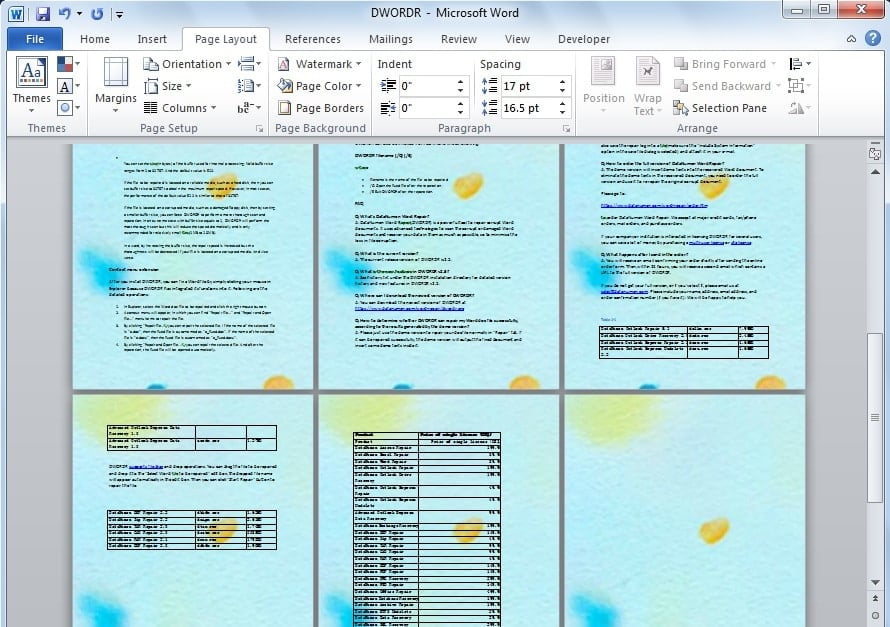
Για να το κάνετε αυτό, μπορείτε να ακολουθήσετε αυτά τα βήματα.
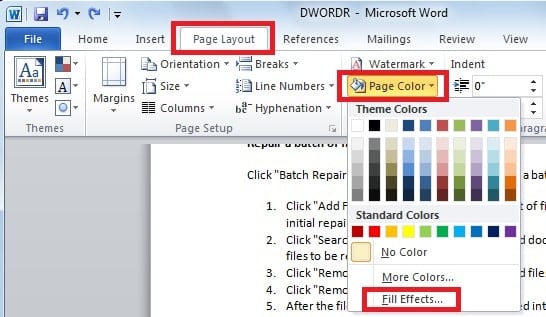
- Κάντε κλικ στην καρτέλα "Διάταξη σελίδας", κάντε κλικ στο "Χρώμα σελίδας", στην ομάδα "Ιστορικό σελίδας" και, στη συνέχεια, επιλέξτε "Συμπληρώστε εφέ".

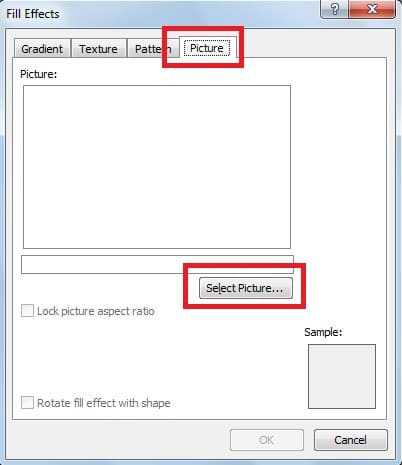
- Εμφανίζεται ένα παράθυρο διαλόγου, μετά πηγαίνετε στην καρτέλα "Εικόνα" και κάντε κλικ στο "Επιλογή εικόνας". Μπορείτε να επιλέξετε εδώ την εικόνα που θέλετε να εισαγάγετε. Με αυτόν τον τρόπο, θα ορίσουμε την εικόνα ως φόντο όλων των σελίδων σε ένα έγγραφο.

Σύγκριση των παραπάνω 2 μεθόδων
Για να κάνουμε μια πιο διαισθητική σύγκριση των παραπάνω δύο μεθόδων, παραθέτουμε τις ομοιότητες και τις διαφορές στον παρακάτω πίνακα.
| Ομοιότητες | Διαφορές | |
| Μέθοδος 1 | 1. Και οι δύο μέθοδοι επιτρέπουν σε μια εικόνα να εξαπλωθεί σε ολόκληρη τη σελίδα.
2. Επιπλέον, και οι δύο επιτρέπουν την επεξεργασία κειμένου στις εικόνες |
1. Μπορούμε να προσαρμόσουμε την εικόνα στη σελίδα όπως θέλουμε.
2. Η εικόνα που εισάγουμε θα εξαπλωθεί μόνο σε αυτήν τη σελίδα. 3. Η εικόνα που εισάγουμε δεν επηρεάζει άλλους πίνακες στο έγγραφο. |
| Μέθοδος 2 | 1. Το Word θα πλακιδώσει αυτόματα την εικόνα που εισάγουμε και δεν μπορούμε να την προσαρμόσουμε χειροκίνητα.
2. Η εικόνα που εισάγουμε θα οριστεί ως φόντο όλων των σελίδων. 3. Η εικόνα που εισάγουμε θα στοιβάζεται σε άλλους πίνακες του εγγράφου. |
Αποτρέψτε την απώλεια δεδομένων του Word
Όπως αναφέρθηκε, μπορούμε επίσης να κάνουμε την αφίσα μας πιο ελκυστική οπτικά προσθέτοντας μια εικόνα φόντου. Ωστόσο, ακόμη και για ένα τόσο ευρέως χρησιμοποιούμενο λογισμικό όπως το Word, μπορεί να είναι ευάλωτο σε επιθέσεις spyware ή ιών, οι οποίες θα οδηγήσουν σε απώλεια σημαντικών δεδομένων. Ενώ η απώλεια δεδομένων μπορεί να αποδειχθεί εξαιρετικά δαπανηρή για ορισμένους χρήστες, μπορείτε στη συνέχεια να καταφύγετε σε ένα ισχυρό εξωτερικό επισκευή λέξεων εργαλείο, το οποίο θα ανακτήσει τα χαμένα σας δεδομένα σε μια στιγμή.
Εισαγωγή συγγραφέα
Η Kelly Zhao είναι ειδικός ανάκτησης δεδομένων στο DataNumen, Inc., η οποία είναι ο παγκόσμιος ηγέτης στις τεχνολογίες ανάκτησης δεδομένων, συμπεριλαμβανομένων υπερέχετε την ανάκτηση και pdf επισκευή προϊόντων λογισμικού. Για περισσότερες πληροφορίες επισκεφθείτε www.datanumen.com