
Σφάλματα που σχετίζονται με Σφάλμα Δεδομένων (Κυκλικός Έλεγχος Πλεονασμού) ενδέχεται να παρουσιαστούν στο Outlook όταν πραγματοποιεί λήψη νέων μηνυμάτων ηλεκτρονικού ταχυδρομείου στον τοπικό υπολογιστή. Ουσιαστικά περιλαμβάνει κατεστραμμένο αρχείο του Outlook. Σε αυτό το άρθρο, θα διερευνήσουμε πώς να το λύσουμε.
Ως συνήθως, πρέπει να είναι η καταστροφή του Outlook που οδηγεί σε αυτού του είδους τα σφάλματα. Ωστόσο, πριν επιδιορθώσετε το αρχείο PST, πρέπει να ελέγξετε εάν το σφάλμα δίσκου είναι η ρίζα της καταστροφής του αρχείου. Υπάρχει ένα δωρεάν βοηθητικό πρόγραμμα στα Windows, το οποίο μπορεί να εκτελεστεί στη γραμμή εντολών. Μπορείτε να ακολουθήσετε τα παρακάτω βήματα.
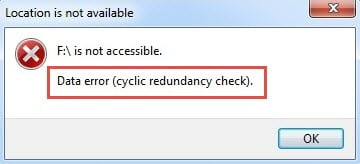
Πραγματοποιήστε έλεγχο σκληρού δίσκου για σφάλμα δεδομένων
- Στην αρχή, μεταβείτε στο "Μενού Έναρξης" και πληκτρολογήστε "cmd" στο πεδίο αναζήτησης.
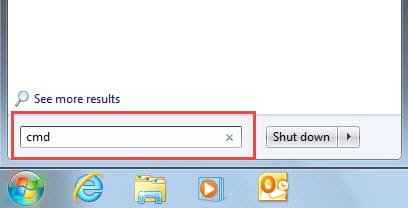
- Στη συνέχεια θα εμφανιστεί το αντίστοιχο πρόγραμμα. Κάντε κλικ σε αυτό για να ανοίξετε τη γραμμή εντολών.
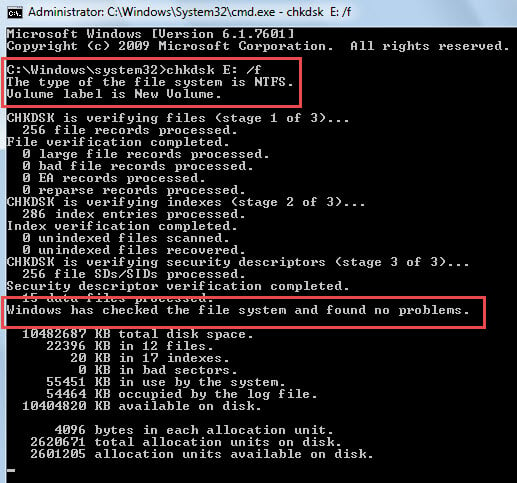
- Πρέπει να πληκτρολογήσετε "chkdsk diskname: /f" και μετά να πατήσετε "Enter".
Σημείωση: εάν λάβετε το σφάλμα - "Δεν επιτρέπεται η πρόσβαση καθώς δεν έχετε επαρκή δικαιώματα. Πρέπει να καλέσετε το βοηθητικό πρόγραμμα που εκτελείται σε ανυψωμένη λειτουργία".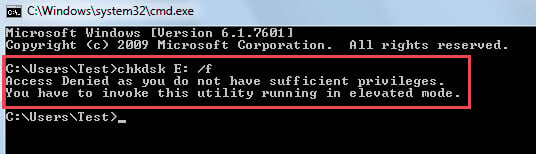
Αυτό σημαίνει ότι πρέπει να εκτελέσετε την εντολή "cmd" ως διαχειριστής. Θα πρέπει να επιστρέψετε στο μενού Έναρξη και να πληκτρολογήσετε "cmd" στο πεδίο αναζήτησης. Στη συνέχεια, κάντε δεξί κλικ στο πρόγραμμα που εμφανίζεται και επιλέξτε "Εκτέλεση ως διαχειριστής".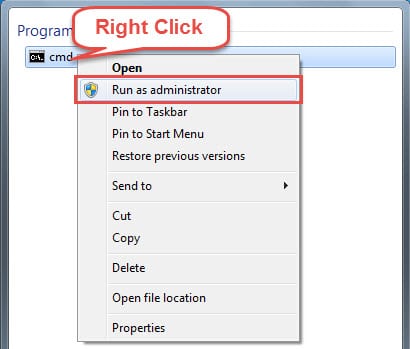
- Στη συνέχεια, πληκτρολογήστε ακόμα "chkdsk diskname: /f" και μετά πατήστε "Enter". Υπάρχουν μεγάλες πιθανότητες ο έλεγχος του δίσκου να πραγματοποιηθεί αμέσως. Μπορείτε απλώς να περιμένετε τα αποτελέσματα των ελέγχων.

- Αφού ολοκληρωθεί η διαδικασία CHKDSK, θα πρέπει να κλείσετε τη Γραμμή εντολών και να επανεκκινήσετε το Outlook. Εάν το σφάλμα που σχετίζεται με το σφάλμα δεδομένων (CRC) επιμένει, η αιτία πρέπει να είναι το κατεστραμμένο αρχείο PST. Επομένως, θα πρέπει να προχωρήσετε στην επιδιόρθωση του αρχείου PST.
Επιδιορθώστε το αρχείο PST μέσω του Outlook Inbox Repair Tool
Δεδομένου του γεγονότος ότι το αρχείο Personal Folder είναι ευάλωτο σε διάφορους κακόβουλους παράγοντες, η Microsoft έχει αναπτύξει ένα ενσωματωμένο εργαλείο επιδιόρθωσης, το Scanpst.exe.
- Αρχικά, μπορείτε να έχετε εύκολη πρόσβαση σε αυτό αναζητώντας "scanpst" στον Windows Explorer.

- Στη συνέχεια, αφού το εντοπίσετε και το εκκινήσετε, κάντε κλικ στο κουμπί "Αναζήτηση" για να εντοπίσετε το αρχείο PST και στο "Έναρξη" για να σαρώσετε το αρχείο.
- Τέλος, στην επόμενη οθόνη, μπορείτε να επιλέξετε εάν δημιουργείτε αντίγραφο ασφαλείας του αρχείου ή όχι. Και πατήστε το κουμπί "Επισκευή" για να διορθώσετε τα σφάλματα.



Καταφύγετε σε ένα πιο πειστικό εργαλείο επισκευής
Αν και το Scanpst.exe είναι εύχρηστο και δωρεάν, δεν επαρκεί για την επιδιόρθωση του σοβαρά κατεστραμμένου αρχείου PST. Δεν μπορεί να ελέγξει αν υπάρχει σφάλμα στο αρχείο PST, πόσο μάλλον να το επιδιορθώσει. Επομένως, εάν το εργαλείο επισκευής εισερχομένων αποτύχει, είναι επιτακτική ανάγκη να επιλέξετε ένα πιο ισχυρό εργαλείο επισκευής όπως DataNumen Outlook Repair. Μπορεί να σαρώσει και να ελαχιστοποιήσει την καταστροφή δεδομένων χωρίς ταλαιπωρία σε γρήγορο χρόνο.
Εισαγωγή συγγραφέα:
Η Shirley Zhang είναι ειδικός ανάκτησης δεδομένων στο DataNumen, Inc., η οποία είναι ο παγκόσμιος ηγέτης στις τεχνολογίες ανάκτησης δεδομένων, συμπεριλαμβανομένων ανάκτηση sql και προϊόντα λογισμικού επισκευής προοπτικών. Για περισσότερες πληροφορίες επισκεφθείτε www.datanumen.com