
Όταν χρησιμοποιείτε το Outlook Notes, ενδέχεται να παρατηρήσετε ότι το προεπιλεγμένο χρώμα είναι κίτρινο. Αυτό το άρθρο θα εισαγάγει τον τρόπο αλλαγής του προεπιλεγμένου χρώματος των Notes.
Προτιμώ να κάνω το Outlook πιο όμορφο μέσω πολλαπλών χρωμάτων, ανεξάρτητα από το γραμματοκιβώτιο, τα ημερολόγια, τις εργασίες και τις σημειώσεις κ.λπ. Χάρη στις κατηγορίες χρωμάτων, μπορώ να εφαρμόσω τα άλλα 26 χρώματα στις Σημειώσεις Outlook χωρίς περιορισμό των Επιλογών του Outlook.
Μέθοδος 1: Αλλάξτε το προεπιλεγμένο χρώμα των σημειώσεων στις επιλογές του Outlook
- Για να ξεκινήσετε, μεταβείτε στο μενού "Αρχείο" και επιλέξτε το στοιχείο "Επιλογές".
- Στη συνέχεια, στο νέο παράθυρο "Επιλογές Outlook", θα πρέπει να μεταβείτε στην καρτέλα "Σημείωση και Εφημερίδα".
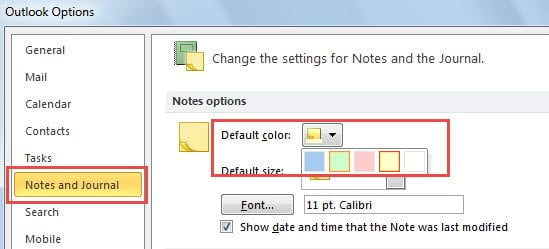
- Στη συνέχεια, στο δεξιό τμήμα του παραθύρου, μπορείτε να δείτε την ετικέτα "Επιλογές σημειώσεων", κάτω από την οποία μπορείτε να αλλάξετε το προεπιλεγμένο χρώμα, μέγεθος και γραμματοσειρά των Σημειώσεων του Outlook σύμφωνα με τις προτιμήσεις σας.
- Τέλος, κάντε κλικ στο "OK" για να αποθηκεύσετε τις αλλαγές.
Εφόσον χρησιμοποιείτε το Outlook 2003 και παλαιότερες εκδόσεις, μπορείτε να χρησιμοποιήσετε μόνο την παραπάνω μέθοδο. Εκτός αυτού, μόνο τα πέντε χρώματα είναι διαθέσιμα για εσάς. Ωστόσο, εάν εφαρμόζετε το Outlook 2007 και νεότερες εκδόσεις, επιτρέπεται να επιλέξετε σχεδόν 26 χρώματα, συμπεριλαμβανομένων των λευκών, χάρη στις κατηγορίες χρωμάτων.
Μέθοδος 2: Εφαρμόστε τα άλλα 26 χρώματα στις σημειώσεις του Outlook
- Αρχικά, θα πρέπει να μεταβείτε στο παράθυρο "Σημειώσεις". Μπορείτε να κάνετε κλικ στο εικονίδιο "Σημειώσεις" ή να πατήσετε τη συντόμευση πληκτρολογίου "Ctrl + 5".
- Στη συνέχεια, κάντε κλικ στο κουμπί "Νέα σημείωση" για να δημιουργήσετε μια νέα.
- Στη νέα σημείωση, κάντε κλικ στο εικονίδιο στην επάνω αριστερή γωνία. Στη συνέχεια, θα δείτε την αναπτυσσόμενη λίστα. Θα πρέπει να επιλέξετε «κατηγοριοποίηση» και να επιλέξετε κατηγορίες χρωμάτων έτοιμου από την αναδυόμενη λίστα.

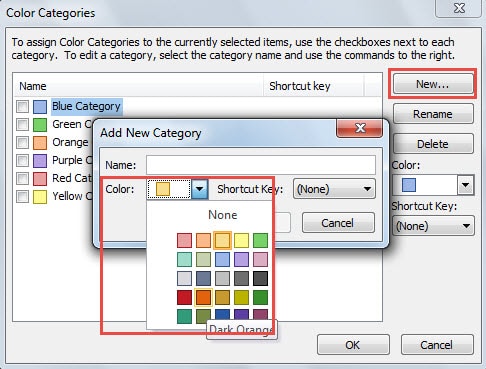
- Προαιρετικά, μπορείτε να κάνετε κλικ στην επιλογή "Όλες οι κατηγορίες" στη αναδυόμενη λίστα. Και στο νέο παράθυρο διαλόγου "Κατηγορίες χρωμάτων", προσαρμόστε τις άλλες κατηγορίες χρωμάτων. Υπάρχουν 26 χρώματα συνολικά, συμπεριλαμβανομένου του λευκού χρώματος.

- Τέλος, μπορείτε να δείτε ότι η δημιουργημένη νότα έχει κατηγοριοποιηθεί χρώμα.

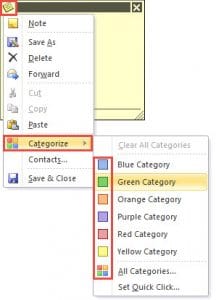
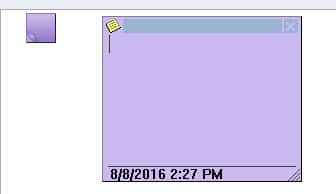
Επιπλέον, μπορείτε επίσης να αλλάξετε το χρώμα των υπαρχόντων σημειώσεων του Outlook. Απλώς κάντε δεξί κλικ στο εικονίδιο Σημείωση και επιλέξτε "Κατηγοριοποίηση"> "χρώμα".
Να μην γίνεται ποτέ λήψη συνημμένων αρχείων σε άγνωστα μηνύματα ηλεκτρονικού ταχυδρομείου
Σήμερα, οι αυξανόμενοι ιοί και το κακόβουλο λογισμικό έχουν συγκαλυφθεί ως αβλαβή συνημμένα σε μηνύματα ηλεκτρονικού ταχυδρομείου. Δεδομένης της ευπάθειας του Outlook, οι χρήστες δεν πρέπει ποτέ να κατεβάζουν τα συνημμένα από άγνωστες διευθύνσεις email. Όχι μόνο μπορεί να αποτρέψει ανεπιθύμητες επιθέσεις, αλλά και να διατηρήσει το γραμματοκιβώτιο καθαρό. Επιπλέον, ο εξοπλισμός του Outlook με ένα ισχυρό εργαλείο επισκευής είναι επίσης απαραίτητο. Για παράδειγμα, DataNumen Outlook Repair είναι μια καλή επιλογή, λόγω της υψηλής Ανάκτηση του Outlook τιμή.
Εισαγωγή συγγραφέα:
Η Shirley Zhang είναι ειδικός ανάκτησης δεδομένων στο DataNumen, Inc., η οποία είναι ο παγκόσμιος ηγέτης στις τεχνολογίες ανάκτησης δεδομένων, συμπεριλαμβανομένων ανάκτηση sql και προϊόντα λογισμικού επισκευής προοπτικών. Για περισσότερες πληροφορίες επισκεφθείτε www.datanumen.com