
Η χρήση εικονιδίων για την αναπαράσταση του αντικειμένου που εισάγετε στο Word είναι μια εξαιρετική επιλογή, καθώς ένα εικονίδιο είναι πιθανώς πιο αναγνωρίσιμο από τους ανθρώπους. Σε αυτό το άρθρο, θα σας πούμε ακριβώς πώς να εισαγάγετε ένα αντικείμενο ως εικονίδιο που επιλέγετε.
Το Word παρέχει τη δυνατότητα εισαγωγής αντικειμένων σε έγγραφα του Word. Επιπλέον, όταν εισάγετε ένα αντικείμενο, μπορείτε επίσης να επιλέξετε να το εμφανίσετε ως εικονίδιο. Καθώς ένα εικονίδιο είναι πιο αναγνωρίσιμο από τους ανθρώπους από κάποιο μπλε υπερσυνδεδεμένο κείμενο, χωρίς το οποίο θα μπορούσατε να δυσκολευτείτε να αναφέρετε άλλα αντικείμενα. Για να χρησιμοποιήσετε ένα εικονίδιο για εμφάνιση ως κάτι που αντιπροσωπεύει καλύτερα τον τύπο εφαρμογής ενός αντικειμένου, μπορείτε να ανατρέξετε στην ακόλουθη μέθοδο.
Εισαγάγετε ένα αντικείμενο με ένα εικονίδιο που επιλέγετε
Σε αυτήν την ενότητα, θα το χρησιμοποιήσουμε ως παράδειγμα για την εισαγωγή ενός αντικειμένου του Outlook ως εικονιδίου στο Word.
- Επιλέξτε το αρχείο προοπτικών που θέλετε να εισαγάγετε στο Word, αποθηκεύστε το αρχείο σε ένα φάκελο.
- Ανοίξτε το έγγραφο του Word στο οποίο θέλετε να εισαγάγετε αρχεία. Στην καρτέλα "Εισαγωγή", κάντε κλικ στο κουμπί "Αντικείμενο", στην ομάδα "Κείμενο".

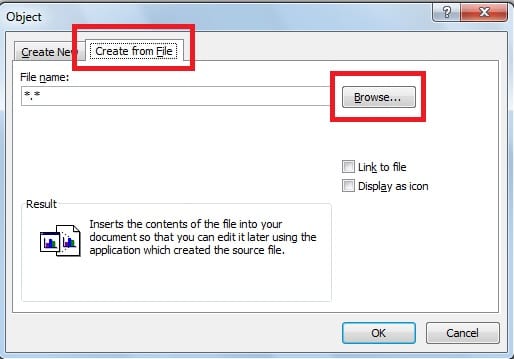
- Στο ακόλουθο πλαίσιο διαλόγου "Αντικείμενο", επιλέξτε την καρτέλα "Δημιουργία από αρχείο" και, στη συνέχεια, κάντε κλικ στο κουμπί "Αναζήτηση" για να βρείτε το αρχείο που θέλετε να εισαγάγετε.
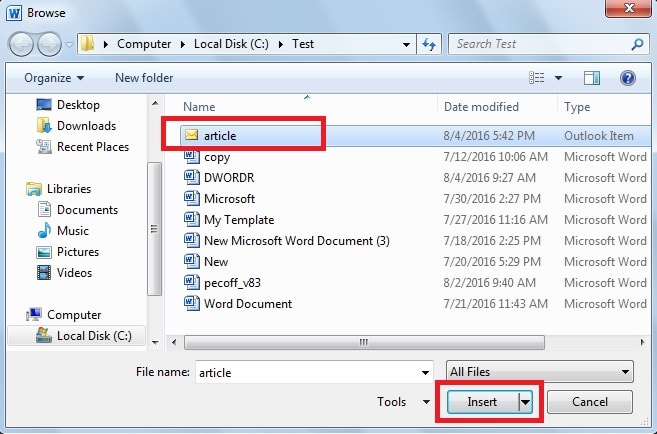
- Βρείτε το αρχείο προοπτικής "άρθρο" στον ακόλουθο διάλογο και, στη συνέχεια, κάντε κλικ στο "Εισαγωγή".

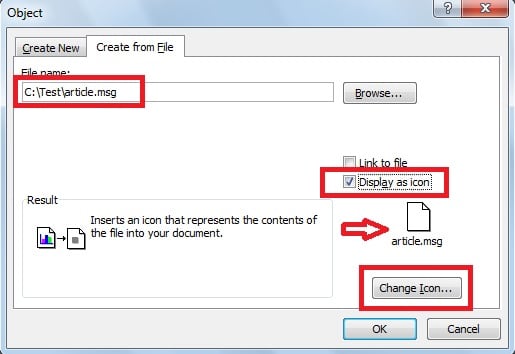
- Και η διαδρομή του αρχείου θα εμφανιστεί στο πλαίσιο "Όνομα αρχείου". Στη συνέχεια, επιλέξτε το πλαίσιο ελέγχου "Εμφάνιση ως εικονίδιο", παρατηρούμε ότι εμφανίζεται ένα προεπιλεγμένο εικονίδιο καθώς δείχνει το βέλος. Για να αλλάξετε το εικονίδιο σε ένα εικονίδιο που αντιπροσωπεύει πιο διαισθητικά αρχεία, κάντε κλικ στο "Αλλαγή εικονιδίου".

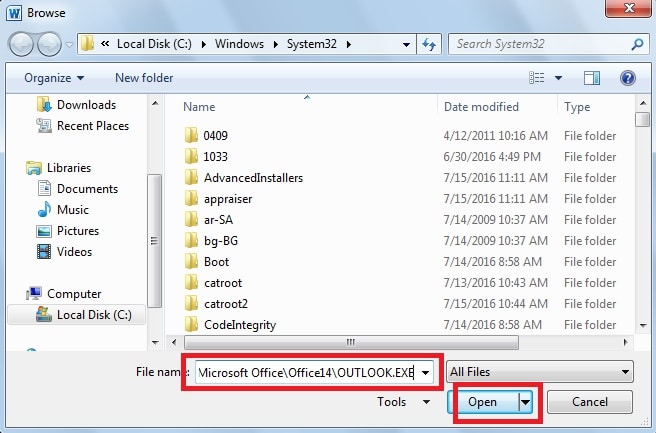
- Στο διάλογο "Αλλαγή εικονιδίου", εάν δεν έχει συσχετισμένα εικονίδια, κάντε κλικ στο "Αναζήτηση".

- Σε αυτό το παράδειγμα, η προεπιλεγμένη διαδρομή αρχείου των εικονιδίων του Outlook είναι "C: \ Program Files \ Microsoft Office \ Office14 \ OUTLOOK.EXE" και εισαγάγετέ το στο πλαίσιο "Όνομα αρχείου" και, στη συνέχεια, κάντε κλικ στο "OK".

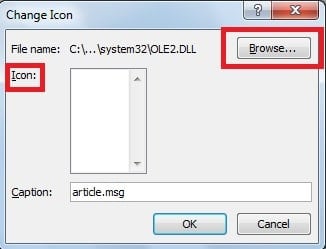
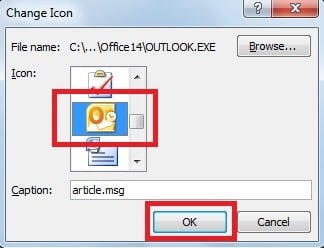
- Στη συνέχεια, θα εμφανιστεί μια σειρά από εικονίδια στη λίστα «Εικονίδιο». Κάντε κύλιση προς τα κάτω για να επιλέξετε το εικονίδιο που σας αρέσει. Και, στη συνέχεια, κάντε κλικ στο «OK».

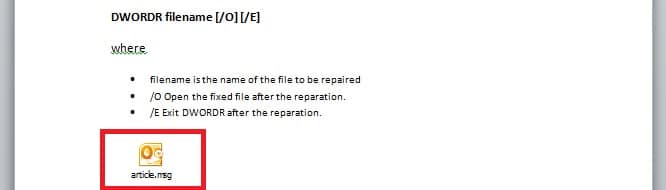
- Με αυτόν τον τρόπο, έχουμε εισαγάγει ένα αντικείμενο του Outlook ως εικονίδιο που επιλέγουμε στο έγγραφο του Word. Το εικονίδιο εμφανίζεται όπως παρακάτω.

Επωφεληθείτε από τα εργαλεία αποκατάστασης όταν το Word καταστρέφει
Εν ολίγοις, το Word μας επιτρέπει να εισάγουμε ένα αντικείμενο ως εικονίδιο που επιλέγουμε. Εκτός αυτού, το Word διαθέτει πολλές άλλες χρήσιμες λειτουργίες. Ωστόσο, υπάρχει μια καλή πιθανότητα το Word να καταστρέψει λόγω διαφόρων παραγόντων. Είναι κατανοητό, μπορεί να είναι πολύ καταστροφικό αν επιχειρήσετε να ανοίξετε ένα αρχείο Word, ενώ εμφανίζεται ένα μήνυμα σφάλματος που δηλώνει ότι το αρχείο έχει καταστραφεί. Σε τέτοιες καταστάσεις, θα ήταν μια σοφή επιλογή να καταφύγετε σε ένα εξωτερικό εργαλείο ανάκτησης επισκευή λέξη, το οποίο μπορεί να επιδιορθώσει το κατεστραμμένο αρχείο Word με υψηλό ποσοστό ανάκτησης.
Εισαγωγή συγγραφέα
Η Kelly Zhao είναι ειδικός ανάκτησης δεδομένων στο DataNumen, Inc., η οποία είναι ο παγκόσμιος ηγέτης στις τεχνολογίες ανάκτησης δεδομένων, συμπεριλαμβανομένων υπερέχετε την ανάκτηση και pdf επισκευή προϊόντων λογισμικού. Για περισσότερες πληροφορίες επισκεφθείτε www.datanumen.com