
Μπορεί να έχετε πολλούς πίνακες ή αριθμούς σε έγγραφα του Word που απαιτούν λεζάντες. Τότε θα είναι πολύ πιο βολικό, εάν οι αριθμοί πινάκων μπορούν να ενημερώνονται αυτόματα κάθε φορά που εισάγετε ή διαγράφετε πίνακα.
Πίνακες, γραφήματα και εικόνες στο Word συχνά συνοδεύονται από λεζάντα. Αυτό βοηθά στην εξήγηση του περιεχομένου. Ωστόσο, μερικές φορές το έγγραφό σας μπορεί να περιέχει πολλά από αυτά τα στοιχεία. Σε τέτοια σενάρια, μπορεί να θέλετε να αυτοματοποιήσετε τη διαδικασία ενημέρωσης υπότιτλων σε περίπτωση αναδιάταξης της σειράς των πινάκων. Στο Word, υπάρχει μια δυνατότητα που αποδίδει αυτόματα διαδοχικούς αριθμούς σε πίνακες. Για να μειώσουμε το χρόνο που αφιερώνουμε στη διατήρηση αριθμών πινάκων. Για να αριθμήσετε αυτόματα τους υπότιτλους για πίνακες, μπορείτε να ρίξετε μια ματιά στα παρακάτω βήματα.
Αυτόματη ενημέρωση αριθμών πινάκων μέσω AutoCaption
- Μετακινήστε τον κέρσορα στον πρώτο πίνακα, τον οποίο θέλετε να συσχετίσετε με μια αυτόματη λεζάντα. Και, στη συνέχεια, κάντε δεξί κλικ στο σημείο που δείχνει το βέλος.

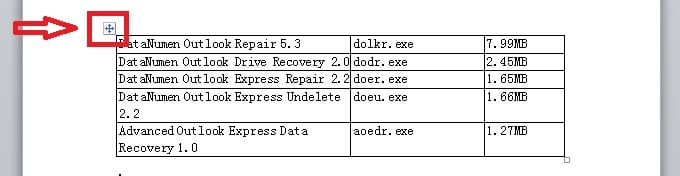
- Κάντε κλικ στο «Εισαγωγή λεζάντας» στη λίστα.

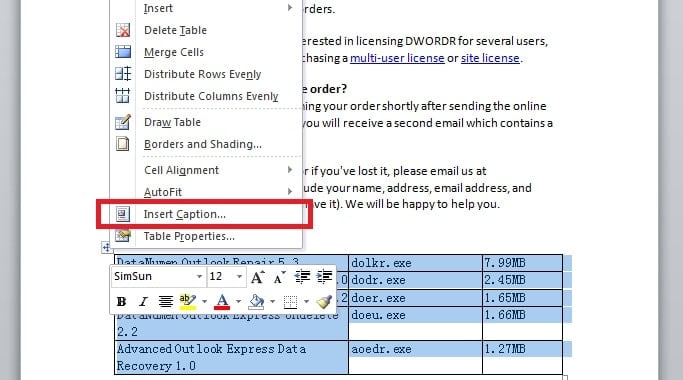
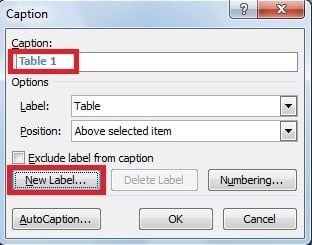
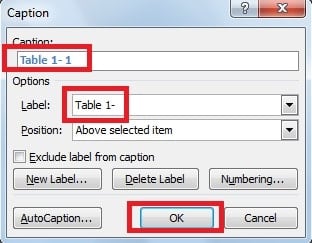
- Στο ακόλουθο αναδυόμενο παράθυρο, παρατηρούμε ότι η προεπιλεγμένη λεζάντα είναι "Πίνακας 1". Ωστόσο, μπορούμε επίσης να δημιουργήσουμε μια νέα ετικέτα όπως θέλουμε. Για να το κάνουμε αυτό, μπορούμε να κάνουμε κλικ στο "Νέα ετικέτα".

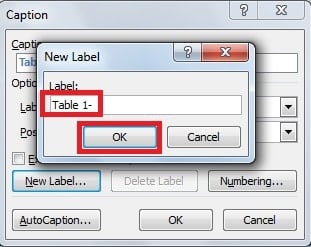
- Εμφανίζεται ένα πλαίσιο διαλόγου, εισαγάγετε τη νέα ετικέτα όπως "Πίνακας 1-" και κάντε κλικ στο "OK".

- Τώρα μπορούμε να επιλέξουμε την ετικέτα που δημιουργήσαμε στην περιοχή "Επιλογές" και η λεζάντα αλλάζει αυτόματα σε "Πίνακας 1-1" στο πλαίσιο "Λεζάντα". Τέλος, κάντε κλικ στο "OK".

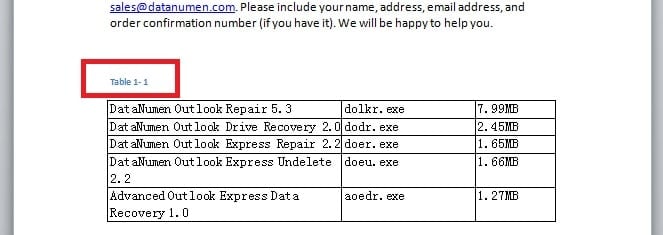
- Με αυτόν τον τρόπο, παρατηρούμε ότι η λεζάντα "Πίνακας 1-1" εμφανίστηκε πάνω από τον πρώτο πίνακα.

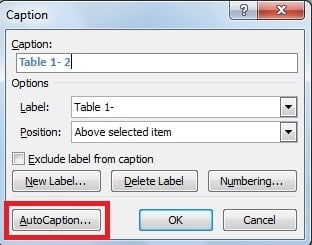
- Για να προσθέσετε αυτόματα λεζάντες στους παρακάτω πίνακες, κάντε δεξί κλικ και επιλέξτε ξανά "Εισαγωγή λεζάντας". Στο επόμενο παράθυρο, κάντε κλικ στο "AutoCaption".
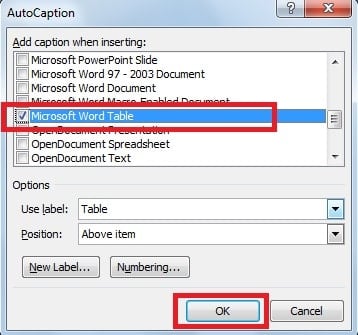
- Εμφανίζεται ένα άλλο παράθυρο διαλόγου, κάντε κύλιση προς τα κάτω στη λίστα για να βρείτε το αντικείμενο-στόχο στην ενότητα "Προσθήκη λεζάντας κατά την εισαγωγή". Εδώ, επιλέγουμε το πλαίσιο ελέγχου "Πίνακας Microsoft Word". Και στη συνέχεια κάνουμε κλικ στο "OK".

- Με αυτόν τον τρόπο, έχουμε ρυθμίσει με επιτυχία το Word να ενημερώνει τους υπότιτλους αυτόματα. Στη συνέχεια, μετακινήστε τον κέρσορα στο δεύτερο πίνακα στον οποίο θέλετε να προσθέσετε λεζάντα, κάντε δεξί κλικ και επιλέξτε ξανά "Εισαγωγή λεζάντας". Τώρα μπορούμε να δούμε ότι η λεζάντα αλλάζει σε "Πίνακας 1-2" αυτόματα. Και μετά κάντε κλικ στο "OK".

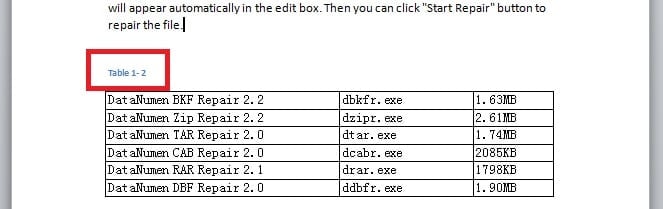
Χρησιμοποιώντας τη δυνατότητα αυτόματης λεζάντας, θα μπορείτε να διατηρείτε διαδοχικούς τους αριθμούς των πινάκων, ακόμα κι αν μετακινείτε πίνακες ή προσθέτετε ή διαγράφετε έναν πίνακα στο Word.
Τι γίνεται αν το Word σας καταστρέφει απροσδόκητα
Όπως μπορούμε να δούμε, το Word επιτρέπει την αυτόματη ενημέρωση των αριθμών πινάκων. Επιπλέον, το Word διαθέτει επίσης μια σειρά από άλλες χρήσιμες λειτουργίες. Ωστόσο, είναι κρίμα που το Word μπορεί να καταστραφεί λόγω διαφόρων λόγων. Αυτό θα απαιτήσει ένα χρήσιμο εργαλείο για την επιδιόρθωση του Word. Η εκτέλεση μιας διαδικασίας ανάκτησης του Word επιβάλλει την ανάγκη για ένα εξειδικευμένο εργαλείο, όπως DataNumen Λέξη Reζεύγος. Αυτό το βοηθητικό πρόγραμμα είναι εξοπλισμένο με μια διαισθητική διεπαφή. Και επίσης, μπορεί να υπερηφανεύεται για πολλά μυθικά χαρακτηριστικά που διαθέτουν λίγες άλλες εφαρμογές.
Εισαγωγή συγγραφέα
Η Kelly Zhao είναι ειδικός ανάκτησης δεδομένων στο DataNumen, Inc., η οποία είναι ο παγκόσμιος ηγέτης στις τεχνολογίες ανάκτησης δεδομένων, συμπεριλαμβανομένων υπερέχετε την ανάκτηση και pdf επισκευή προϊόντων λογισμικού. Για περισσότερες πληροφορίες επισκεφθείτε www.datanumen.com