
Μερικές φορές μπορεί να σας ζητηθεί να αλλάξετε τον οργανωτή συσκέψεων του Outlook για ορισμένους λόγους. Στην πραγματικότητα, το Outlook δεν το υποστηρίζει, οπότε πρέπει να δημιουργήσετε ξανά μια συνάντηση με τους ίδιους συμμετέχοντες και λεπτομέρειες. Αυτό το άρθρο θα σας διδάξει μια γρήγορη μέθοδο.
Στην πραγματικότητα, έχω βιώσει και αυτή την περίπτωση. Σε μία περίπτωση, έλαβα πρόσκληση σε σύσκεψη στο Outlook από τον συνάδελφό μου, ο οποίος είναι ο αρχικός διοργανωτής της σύσκεψης. Αλλά για κάποιες προσωπικές υποθέσεις, δεν μπορούσε να παρευρεθεί και να οργανώσει τη συνάντηση. Έτσι θα ήθελε να αναλάβω τη συνάντηση. Σε αυτήν την περίπτωση, ήθελα να αλλάξω τον οργανωτή της σύσκεψης στον εαυτό μου στο Outlook.
Ωστόσο, στην πραγματικότητα το Outlook δεν διαθέτει αυτήν τη δυνατότητα. Εάν ελπίζετε να αλλάξετε τον διοργανωτή, η μόνη προσέγγιση είναι να επαναδημιουργήσετε τη συνάντηση, η οποία θα σας ζητήσει να γράψετε εκ των προτέρων όλους τους αρχικούς συμμετέχοντες στη σύσκεψη και τις λεπτομέρειες. Είναι πολύ ενοχλητικό. Εδώ θα παρουσιάσουμε μια πιο γρήγορη λύση, η οποία μπορεί να απλοποιήσει την αναψυχή της συνάντησης.
Λύση για να αλλάξετε τον οργανωτή συσκέψεων
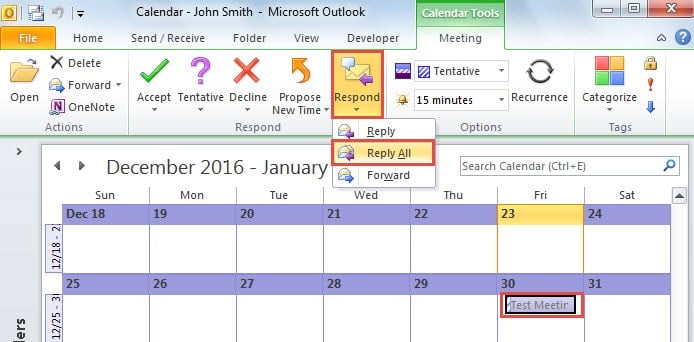
- Για να ξεκινήσετε, ανοίξτε το Outlook και μεταβείτε στο παράθυρο Ημερολόγιο.
- Στη συνέχεια, βρείτε και παρουσιάστε τη συνάντηση-στόχο στον σωστό φάκελο ημερολογίου.
- Κάντε κλικ στο κουμπί "Απάντηση" και επιλέξτε "Απάντηση σε όλους" στην κορδέλα "Συνάντηση".
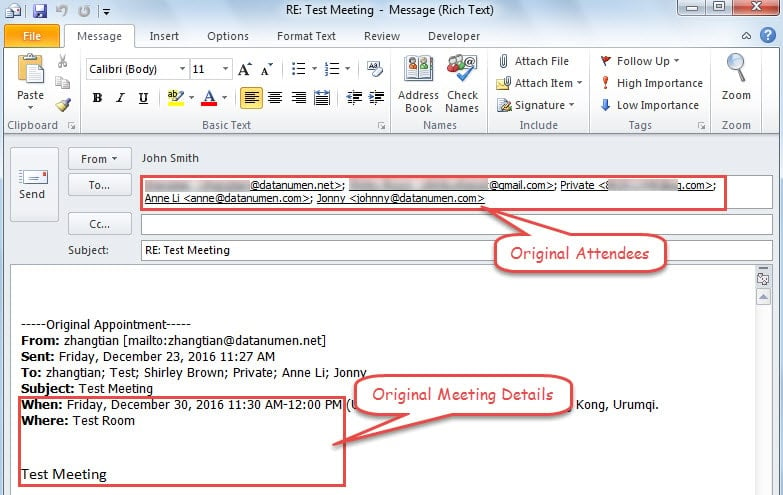
- Στη συνέχεια θα εμφανιστεί ένα νέο παράθυρο μηνύματος, στο οποίο όλοι οι αρχικοί συμμετέχοντες βρίσκονται στο πεδίο "Προς" και οι αρχικές λεπτομέρειες της σύσκεψης θα βρίσκονται στο σώμα. Τώρα πατήστε το πλήκτρο "Ctrl + S" και κλείστε το παράθυρο μηνύματος.

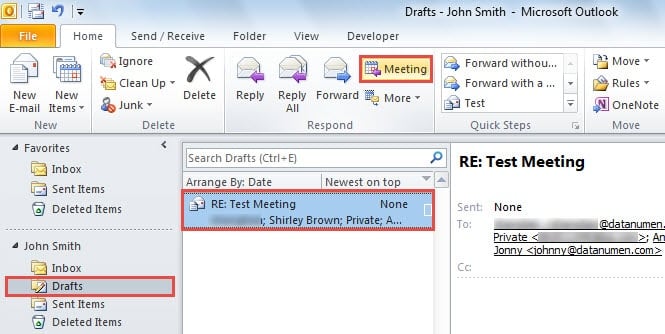
- Αφού το κλείσετε, μεταβείτε στο φάκελο "Πρόχειρα" στο παράθυρο αλληλογραφίας. Θα δείτε αυτό το μήνυμα. Κάντε κλικ σε αυτό και κάντε κλικ στο κουμπί "Συνάντηση" στην ομάδα "Απάντηση" στην καρτέλα "Αρχική σελίδα".

- Μετά από αυτό, θα ανοίξει μια νέα πρόσκληση σε σύσκεψη. Τώρα ακολουθήστε τα παρακάτω βήματα:
- Αρχικά, συμπληρώστε τις πληροφορίες της σύσκεψης, συμπεριλαμβανομένου του θέματος, της τοποθεσίας και της ώρας, με αναφορά στις αρχικές λεπτομέρειες της σύσκεψης στο σώμα.
- Στη συνέχεια, αφαιρέστε τα αρχικά στοιχεία της σύσκεψης.
- Τελικά, κάντε κλικ στο κουμπί "Αποστολή" για να το στείλετε.

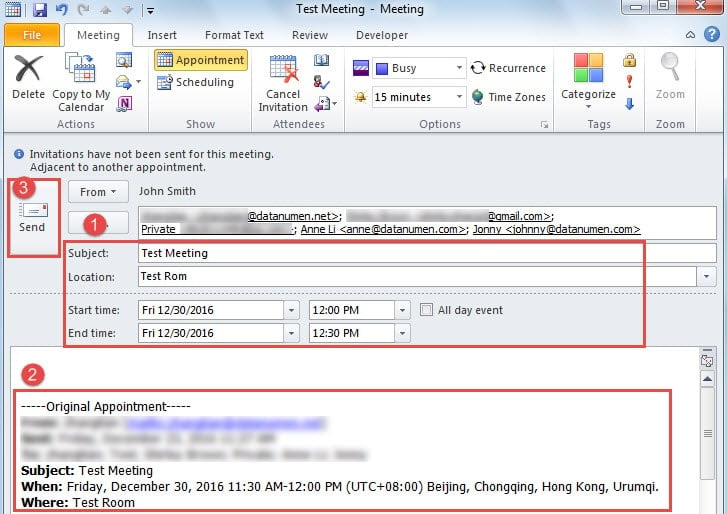
- Τελικά η νέα συνάντηση μαζί σας ως διοργανωτής της σύσκεψης θα σταλεί και θα φτάσει σε όλους τους αρχικούς συμμετέχοντες στη σύσκεψη. Τώρα μπορείτε να ζητήσετε από τον αρχικό διοργανωτή σύσκεψης να ακυρώσει την αρχική σύσκεψη.
Μην πανικοβληθείτε στο συμβάν του Outlook
Παρόλο που το Outlook λειτουργεί σχεδόν τέλεια ως πρόγραμμα-πελάτης ηλεκτρονικού ταχυδρομείου, δεν μπορεί να είναι άτρωτο σε σφάλματα. Επομένως, είναι σημαντικό για τους τακτικούς χρήστες του Outlook να λαμβάνουν ορισμένες προφυλάξεις, όπως η τακτική δημιουργία αντιγράφων ασφαλείας των δεδομένων του Outlook, η παρακολούθηση ύποπτων μηνυμάτων ηλεκτρονικού ταχυδρομείου και η προμήθεια ενός ισχυρού... Βοηθητικό πρόγραμμα επιδιόρθωσης ζημιών στο Outlook και ούτω καθεξής,
Εισαγωγή συγγραφέα:
Η Shirley Zhang είναι ειδικός ανάκτησης δεδομένων στο DataNumen, Inc., η οποία είναι ο παγκόσμιος ηγέτης στις τεχνολογίες ανάκτησης δεδομένων, συμπεριλαμβανομένων επισκευή SQL Server καταστροφή αρχείου mdf και προϊόντα λογισμικού επισκευής προοπτικών. Για περισσότερες πληροφορίες επισκεφθείτε www.datanumen.com